Motion Graphics online mit Keyframes erstellen
Vier Handgriffe bis zur Bewegung, und die eigentliche Arbeit liegt im Easing: Der Ratgeber zeigt, wann du als Render Queue und wann als Lottie exportierst.
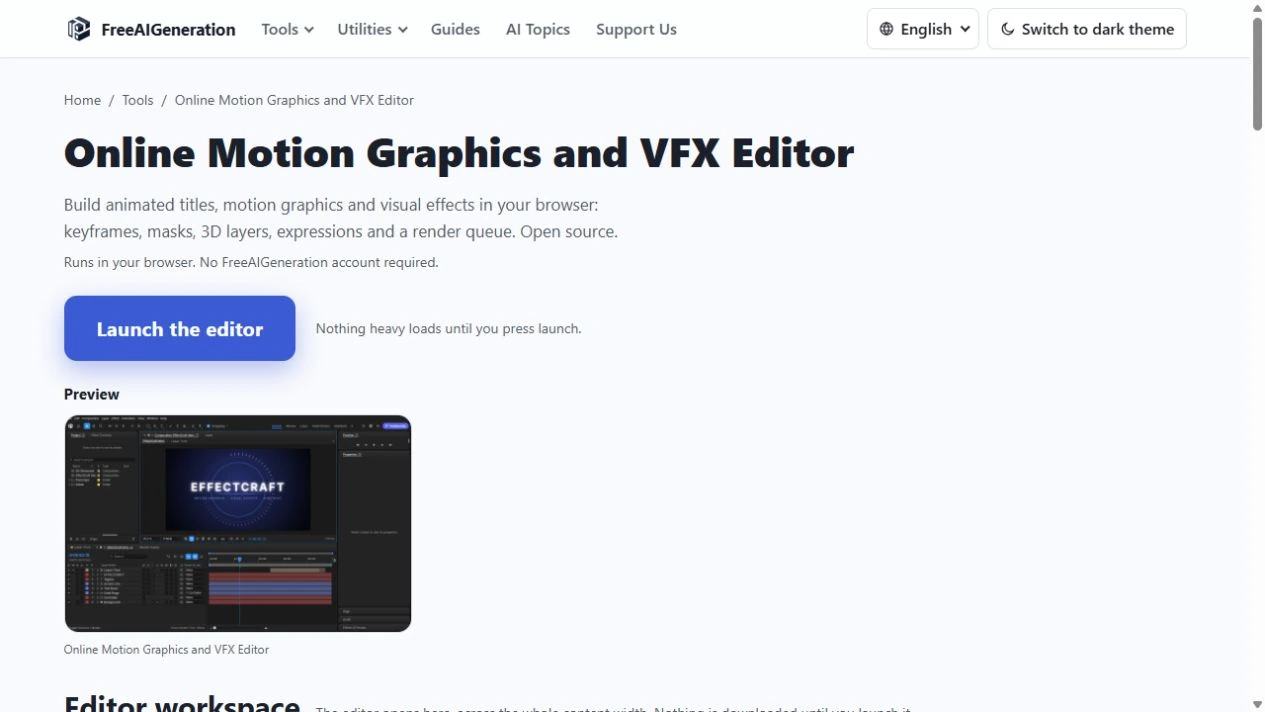
Motion Graphics online mit Keyframes erstellen ist ein Ablauf aus vier Handgriffen. Eine Eigenschaft auswählen, zwei Werte auf die Zeitachse setzen, den Verlauf dazwischen formen, ausgeben. Masken, Formebenen, Textanimatoren und 3D-Kameras bauen später auf demselben Muster auf.
Wer den Ablauf einmal sauber durchläuft, merkt, wo die Zeit verloren geht. Nicht beim Setzen der Keyframes, sondern bei der Frage, was sich bewegen soll und wie lange das dauern darf. Der Motion-Graphics- und VFX-Editor arbeitet mit denselben Bausteinen wie jede große Compositing-Software, nur in einem Browser-Tab.
Kurzantwort
Ein Keyframe speichert einen Wert zu einem Zeitpunkt, alles dazwischen wird interpoliert. Zwei Keyframes sind das Minimum für Bewegung, ein dritter wird erst nötig, wenn die Bewegung ihre Richtung oder ihre Geschwindigkeit ändert. Der Gestaltungshebel liegt deshalb nicht in der Anzahl der Keyframes, sondern in der Kurve dazwischen.
Was du vor dem Start brauchst
Vier Entscheidungen vor dem ersten Keyframe sparen jede Menge Nacharbeit.
- Kompositionsgröße. 1920 × 1080 für 16:9, 1080 × 1080 für quadratische Formate, 1080 × 1920 für vertikale. Die Größe legt fest, welche Distanzen in Pixeln sinnvoll sind.
- Bildrate. Eine Zwei-Sekunden-Bewegung hat bei 30 fps 60 Frames, bei 24 fps nur 48. Keyframes liegen auf Frames, nicht auf Sekunden.
- Dauer. Lieber knapp ansetzen. Eine Bewegung über 0,4 s liest sich meist klarer als dieselbe über 1,2 s.
- Zielformat. Gerendertes Video läuft über die Render Queue, eine UI-Animation über Lottie. Die Wahl entscheidet, wie komplex die Szene werden darf.
Der Ablauf in vier Schritten
Keyframes hängen an Eigenschaften, nicht an Ebenen. Du animierst nicht die Ebene, du animierst ihre Position, ihre Skalierung, ihren Rotationswinkel, ihre Deckkraft oder einen Effektparameter.
- Die richtige Eigenschaft finden. Im Eigenschaften-Panel die Eigenschaft öffnen, die sich ändern soll.
- Startwert setzen. Playhead auf das Startframe, Keyframe-Funktion der Eigenschaft aktivieren, Ausgangswert eintragen.
- Endwert setzen. Playhead ans Endframe, neuen Wert eintragen, zweiten Keyframe anlegen.
- Prüfen und formen. Abspielen, Bewegung ansehen, dann die Kurve im Kurveneditor bearbeiten.
Ein Rechenbeispiel zeigt die Skala. Eine Ebene wandert von x = 0 bei 0 s nach x = 800 bei 2 s. Linear steht sie bei 1 s auf 400 und bei 0,5 s auf 200. Diese Gleichverteilung ist der Grund, warum lineare Bewegung mechanisch wirkt: In der ersten halben Sekunde passiert ein Viertel des Wegs, und das Auge erwartet am Anfang mehr.
Easing ist die eigentliche Arbeit
Easing ist eine Zeitfunktion, meist eine kubische Bézier-Kurve, die den Wert zwischen zwei Keyframes nicht gleichmäßig verteilt, sondern beschleunigt oder abbremst. Der Kurveneditor macht aus dieser Formel eine Kurve mit zwei Griffen.
Drei Muster decken die meisten Fälle ab. Ein Element, das hereinkommt, startet schnell und bremst am Ende ab. Ein Element, das hinausgeht, startet langsam und beschleunigt. Ein Element, das einen Zustand halten soll, bekommt einen Hold-Keyframe, damit dazwischen nichts schleicht.
Was du nicht brauchst, ist ein Keyframe pro Frame. Wer im Abstand von 15 Frames Einträge setzt, hat bei 30 fps alle halbe Sekunde einen Keyframe, in einer Zwei-Sekunden-Bewegung also vier — und später niemanden mehr, der die Kurve noch durchblickt. Setze Keyframes dort, wo sich etwas ändert, nicht dort, wo die Zeit vergeht. Definition und Zeitrechnung stehen in Was sind Keyframes in der Animation?.
Typische Fehler
Der häufigste ist die lineare Voreinstellung. Die ist nicht falsch, nur die langweiligste Antwort auf die Frage, wie sich etwas bewegen soll.
Der zweite ist der Ankerpunkt. Skalierung und Rotation drehen um den Ankerpunkt einer Ebene. Liegt er in der linken oberen Ecke statt in der Mitte, dreht sich das Element um eine Ecke, und die Keyframes sind nicht schuld.
Der dritte ist das Kopieren von Timings zwischen Projekten mit unterschiedlicher Bildrate. Ein Versatz von 15 Frames ist bei 30 fps eine halbe Sekunde und bei 60 fps eine Viertelsekunde. Wer die Zahl übernimmt, ohne die Bildrate zu prüfen, baut eine andere Bewegung.
Der vierte ist zu früher Aufwand. Eine Bewegung aus Position und Deckkraft lässt sich in zwei Minuten korrigieren. Eine Bewegung mit Masken, 3D-Kameras und Expressions lässt sich nur noch neu bauen.
Ausgabe: Render Queue oder Lottie
Der Editor hat eine Render Queue, und Lottie lässt sich importieren und exportieren. Das sind zwei verschiedene Ziele, nicht zwei Varianten desselben Exports.
Die Render Queue führt Ausgabeoptionen auf. Lies die Liste dort, bevor du eine lange Komposition startest, und rendere ein kurzes Stück vorab. Die fertige Datei ist die Prüfung, nicht die Liste.
Lottie ist der Weg in Web und App. Dort zählt keine Bitrate, sondern Vektorgeometrie. Welches Ausgabeformat zu deinem Projekt passt, klärt Lottie vs. GIF vs. MP4 im Detail.
Ein Punkt zur Transparenz. Wenn dein Projekt auf transparentem Hintergrund liegt, ist die Formatwahl keine Fußnote, sondern eine Vorentscheidung — H.264 in MP4 kennt keinen portablen Alphakanal.
Vier Handgriffe, eine Kurve, ein Zielformat. Wer in dieser Reihenfolge arbeitet, kann jede Bewegung nachträglich ändern, ohne die Komposition neu zu bauen.
Häufige Fragen
Reichen zwei Keyframes für eine saubere Bewegung?
Für eine reine Ortsveränderung ja. Sobald die Bewegung schneller oder langsamer werden soll, kommt Easing ins Spiel, und das ist eine Kurve zwischen den beiden Keyframes statt eines dritten Keyframes.
Warum wirkt meine Animation mechanisch?
Meist steht die Interpolation noch auf linear. Dann verteilt sich der Weg gleichmäßig über die Zeit, während das Auge am Anfang und am Ende eine andere Geschwindigkeit erwartet.
Kann ich die Bewegung auch als Lottie ausgeben?
Ja, der Editor importiert und exportiert Lottie. Ob eine bestimmte Technik im Zielrenderer ankommt, prüfst du an einem kurzen Teststück, bevor du die ganze Szene baust.
Diese FreeAIGeneration-Tools ausprobieren
Ähnliche Artikel
-
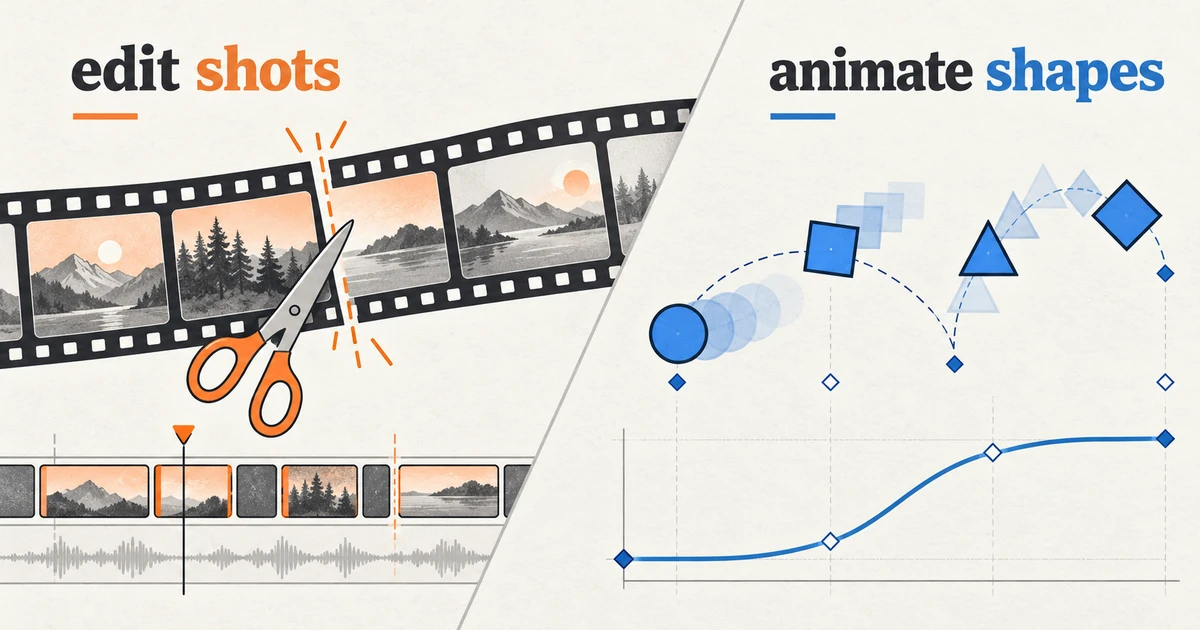
Motion Graphics vs. Animation: Was ist der Unterschied?
Dieselbe Software, zwei Disziplinen: Bewegung, die etwas erklärt, gegen Aufführung über Zeit. Wo die Grenze verschwimmt und was das für die Kalkulation heißt.
Kreative Workflows Motion Graphics Browser-Tools Keine Anmeldung 3 Min. Lesezeit
Veröffentlicht Von Thiemen Meerkerk
-
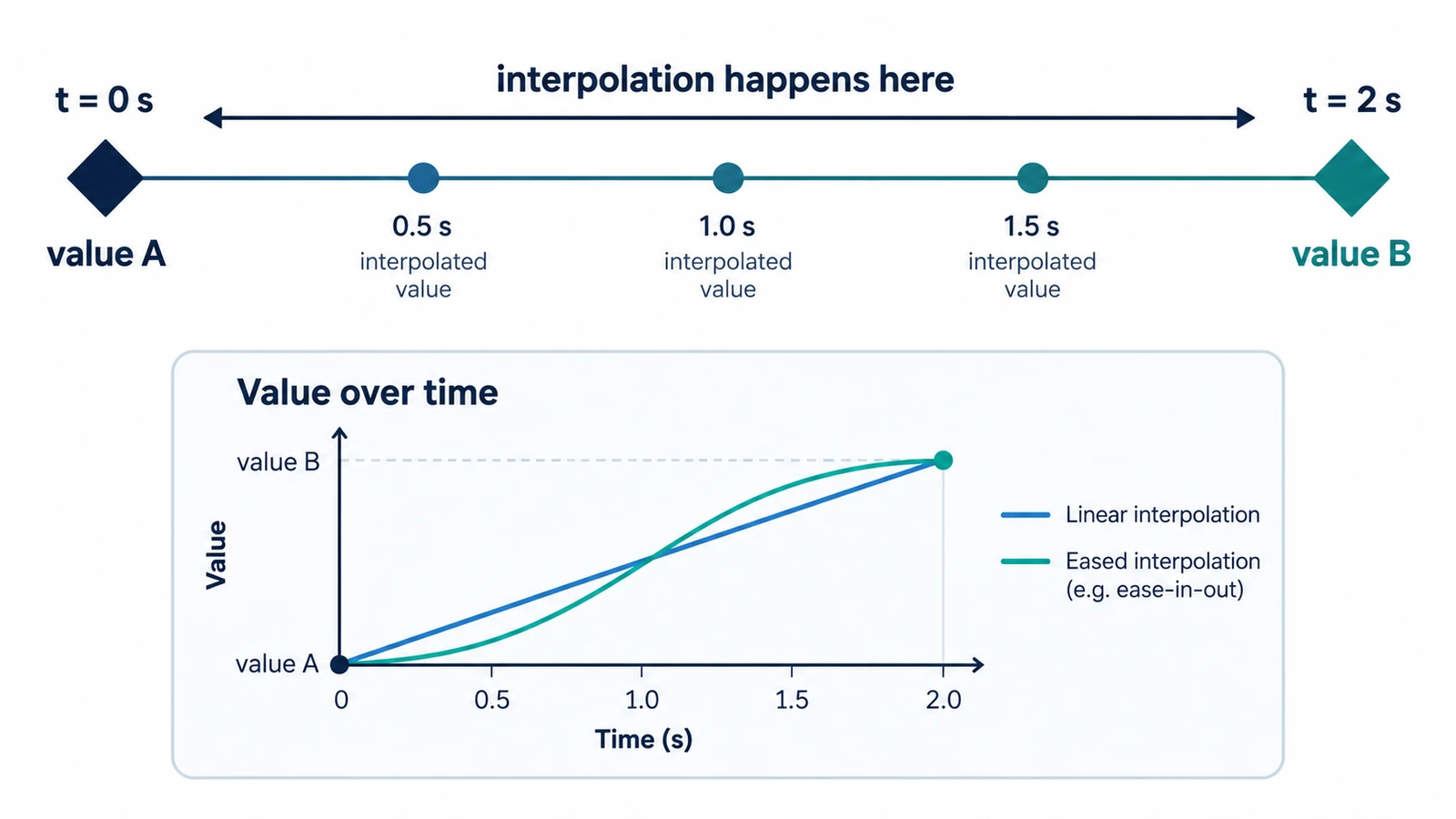
Was sind Keyframes in der Animation?
Keyframes sind keine Funktion, sondern eine Notation: ein Wert, ein Zeitpunkt und die Regel dazwischen. Wie du damit rechnest und warum Easing die Form bestimmt.
Kreative Workflows Motion Graphics Browser-Tools Keine Anmeldung 3 Min. Lesezeit
Veröffentlicht Von Thiemen Meerkerk
-
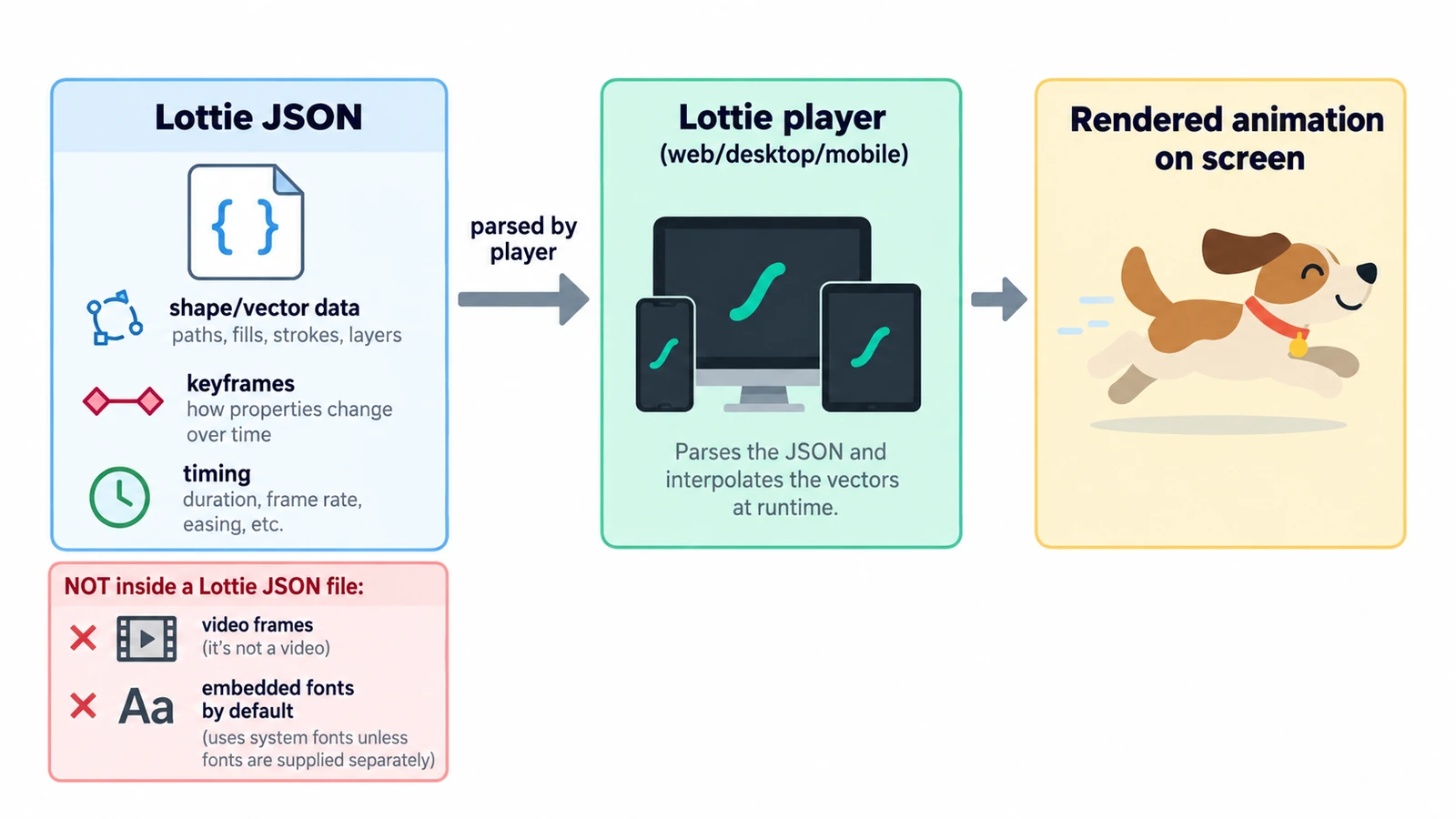
Was ist eine Lottie-Datei und wie funktioniert sie?
Eine Lottie-Datei ist JSON: Geometrie, Ebenen und Bewegung, die ein Renderer zur Laufzeit zeichnet – keine Bildfolge. Was die Pflichtfelder tragen und was fehlt.
Kreative Workflows Motion Graphics Browser-Tools Keine Anmeldung Lottie 3 Min. Lesezeit
Veröffentlicht Von Thiemen Meerkerk
Weiter entdecken
FreeAIGeneration ist mehr als dieser Artikel. Die Editoren und Rechner unten sind echt, kostenlos und laufen im Browser.