SVG-Dateien online im Browser bearbeiten
SVG ist Text aus Koordinaten, Füllungen und Textzeilen. Was der Browser-Editor davon öffnet, wie der erste Durchlauf läuft und wo Schriften und Größen an Grenzen stoßen.
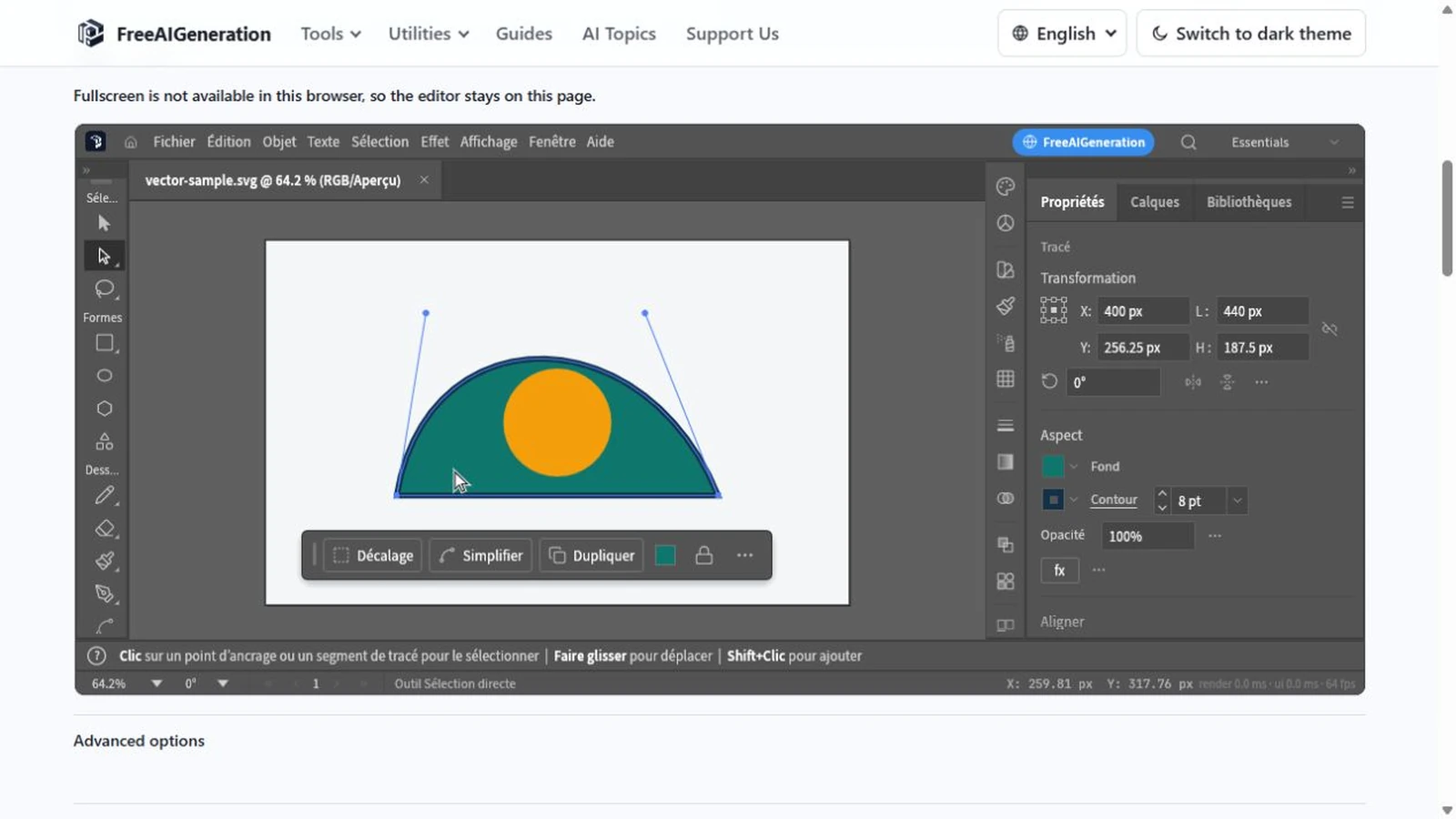
Eine SVG-Datei ist am Ende Text. Du öffnest sie und stößt nicht auf Bildpunkte, sondern auf Koordinaten für Pfade, Füllungen und Textzeilen, die der Renderer erst in eine sichtbare Grafik übersetzt. Daraus folgt fast alles, was beim Bearbeiten im Browser funktioniert – und auch, wo es hakt.
Wer SVG-Dateien online im Browser bearbeiten möchte, sollte drei Fragen auseinanderhalten. Liest der Editor die Geometrie wirklich als Geometrie ein? Was schreibt er beim Export zurück in die Datei? Und wo endet der Spielraum, den ein Browserfenster nun einmal hat? Der Vektor-Editor beantwortet die ersten zwei Fragen klar und die dritte ohne Beschönigung.
Was der Editor öffnet
Der Einstieg ist unspektakulär. Du öffnest SVG, PDF und .ai in derselben Arbeitsfläche und bekommst Knoten, Formen, Text, Verläufe, Ebenen, boolesche Operationen und Schnittmasken als bearbeitbare Objekte zurück, nicht als flaches Bild. Ein Klick auf ein Element zeigt dir, ob es wirklich ein Pfad ist oder nur ein Rechteck, das zufällig wie einer aussieht.
Bei .ai und PDF gehört eine Einschränkung dazu. Beide Formate werden vom Upstream-Projekt eingelesen, und das gelingt am ehesten, wenn die Datei eine PDF-kompatible Darstellung mitbringt. Eine Garantie für den Rückweg ist das nicht. Die Strukturen des Herstellerprogramms schreibt der Editor nicht zurück; was du bekommst, ist eine saubere Vektorgrafik, kein Originaldokument. EPS steht in dieser Liste bewusst nicht.
Vor dem ersten Start
Der Editor läuft in einem Browser-Tab, ohne Konto. Beim ersten Aufruf wird allerdings eine größere WebAssembly-Anwendung geladen; es sind Dutzende Megabyte, und bis du startest, passiert nichts. Plane für den ersten Start etwas Geduld ein, danach nicht mehr.
Bleibt die Oberfläche hängen, gibt es zwei Schalter in der Adresse. ?webgl und ?cpu sind als Fehlersuche gedacht, nicht als Dauerlösung. Das Projekt selbst bezeichnet diesen Stand als Alpha. Für Entwürfe und einfache Grafiken ist das unproblematisch, für eine heikle Lieferung heißt es prüfen statt annehmen.
Der erste Durchlauf Schritt für Schritt
Öffne die Datei und schau zuerst, ohne etwas zu verändern. Zieh das Fenster größer und beobachte, ob die Grafik mitwächst oder ob eine eingebettete Bitmap plötzlich unscharf wird. Der zweite Fall sagt dir, dass du es nur teilweise mit Vektordaten zu tun hast.
Dann wähle ein einzelnes Objekt an und ändere eine Kleinigkeit, eine Füllfarbe etwa oder eine Kontur. Speichere unter neuem Namen und exportiere wieder als SVG. Diesen Export öffnest du erneut. Erst wenn Pfade und Text danach noch da sind, ist die Datei für deinen Zweck brauchbar.
Text, Schriften und Größen
Text bleibt nach dem Öffnen in der Regel lebender Text, und das ist ein Vorteil: du korrigierst ihn, statt Buchstaben nachzuzeichnen. Der Preis ist die Abhängigkeit von der Schrift. Fehlt sie später, laufen Zeilen um. Wer Text in Pfade umwandelt, tauscht Editierbarkeit gegen ein festes Aussehen, und das ist eine Entscheidung, keine Verbesserung.
Bei Größen hilft der viewBox-Wert. Er trennt den Koordinatenraum des Inhalts von der Anzeigefläche. Ein Symbol mit viewBox="0 0 24 24" wird bei 2.400 Pixeln hundertfach skaliert, ohne dass die Datei sich ändert. Zum Vergleich: DIN A4 entspricht bei 96 dpi etwa 793,7 × 1.122,5 Pixeln.
Grenzen, die du kennen solltest
Die wichtigste ist sprachlich. Der gepinnte Build bringt keine arabisch taugliche Schrift mit, arabischer Text erscheint deshalb als leere Kästchen; auch die Oberfläche gibt es nicht auf Arabisch. Lateinische Schriften, CJK und Emoji sind davon nicht betroffen.
Dazu kommt der Browser-Rahmen. Eine Dokumentbibliothek, in der deine Datei liegen bleibt, gibt es nicht. Speichern und Exportieren übergeben die Datei dem Browser als Download, also erlaube Downloads für die Seite, sonst landet nichts. Und weil es keinen Serverstand gibt, den du wiederfinden könntest, gilt: Arbeitsdatei herunterladen, bevor der Tab zugeht.
Wann der Browserweg passt
Für Logos, Icons, Diagramme und alles, was als SVG weiterlebt, ist er kurz und direkt. Für Druckdaten mit Farbprofil und Beschnitt ist er es nicht. Wer zuerst klären will, welches Format überhaupt das richtige ist, findet die Entscheidungshilfe unter SVG, AI oder EPS. Und wenn es nur um Farben, Text und Pfade in einer bestehenden Datei geht, ist der Weg über Farben, Text und Pfade ändern der kürzere.
Häufige Fragen
Reicht ein Browser, um eine SVG-Datei zu bearbeiten?
Ja, der Editor läuft in einem Browser-Tab und braucht weder Installation noch Konto. Beim ersten Start wird allerdings eine größere WebAssembly-Anwendung geladen.
Werden PDF- und AI-Dateien genauso zuverlässig geöffnet wie SVG?
Nein. SVG kommt als offenes XML an und ist am robustesten. PDF und AI werden laut Upstream-Projekt eingelesen, wobei Dateien mit PDF-kompatibler Darstellung besser funktionieren.
Warum erscheint arabischer Text als leere Kästchen?
Der gepinnte Build enthält keine arabisch taugliche Schrift, deshalb fehlen die Glyphen beim Rendern. Lateinische Schriften, CJK und Emoji sind nicht betroffen.
Diese FreeAIGeneration-Tools ausprobieren
Ähnliche Artikel
-
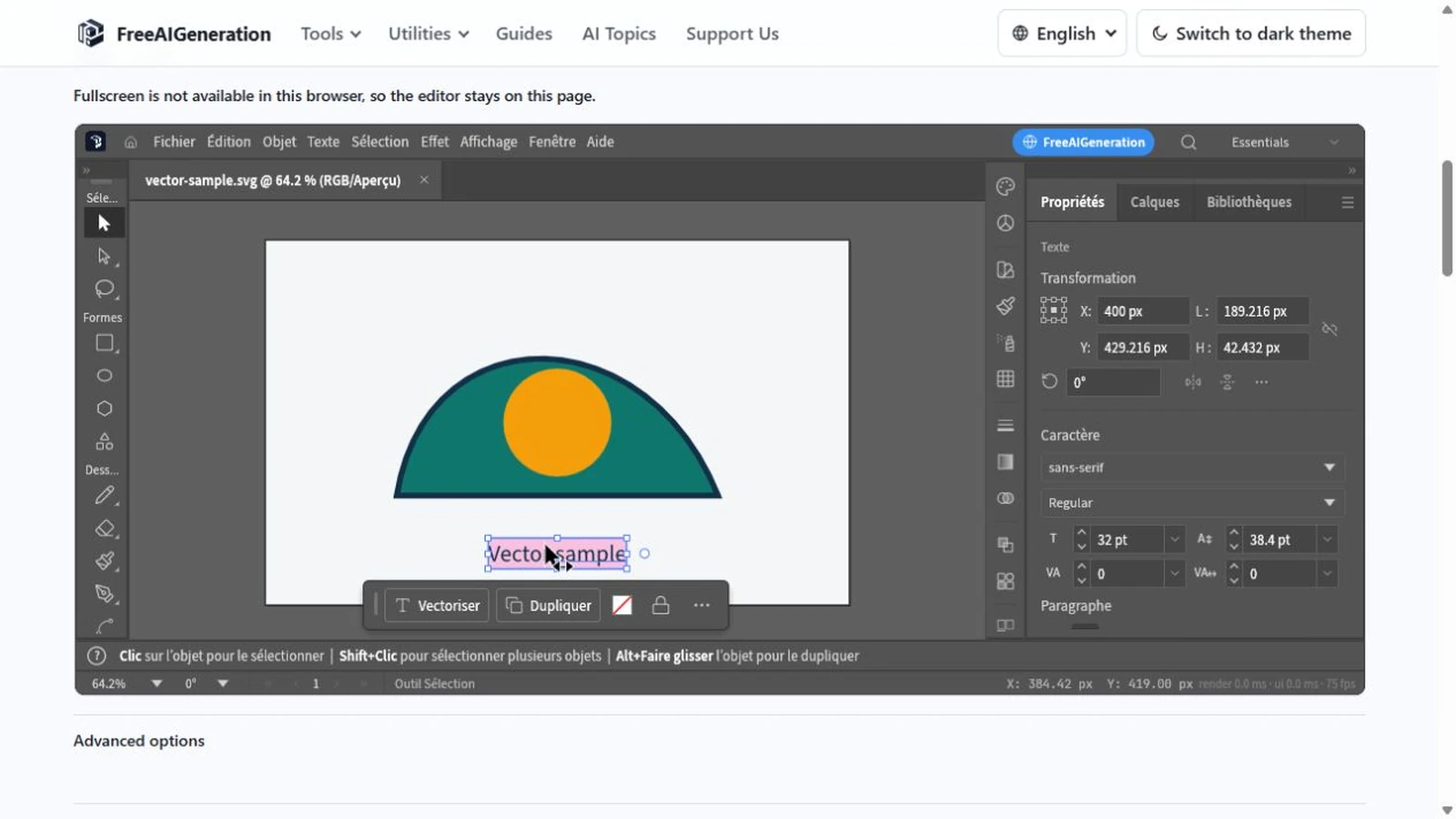
SVG-Farben, Text und Pfade online ändern
Der Rand bleibt oft in der alten Farbe, weil Füllung und Kontur getrennt sind. Warum Deckkraft keine hellere Farbe ist und wie Verläufe und Text reagieren.
Kreative Workflows Vektorgrafik Browser-Tools Keine Anmeldung SVG-Bearbeitung 3 Min. Lesezeit
Veröffentlicht Von Thiemen Meerkerk
-
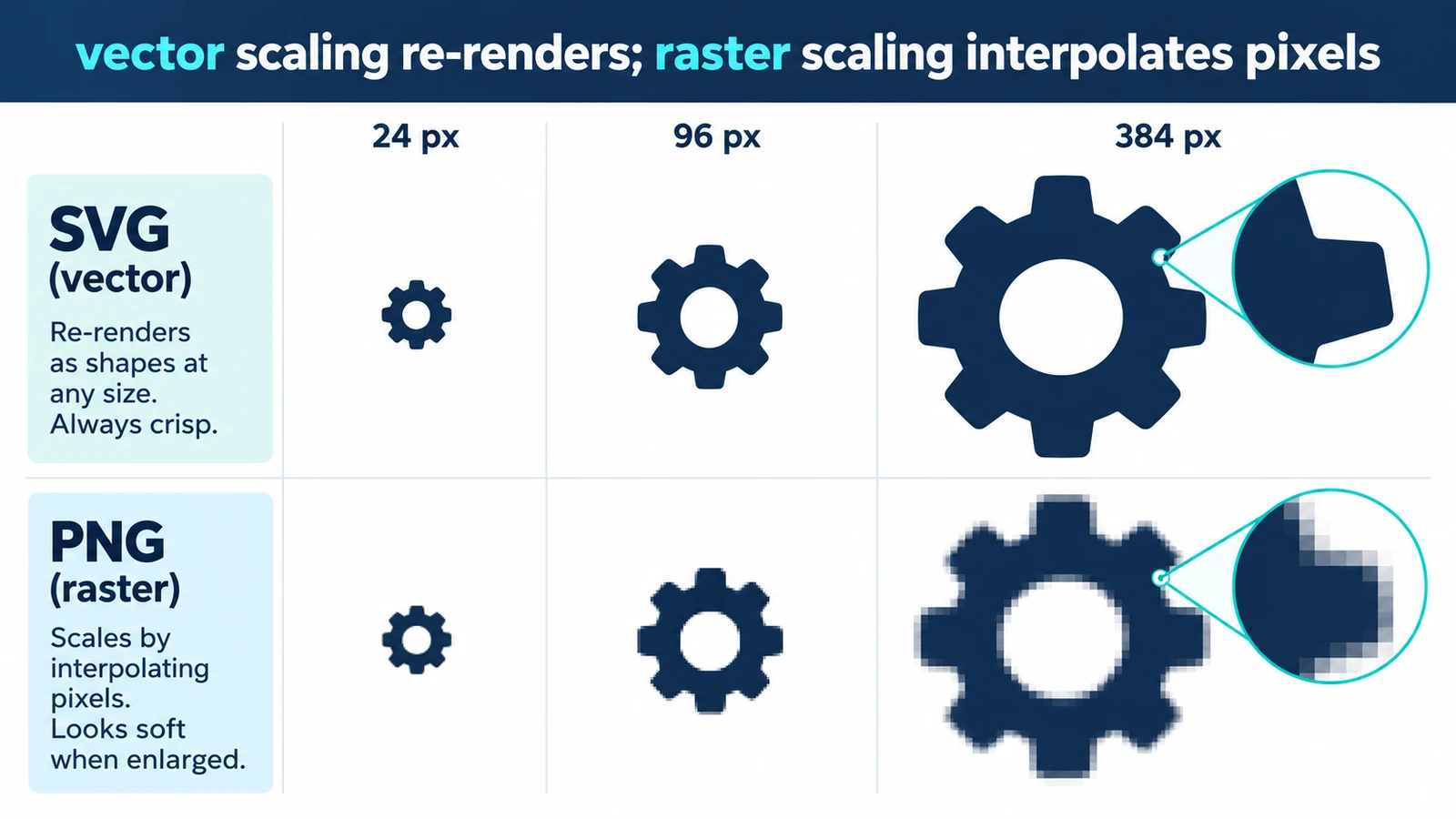
SVG ohne Qualitätsverlust skalieren
Skalieren heißt bei Vektoren, dieselben Koordinaten auf größere Fläche abzubilden. Warum viewBox und Kunstfläche zählen und wann du doch neu exportieren musst.
Kreative Workflows Vektorgrafik Browser-Tools Keine Anmeldung SVG-Bearbeitung 3 Min. Lesezeit
Veröffentlicht Von Thiemen Meerkerk
-
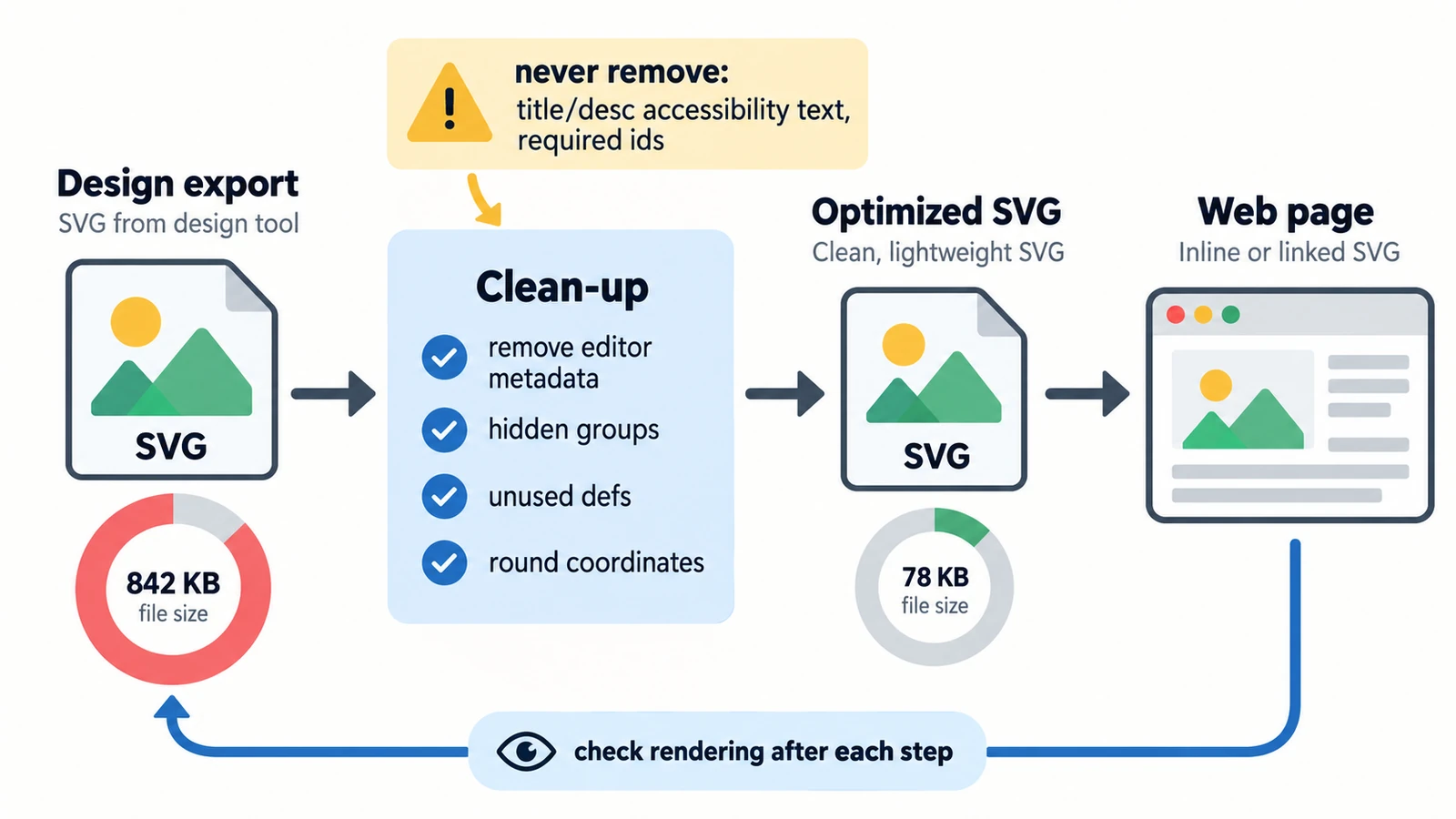
SVG-Dateien für das Web vorbereiten und optimieren
Nicht die Zahl der Formen treibt die Dateigröße, sondern Nachkommastellen und eingebettete Bilder. Was du vor dem Upload prüfst und was der Editor dir nicht abnimmt.
Kreative Workflows Vektorgrafik SVG-Bearbeitung Bildoptimierung Import & Export 3 Min. Lesezeit
Veröffentlicht Von Thiemen Meerkerk
Weiter entdecken
FreeAIGeneration ist mehr als dieser Artikel. Die Editoren und Rechner unten sind echt, kostenlos und laufen im Browser.