من صورة RAW إلى كتيب نهائي: سير عمل إبداعي كامل داخل المتصفح
اتبع سير عمل إبداعياً كاملاً داخل المتصفح: تطوير RAW، ريتوش الصور، تجهيز العناصر المتجهية، تصميم الكتيب ثم فحص PDF النهائي.
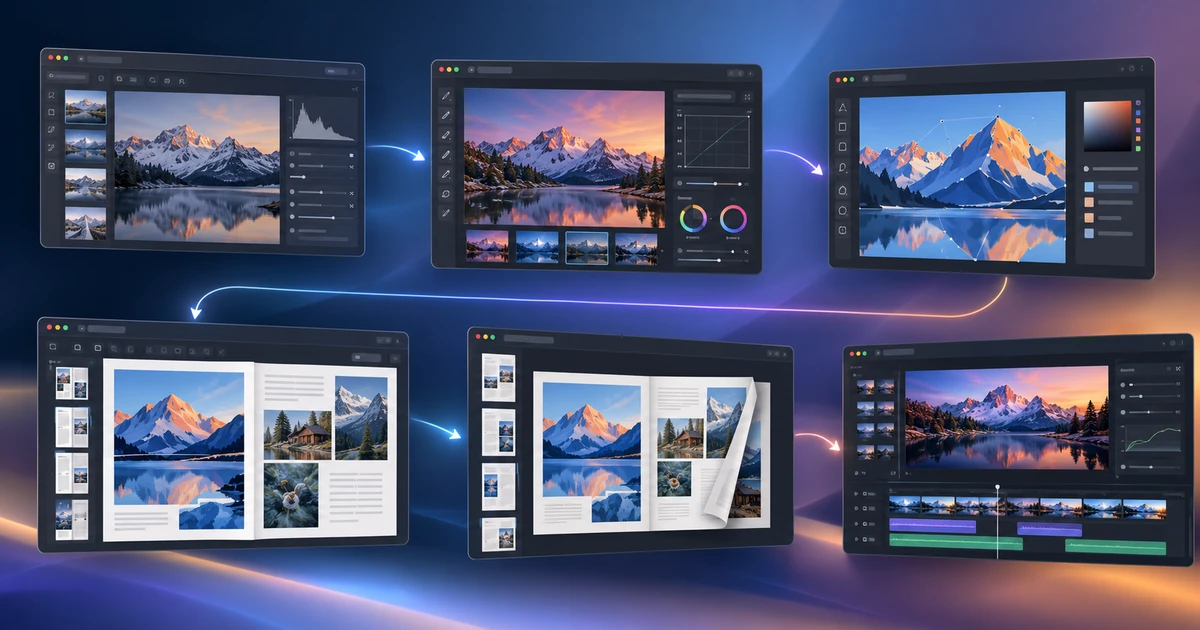
المشروع الإبداعي لا يعيش عادة في ملف واحد. قد يبدأ الكتيب بصورة RAW، ثم يحتاج ريتوش، وشعاراً متجهاً، وتخطيط صفحات، وينتهي بملف PDF يحتاج إلى تغيير ترتيب صفحة واحدة قبل التسليم.
لذلك فإن سير عمل تصميم عبر الإنترنت الجيد لا يبحث عن أداة تفعل كل شيء، بل ينظم الانتقال بين الأدوات المتخصصة من دون فقد المصدر أو قابلية العودة.
1. طوّر صورة RAW في LightCraft
ابدأ في LightCraft. اضبط التعريض وتوازن الأبيض واللون والهندسة والتعديلات المحلية.
دليل تحرير صور RAW عبر الإنترنت يشرح هذه المرحلة. عندما تستقر الصورة، صدّر master عالي الجودة واحتفظ بملف RAW الأصلي.
2. نفّذ الريتوش في PhotoCraft
افتح الـmaster في PhotoCraft. هنا تصبح المهمة بكسلات وطبقات: تنظيف دقيق، أقنعة، تركيب صور أو نصوص.
إذا دخل PSD في المشروع، راجع فتح وتحرير ملفات PSD لمعرفة ما بقي قابلاً للتحرير.
احفظ master بطبقات ثم صدّر نسخة نظيفة مخصصة للتخطيط.
3. جهّز العناصر المتجهية في VectorCraft
الشعارات والأيقونات والرسوم الخطية تنتمي إلى VectorCraft. أبقها متجهية حتى تظل حادة عند أي حجم.
إذا كانت المصدر AI، افحص التوافق مع دليل فتح وتحرير ملفات AI.
4. صمّم الكتيب في DesignCraft
انتقل إلى DesignCraft. اضبط المقاس والهوامش والـbleed والصفحات الرئيسية والأنماط والألوان قبل ملء الوثيقة.
ضع الصور والمتجهات بعد تجهيزها. يشرح دليل تصميم كتيب عبر الإنترنت هذه المرحلة بالتفصيل.
5. صدّر PDF وفق وجهة التسليم
للطباعة، اتبع متطلبات المطبعة. للاستخدام الرقمي، اهتم بالوضوح والحجم والروابط. افتح PDF المصدّر خارج أداة التخطيط وافحصه كملف مستقل.
6. عدّل بنية PDF عند الحاجة
إذا كان المطلوب نقل صفحة فقط، لا تعد إلى التخطيط. افتح الملف في PDFCraft وغيّر ترتيب الصفحات.
راجع إعادة ترتيب صفحات PDF بدون رفع الملف لهذه الخطوة.
أين يدخل الفيديو والموشن؟
استخدم FilmCraft عندما تكون المهمة لقطات وصوت وترجمة، وEffectCraft عندما تكون طبقات وإطارات مفتاحية وأقنعة.
يساعد دليل تحرير الفيديو أم الموشن جرافيك على الاختيار، بينما يغطي دليل إنشاء وتصدير رسوم Lottie تسليم الحركة للويب والتطبيقات.
احتفظ بسلسلة ملفات مفهومة
احتفظ بـRAW الأصلي، master المطوّر، ملف الريتوش بطبقات، الأصول المتجهية، مستند التخطيط، وPDF النهائي. إذا تغيرت الصورة أو النص أو ترتيب الصفحات، ستعرف فوراً إلى أي مرحلة تعود.
هذه هي قوة الأدوات المتخصصة داخل المتصفح: كل أداة تتدخل عندما تكون بنيتها هي الأنسب للمهمة، ثم تسلم نتيجة واضحة للمرحلة التالية.
الأسئلة الشائعة
هل يمكن تنفيذ سير عمل إبداعي كامل داخل المتصفح؟
نعم إذا كان لكل أداة دور واضح وتم اختيار صيغ التسليم بين المراحل بعناية: RAW ثم البكسلات والطبقات ثم المتجهات ثم تخطيط الصفحات وأخيراً PDF.
كيف أتجنب فقد الجودة بين الأدوات؟
احتفظ بالمصادر الأصلية، وأنشئ master عالي الجودة في كل مرحلة رئيسية، وصدّر فقط الصيغة التي تحتاجها الأداة التالية فعلاً.
لماذا أستخدم عدة أدوات متخصصة؟
لأن كل مرحلة تتعامل مع بنية مختلفة: بيانات حساس، بكسلات وطبقات، مسارات متجهية، صفحات نشر أو بنية PDF.
جرّب أدوات FreeAIGeneration هذه
مقالات ذات صلة
-
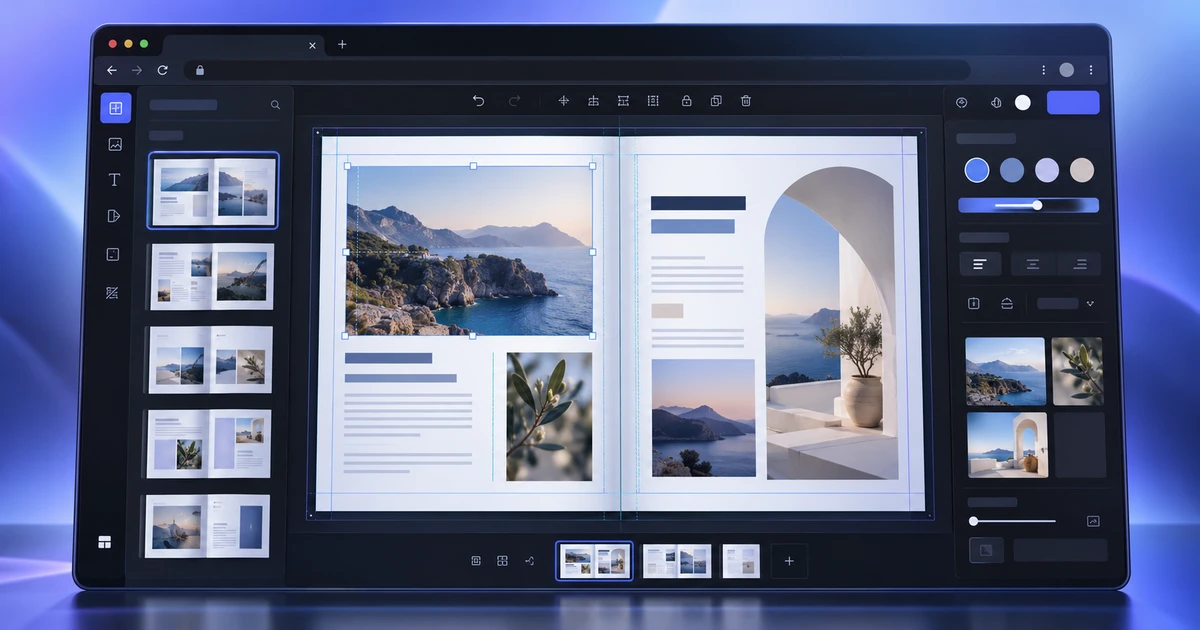
كيفية تصميم كتيب عبر الإنترنت داخل المتصفح
صمّم كتيباً متعدد الصفحات داخل المتصفح باستخدام الصفحات الرئيسية، النصوص المترابطة، الأنماط، الألوان والصور ثم صدّر PDF نهائياً.
سير العمل الإبداعي تخطيط الصفحات الكتيبات النشر قراءة في 2 دقيقة
نُشر في بقلم شعبان نجيب فاخوري
-
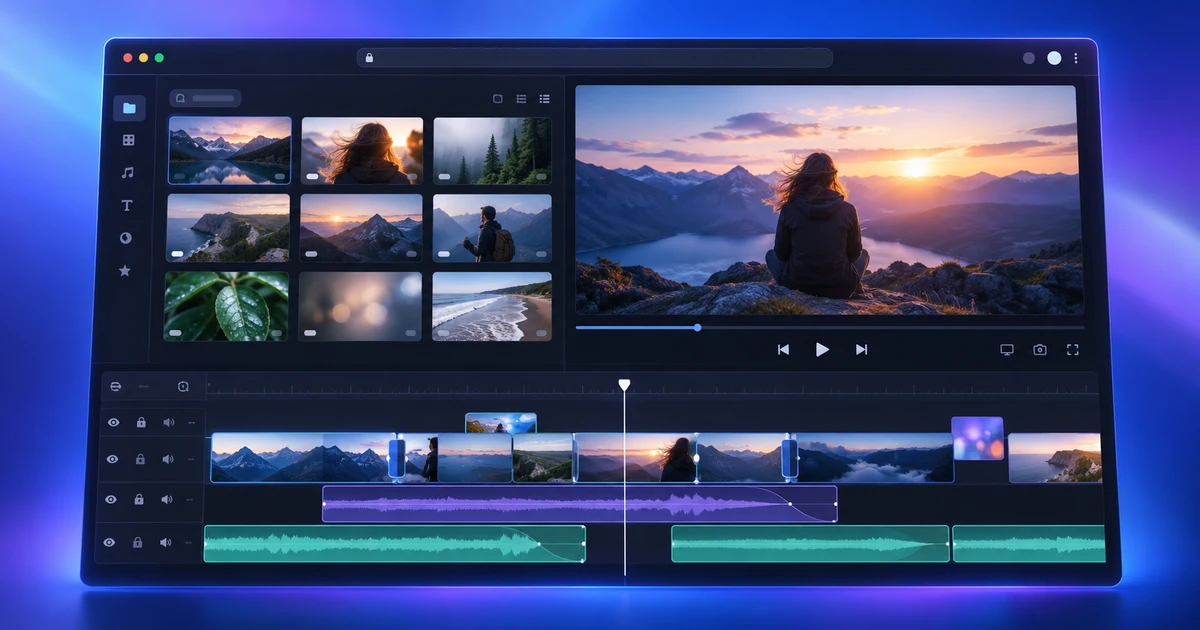
كيفية تحرير الفيديو عبر الإنترنت باستخدام خط زمني متعدد المسارات
تعرّف إلى سير عمل حقيقي لتحرير الفيديو عبر الإنترنت: تحرير ثلاثي النقاط، قصّات دقيقة، صوت، ألوان، ترجمة وتصدير داخل FilmCraft.
سير العمل الإبداعي تحرير الفيديو خط زمني متعدد المسارات أدوات المتصفح قراءة في 2 دقيقة
نُشر في بقلم شعبان نجيب فاخوري
-
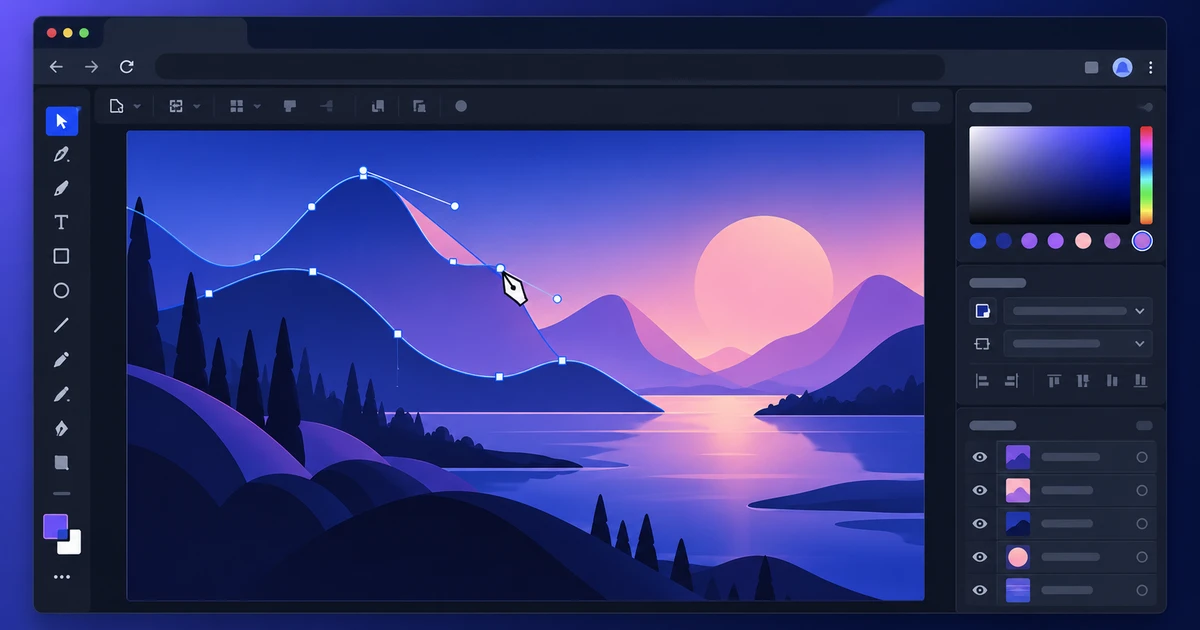
كيفية فتح وتحرير ملفات AI عبر الإنترنت
افتح ملفات AI عبر الإنترنت، وافحص ما يبقى قابلاً للتحرير، وعدّل المسارات والنصوص ثم صدّر مع فهم واضح لحدود التوافق مع محرر المتجهات.
سير العمل الإبداعي الرسوم المتجهية ملفات AI أدوات المتصفح قراءة في 2 دقيقة
نُشر في بقلم شعبان نجيب فاخوري
واصل الاستكشاف
FreeAIGeneration أكثر من هذا المقال. المحررات والحاسبات أدناه حقيقية ومجانية وتعمل في متصفحك.