De la photo RAW à la brochure finale : un workflow créatif dans le navigateur
Suivez un workflow créatif complet dans le navigateur : développement RAW, retouche, vectoriel, brochure multipage puis contrôle et réorganisation du PDF final.
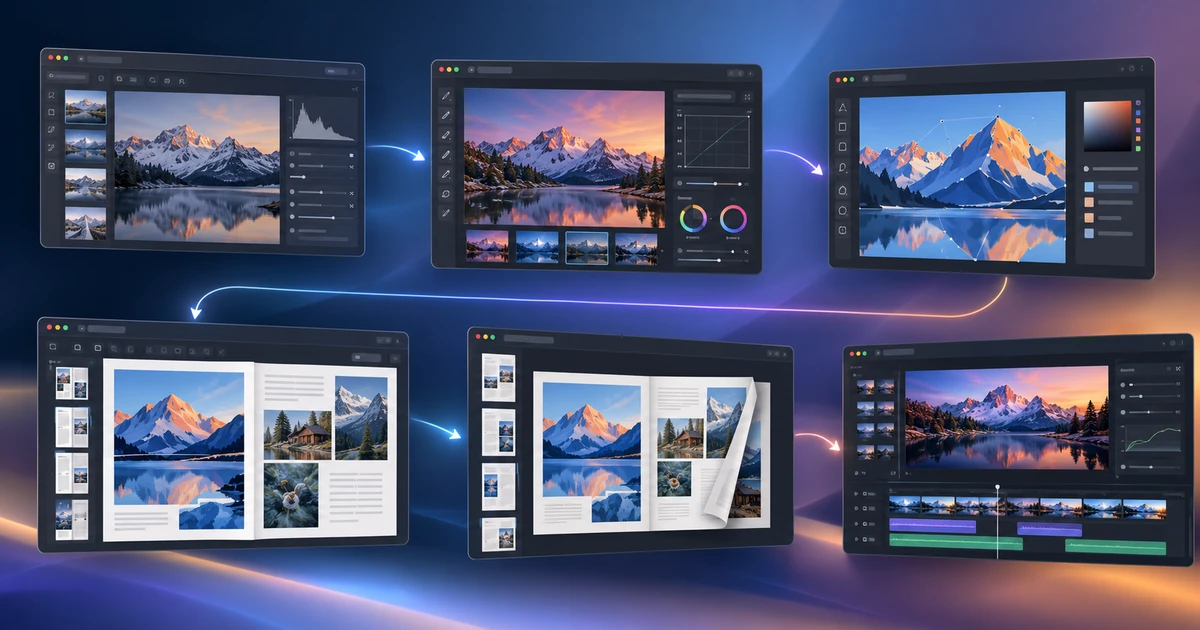
Une brochure peut commencer avec une photo RAW, passer par une retouche en calques, intégrer un logo vectoriel, devenir un document multipage puis finir dans un PDF dont il faut encore déplacer une page. Aucun de ces gestes n’obéit exactement à la même logique.
Un bon workflow créatif en ligne ne cherche donc pas un outil qui fait tout. Il organise les passages entre plusieurs outils spécialisés sans perdre les sources ni l’éditabilité.
1. Développer la photo RAW dans LightCraft
Commencez dans LightCraft. Réglez exposition, balance des blancs, dynamique, couleur, géométrie et corrections locales.
Tant que vous travaillez sur la capture, restez dans le RAW. Le guide modifier des images RAW en ligne gratuitement détaille cette étape.
Lorsque le développement est stable, exportez un master haute qualité. Gardez le RAW intact.
2. Faire la retouche détaillée dans PhotoCraft
Ouvrez le master dans PhotoCraft. Ici, le travail devient pixel et calque : suppression d’objets, masques précis, compositing, texte éventuel.
Si un PSD intervient, contrôlez ce qui reste réellement éditable avec le guide ouvrir et modifier un PSD en ligne.
Conservez un fichier de travail en calques, puis exportez une version propre destinée à la mise en page.
3. Préparer les éléments vectoriels dans VectorCraft
Logos, pictogrammes et schémas appartiennent à VectorCraft. Gardez-les vectoriels afin qu’ils restent nets à toutes les tailles.
Si la source est un fichier vectoriel de bureau, utilisez le guide ouvrir et modifier des fichiers AI en ligne pour vérifier la compatibilité avant de l’intégrer.
4. Composer la brochure dans DesignCraft
Passez ensuite dans DesignCraft. Définissez format, marges, fond perdu, gabarits, styles et nuanciers avant de remplir les pages.
Placez les photos et éléments vectoriels préparés aux étapes précédentes. Ne transformez pas la mise en page en atelier de retouche improvisé.
Le guide créer une brochure en ligne détaille ce workflow éditorial.
5. Exporter le PDF selon la destination
Pour l’impression, suivez les exigences du prestataire : fond perdu, résolution, profil PDF. Pour un PDF numérique, privilégiez lisibilité, poids et liens actifs.
Ouvrez le PDF exporté dans un lecteur séparé. Le fichier final doit être contrôlé comme un livrable autonome.
6. Corriger la structure dans PDFCraft
Si le client demande simplement de déplacer une page, inutile de rouvrir la mise en page complète. Ouvrez le PDF dans PDFCraft, modifiez l’ordre puis exportez une nouvelle version.
Le guide réorganiser les pages d’un PDF sans téléverser couvre précisément cette intervention.
Où placer la vidéo et le motion design ?
Le même principe s’applique aux contenus animés. Utilisez FilmCraft pour les séquences de rushes et EffectCraft pour les compositions animées.
Le comparatif montage vidéo ou motion design aide à choisir. Pour les animations d’interface, voyez aussi créer et exporter des animations Lottie.
La chaîne de fichiers à conserver
Un projet propre garde : le RAW original, le master développé, le fichier de retouche en calques, les sources vectorielles, le document de mise en page, le PDF livré et éventuellement une version PDF révisée.
Chaque fichier correspond à une décision différente. Si la photo doit changer, revenez à la photo. Si le texte évolue, revenez à la mise en page. Si seul l’ordre des pages change, restez au niveau PDF.
C’est cette séparation des responsabilités qui rend un workflow créatif dans le navigateur robuste : chaque outil intervient au moment où sa représentation du document est la plus pertinente.
Questions fréquentes
Peut-on réaliser tout un workflow créatif dans le navigateur ?
Oui, à condition de donner un rôle clair à chaque outil et de choisir les bons formats de passage entre les étapes : RAW, retouche pixel, vectoriel, mise en page puis PDF.
Comment éviter de perdre de la qualité entre les outils ?
Conservez les sources, produisez un master de haute qualité à chaque étape importante et n’exportez que le format réellement utile à l’outil suivant.
Pourquoi utiliser plusieurs outils spécialisés ?
Parce que chaque étape manipule une structure différente : données RAW, pixels et calques, tracés vectoriels, pages de publication ou structure PDF.
Essayez ces outils FreeAIGeneration
Articles similaires
-
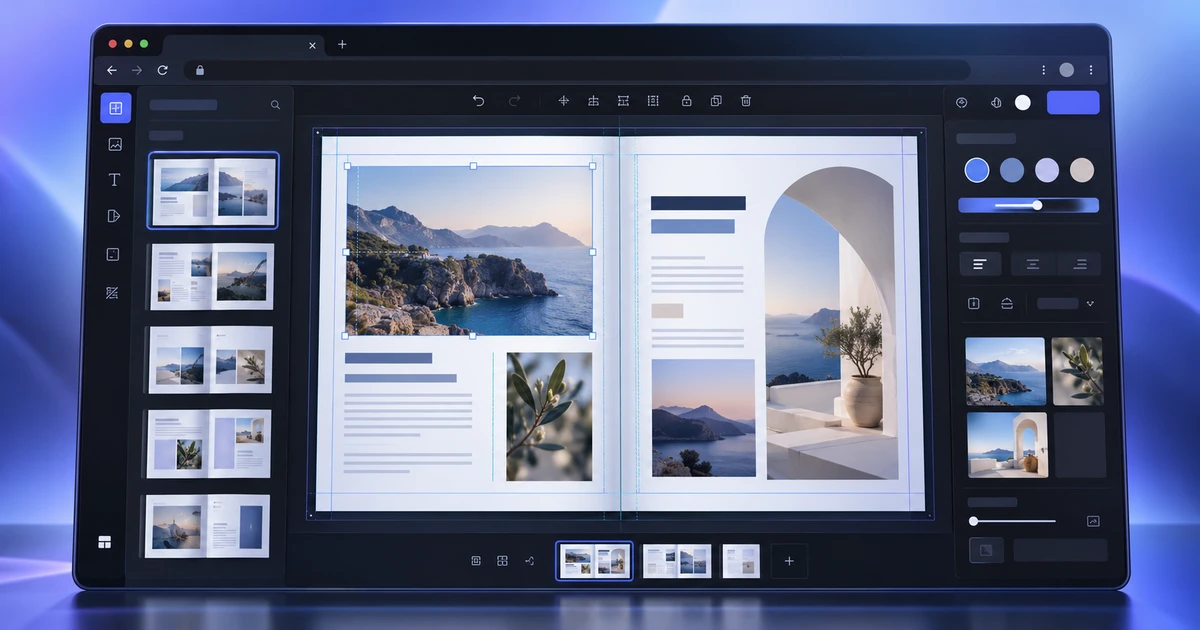
Comment créer une brochure en ligne dans votre navigateur
Créez une brochure en ligne avec un vrai workflow de mise en page : gabarits, texte chaîné, styles, nuanciers, images placées et export PDF.
Workflows créatifs Mise en page Brochure Publication 3 min de lecture
Publié le Par Philippine Mailhot
-
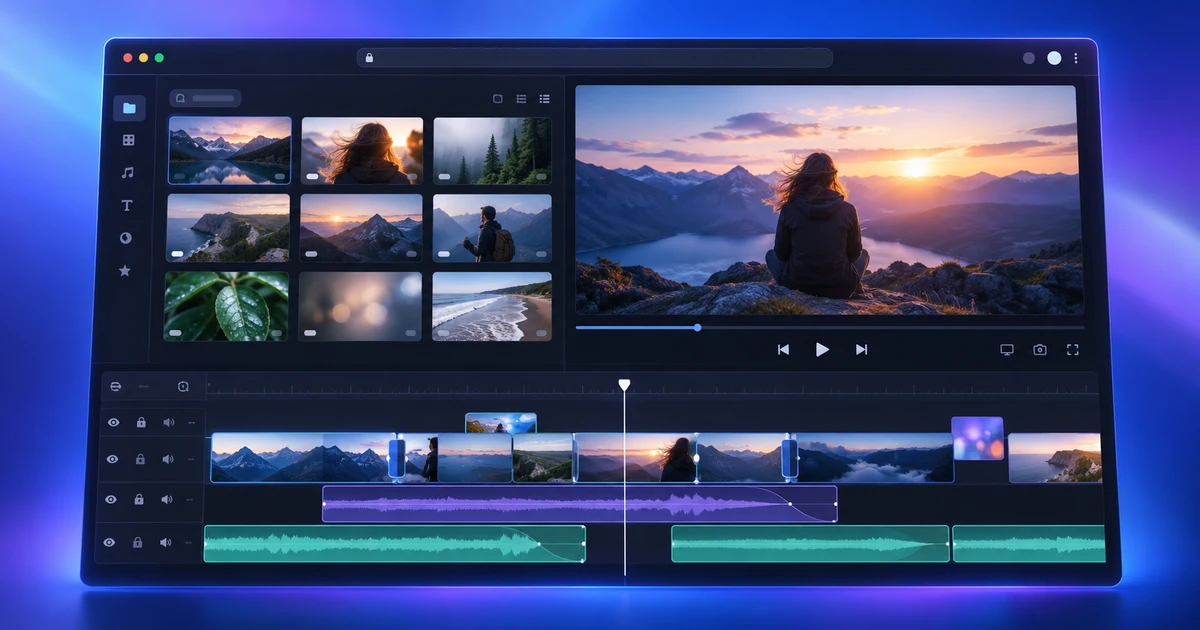
Comment monter une vidéo en ligne avec une timeline multipiste
Montez une vidéo en ligne avec un vrai workflow multipiste : montage trois points, trims de précision, audio, étalonnage, sous-titres et export.
Workflows créatifs Montage vidéo Timeline multipiste Outils navigateur 4 min de lecture
Publié le Par Philippine Mailhot
-
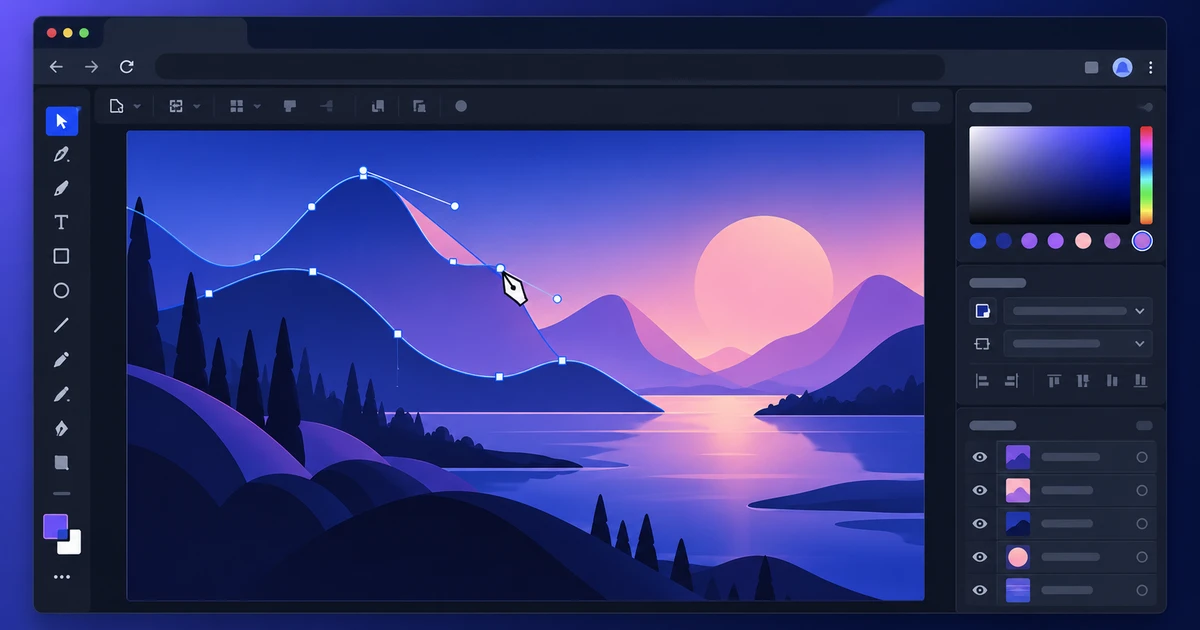
Comment ouvrir et modifier des fichiers AI en ligne
Ouvrez un fichier AI en ligne, vérifiez ce qui reste éditable, modifiez tracés et texte puis exportez en tenant compte des limites de compatibilité vectorielle.
Workflows créatifs Vectoriel Fichiers AI Outils navigateur 4 min de lecture
Publié le Par Philippine Mailhot
Continuer à explorer
FreeAIGeneration va au-delà de cet article. Les éditeurs et calculateurs ci-dessous sont réels, gratuits et s’exécutent dans votre navigateur.