Vom RAW-Foto zur fertigen Broschüre: ein kreativer Workflow im Browser
Folge einem kompletten kreativen Browser-Workflow von RAW-Entwicklung und Retusche über Vektorgrafik und Broschürenlayout bis zur finalen PDF-Prüfung.
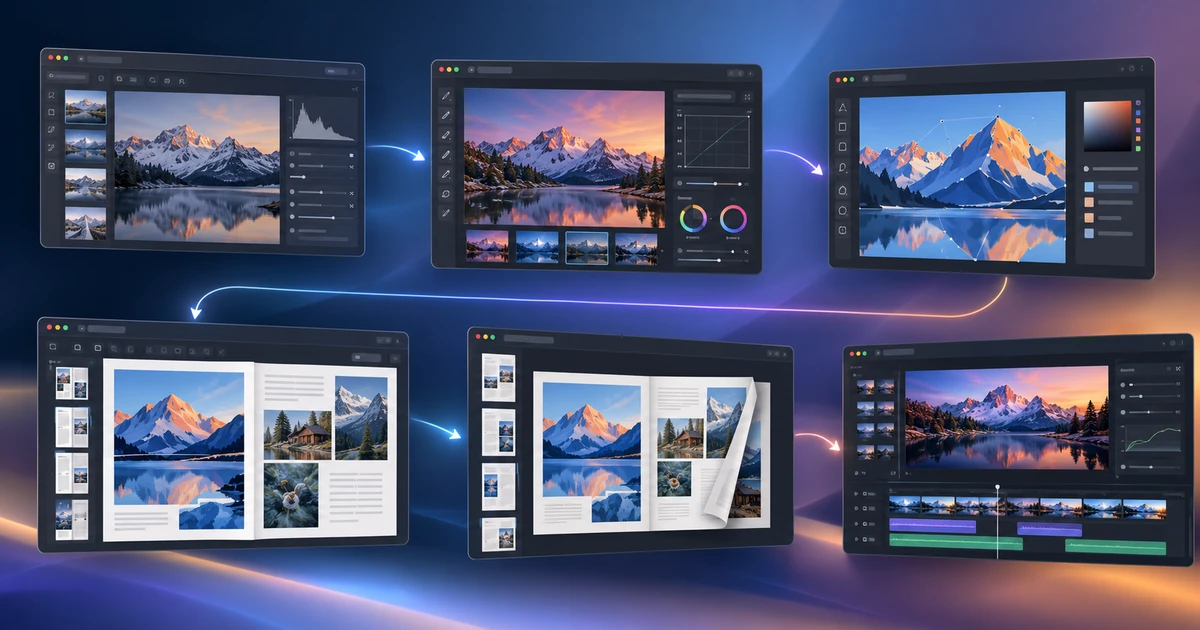
Ein kreatives Projekt beginnt selten in derselben Datei, in der es ausgeliefert wird. Eine Broschüre kann mit einem Kamera-RAW starten, durch Ebenenretusche gehen, ein Vektorlogo aufnehmen, in ein mehrseitiges Layout wachsen und als PDF enden, bei dem kurz vor Abgabe noch zwei Seiten getauscht werden müssen.
Ein guter kreativer Workflow online versucht deshalb nicht, alle Aufgaben in ein einziges Werkzeug zu pressen. Er organisiert saubere Übergaben zwischen spezialisierten Browser-Tools.
1. RAW-Aufnahme in LightCraft entwickeln
Starte mit der Kameraquelle in LightCraft. Hier entscheidest du über Belichtung, Weißabgleich, Dynamik, Grundfarbe, Geometrie und lokale Korrekturen.
Solange die Arbeit noch Entwicklung ist, solltest du in RAW bleiben. RAW-Bilder kostenlos online bearbeiten beschreibt diesen Prozess im Detail.
Wenn die Aufnahme technisch und gestalterisch steht, exportiere einen hochwertigen Master. Die RAW-Datei bleibt unverändert als Quelle erhalten.
2. Detailretusche in PhotoCraft durchführen
Öffne den entwickelten Master in PhotoCraft. Jetzt ändert sich das Datenmodell: Du arbeitest nicht mehr mit Sensordaten, sondern mit Pixeln und Ebenen.
Entferne störende Objekte, verfeinere Masken, kombiniere Bildelemente oder ergänze grafische Komponenten. Muss eine vorhandene PSD weiterbearbeitet werden, kontrolliere zuerst, welche Ebenenstruktur überlebt hat. Der Ratgeber PSD-Dateien online öffnen und bearbeiten zeigt die relevanten Prüfpunkte.
Speichere einen editierbaren Ebenenmaster und exportiere zusätzlich eine saubere Platzierungsdatei für das Layout.
3. Vektorassets in VectorCraft vorbereiten
Logos, Icons und einfache Diagramme gehören nach VectorCraft. Sie sollten so lange wie möglich Vektoren bleiben, damit sie in der Broschüre bei jeder Größe scharf sind.
Kommt das Logo als Vektor-Datei, prüfe zunächst den Import. AI-Dateien online öffnen und bearbeiten erklärt, warum sichtbare Übereinstimmung und strukturelle Editierbarkeit nicht dasselbe sind.
Exportiere SVG oder PDF je nachdem, welches Format die Layout-Stufe sinnvoll weiterverarbeiten kann.
4. Broschüre in DesignCraft aufbauen
Wechsle in DesignCraft. Jetzt werden Foto, Vektorgrafik und Text zu einer Publikation.
Lege Seitengröße, Ränder, Beschnitt und Doppelseiten fest. Erstelle Musterseiten, Absatz- und Zeichenformate sowie benannte Farbfelder. Platziere die vorbereiteten Assets, statt Retusche oder Logo-Korrekturen innerhalb des Layouts nachzubauen.
Der Ratgeber Broschüre online erstellen führt diesen Publishing-Schritt ausführlich durch.
5. PDF passend zum Ausgabekanal exportieren
Eine Druck-PDF und eine digitale Broschüre haben unterschiedliche Anforderungen.
Für Druck zählen Vorgaben wie Beschnitt, Bildauflösung und eventuell ein bestimmtes PDF-Profil. Für digitale Verteilung sind gute Lesbarkeit, sinnvolle Dateigröße und funktionierende Links oft wichtiger.
Öffne den Export außerhalb des Layout-Editors. Ab diesem Moment ist die PDF das Produkt, also muss sie auch auf PDF-Ebene geprüft werden.
6. Dokumentstruktur in PDFCraft korrigieren
Angenommen, die Inhalte sind freigegeben, aber eine Fallstudie soll im letzten Moment vor die Preisseite. Wenn sich nur die Seitenreihenfolge ändert, musst du das gesamte Layout nicht neu aufrollen.
Öffne die exportierte Datei in PDFCraft, verschiebe die Seiten und speichere eine neue Version. PDF-Seiten neu anordnen, ohne die Datei hochzuladen beschreibt genau diesen späten Dokumenteingriff.
Das ist eine saubere Übergabe: Der PDF-Editor ändert Struktur, ohne so zu tun, als wäre er ein Seitenlayoutprogramm.
Wo Video und Motion Graphics in den Workflow passen
Dasselbe Prinzip gilt für bewegte Inhalte.
FilmCraft ist der bessere Ausgangspunkt für shot-basierte Projekte mit Dialog, Musik, mehreren Spuren und Untertiteln. EffectCraft eignet sich für Ebenenanimation, Masken, Compositing und Lottie.
Videobearbeitung vs. Motion Graphics hilft bei der Entscheidung. Für UI-Animationen zeigt Lottie-Animationen online erstellen und exportieren, wie das Zielformat den Aufbau beeinflusst.
Eine nachvollziehbare Dateikette behalten
Ein sauberer Browser-Workflow hinterlässt nicht eine Datei namens final_final_neu2, sondern eine kleine, verständliche Kette:
- unveränderte RAW-Quelle;
- entwickelter Foto-Master;
- editierbarer Ebenenmaster;
- saubere Vektorquellen;
- bearbeitbares Broschürenlayout;
- finale PDF-Ausgabe;
- nur bei Bedarf eine dokumentseitig revidierte PDF.
Jede Datei steht für eine andere Art von Entscheidung. Soll das Foto wärmer werden, gehst du zur Foto-Stufe zurück. Ändert sich der Text, zurück ins Layout. Ändert sich nur die Seitenreihenfolge, bleibst du bei PDF.
Genau darin liegt der Wert eines spezialisierten Browser-Ökosystems: Nicht jedes Werkzeug kann alles, aber jedes greift an der Stelle ein, an der sein Datenmodell die Aufgabe am klarsten und am reversibelsten löst.
Häufige Fragen
Kann ein kompletter kreativer Workflow im Browser stattfinden?
Ja, wenn jede Stufe eine klare Aufgabe hat und die Übergabeformate bewusst gewählt werden: RAW-Entwicklung, Pixel- und Ebenenretusche, Vektorgrafik, Seitenlayout und PDF-Struktur.
Wie vermeide ich Qualitätsverlust zwischen den Tools?
Bewahre die Originalquellen auf, erzeuge an wichtigen Übergängen hochwertige Masterdateien und exportiere jeweils nur das Format, das die nächste Stufe wirklich braucht.
Warum mehrere spezialisierte Browser-Tools statt eines Universaleditors?
Weil die Werkzeuge unterschiedliche Datenmodelle verstehen: Sensordaten, Pixel und Ebenen, Vektorpfade, Seiten oder PDF-Struktur. Die Spezialisierung macht Änderungen gezielter und leichter rückverfolgbar.
Diese FreeAIGeneration-Tools ausprobieren
Ähnliche Artikel
-
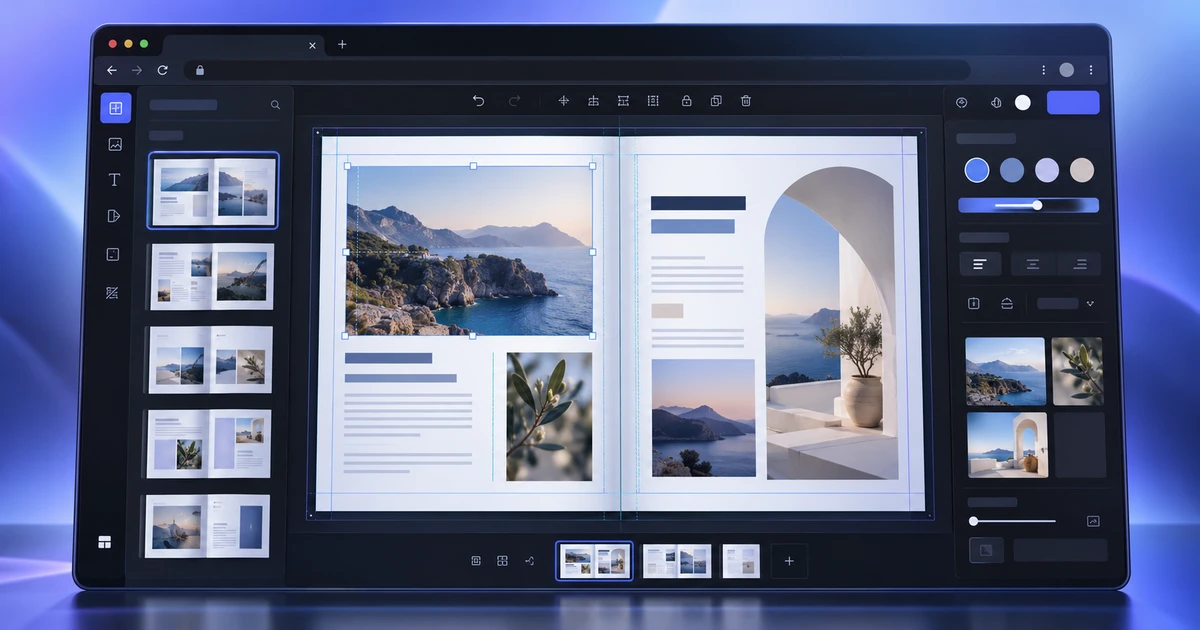
Eine Broschüre online im Browser gestalten
Erstelle eine Broschüre online mit Seitenlayout, Musterseiten, verknüpften Textrahmen, Formaten, Farbfeldern, platzierten Bildern und PDF-Export.
Kreative Workflows Seitenlayout Broschüre Publishing 2 Min. Lesezeit
Veröffentlicht Von Thiemen Meerkerk
-
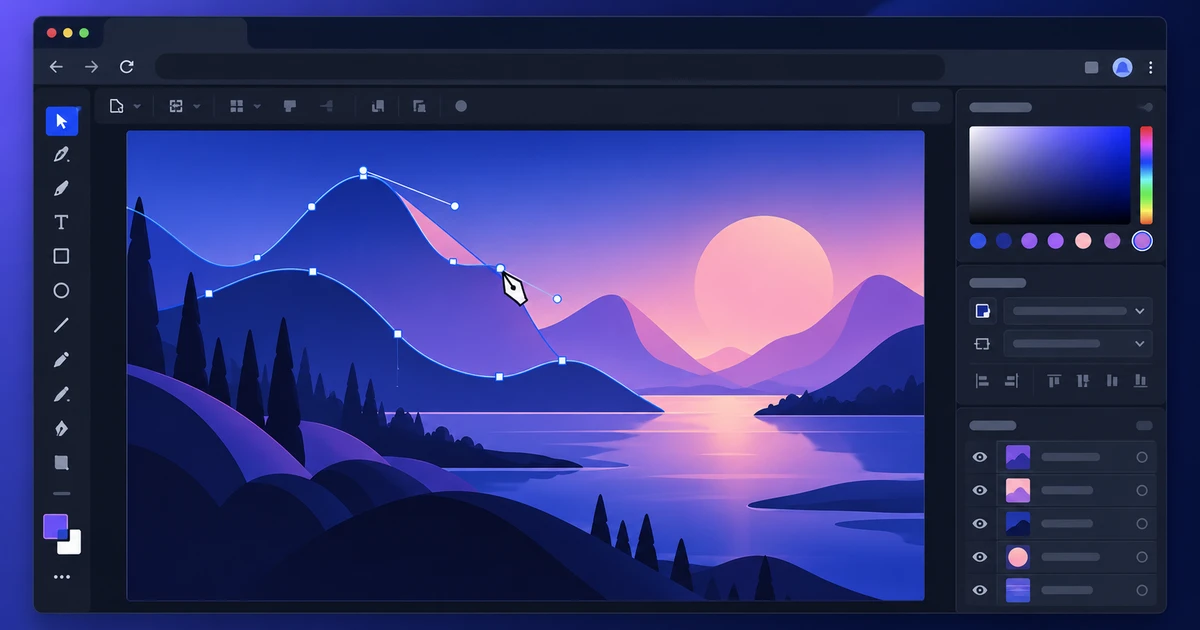
AI-Dateien online öffnen und bearbeiten
Öffne AI-Dateien online, prüfe welche Vektor- und Textelemente editierbar bleiben und exportiere mit klaren Grenzen zur Vektor-Kompatibilität.
Kreative Workflows Vektorgrafik AI-Dateien Browser-Tools 2 Min. Lesezeit
Veröffentlicht Von Thiemen Meerkerk
-
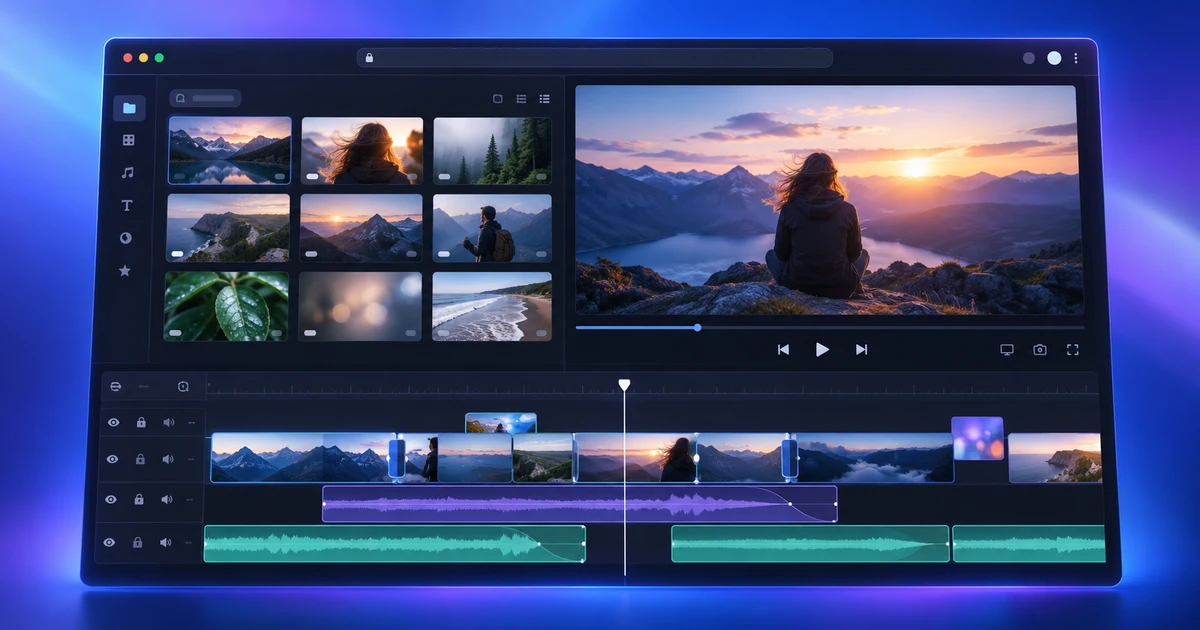
Video online mit einer Mehrspur-Timeline bearbeiten
Bearbeite Video online mit einem echten Mehrspur-Workflow: Drei-Punkt-Schnitt, präzise Trims, Audio, Farbkorrektur, Untertitel und Export in FilmCraft.
Kreative Workflows Videobearbeitung Mehrspur-Timeline Browser-Tools 2 Min. Lesezeit
Veröffentlicht Von Thiemen Meerkerk
Weiter entdecken
FreeAIGeneration ist mehr als dieser Artikel. Die Editoren und Rechner unten sind echt, kostenlos und laufen im Browser.