Videoauflösung vs. Bitrate: Was beeinflusst die Qualität wirklich?
Auflösung zählt Bildpunkte, Bitrate die Daten, die pro Sekunde für sie übrig sind. Warum du Bits pro Pixel pro Frame nachrechnest und Bildrate keine Auflösung ist.
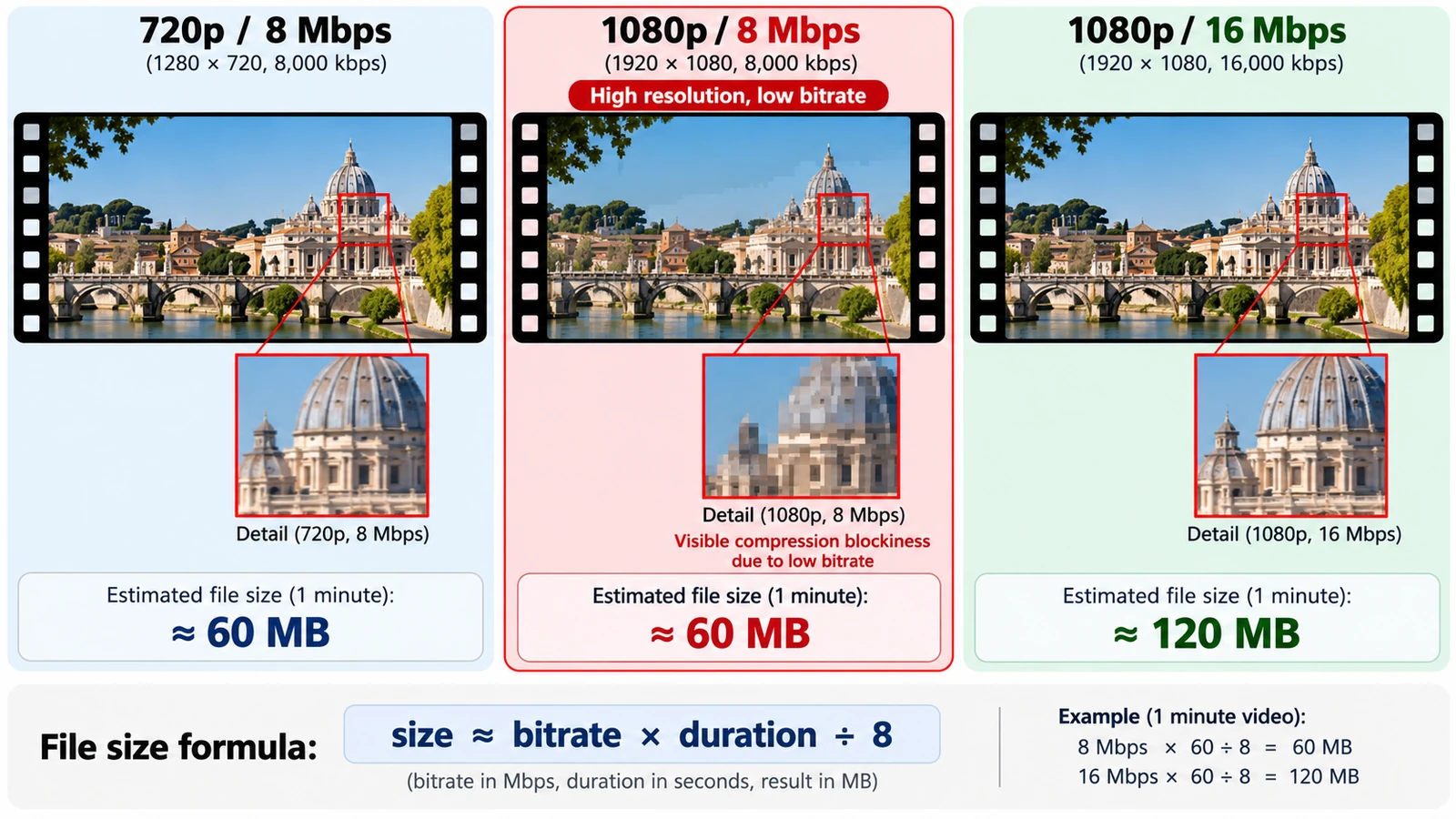
Auflösung und Bitrate werden oft wie zwei Qualitätsstufen behandelt, dabei messen sie verschiedene Dinge. Die Auflösung sagt, wie viele Bildpunkte ein Bild hat. Die Bitrate sagt, wie viele Daten pro Sekunde für diese Punkte zur Verfügung stehen. Videoauflösung vs. Bitrate ist deshalb keine Geschmacksfrage, sondern eine Division.
Der Video-Editor exportiert im Browser ein H.264-MP4, ohne FFmpeg dazwischen. Was dabei an Daten pro Bild übrig bleibt, lässt sich ausrechnen, und diese Zahl ist aussagekräftiger als jede Bezeichnung im Exportdialog.
Zwei Größen, zwei verschiedene Aussagen
1920 × 1080 sind 2.073.600 Bildpunkte, 3840 × 2160 sind 8.294.400, also viermal so viele. Die Bitrate in Bit pro Sekunde sagt dagegen, wie viel Datenmaterial für alle diese Punkte zusammen übrig ist.
Teilt man beides durcheinander, erhält man Bits pro Pixel und Bild. Das ist die einzige Kennzahl, die Auflösung, Bildrate und Bitrate gemeinsam beschreibt, und sie erklärt, warum dieselbe Bitrate bei 4K anders aussieht als bei 1080p.
Ein Beispiel macht das greifbar. 1080p mit 50 Mbit/s und 4K mit 50 Mbit/s haben dieselbe Bitrate, aber nicht dieselbe Datenmenge pro Bildpunkt, denn bei 4K verteilt sich derselbe Betrag auf viermal so viele Punkte.
Bits pro Pixel pro Frame ausrechnen
8 Mbit/s bei 1080p und 30 Bildern pro Sekunde ergeben 8.000.000 ÷ (2.073.600 × 30) = 8.000.000 ÷ 62.208.000, also etwa 0,129 Bit pro Bildpunkt und Bild. Bei 4K und derselben Bitrate sind es 8.000.000 ÷ (8.294.400 × 30) ≈ 0,032.
Der Unterschied ist Faktor vier, und er bedeutet nicht, dass 4K schlechter ist. Er bedeutet, dass 4K bei gleicher Bitrate pro Bildpunkt viermal weniger Daten bekommt und deshalb stärker komprimiert werden muss. Bei ruhigen Motiven fällt das kaum auf, bei Laub, Wasser oder Konfetti deutlich.
Dateigröße rechnen
Die Formel ist Bitrate × Dauer ÷ 8. Eine Stunde mit 16 Mbit/s sind 16.000.000 × 3.600 ÷ 8 = 7.200.000.000 Byte, also 7,2 GB. Eine Minute mit 12 Mbit/s sind 90 MB.
Diese Zahlen sind für die Planung wichtiger als die Qualitätsfrage. Wer weiß, dass eine Stunde Material 7,2 GB belegt, plant Upload und Sicherung anders als mit einer Schätzung. Der Ton kommt bei Bedarf dazu, ist aber im Vergleich zum Bildbetrag klein.
Bildrate ist keine Auflösung
60 Bilder pro Sekunde brauchen bei gleicher Qualität etwa die doppelte Bitrate von 30. Wer die Bildrate verdoppelt und die Bitrate lässt, halbiert die Daten pro Bild. Flüssige Bewegung und Detailschärfe sind zwei Ziele, die sich dieselbe Bitrate teilen.
Für die Entscheidung heißt das: Lege zuerst fest, was die Aufnahme braucht, und dann die Bitrate. Sport und Bewegung brauchen Bilder, ein ruhiges Interview braucht Daten pro Bild.
Was der Browser-Editor hier steuert
Der Export erzeugt im Browser ein H.264-MP4. Das Upstream-Projekt dokumentiert H.264-Profile und eine Ratensteuerung über CRF, CBR und VBR. Welche Werte die Oberfläche dieses Builds anbietet, gehört dagegen nicht zu den geprüften Angaben, und eine feste Liste von Presets ist nicht belegt. Ein geprüfter Export umfasste 150 Bilder und eine Datei von 258.701 Byte.
Der Export arbeitet in kleinen Schritten von rund 30 ms, damit die Oberfläche reagiert. Bei langen Sequenzen ist das eine Wartezeit und kein Fehler. Plane sie ein, statt während des Renderns weitere Änderungen zu machen. Was eine längere Sequenz am Ende wiegt, lässt sich grob hochrechnen, aber die Bitrate schwankt mit dem Motiv, und deshalb bleibt jede Schätzung eine Schätzung.
Die Entscheidung
Frag zuerst, wo das Video läuft. Für eine Plattform, die ohnehin neu kodiert, reicht eine Bitrate, die den Dienst nicht zur Verschlechterung zwingt. Für eine Datei, die direkt abgespielt wird, zählt die Kombination aus Auflösung, Bildrate und Bitrate, und die muss zusammenpassen.
Für ein Social-Video ist die Auflösung oft durch die Plattform vorgegeben, für eine Präsentation durch den Beamer im Raum. Beides sind Vorgaben, die vor der Bitrate kommen. Die Reihenfolge ist danach einfach. Zielauflösung und Bildrate aus dem Ausgabegerät ableiten, dann die Bitrate so wählen, dass genug Bits pro Bildpunkt übrig bleiben. Wie das Dateiformat dazu passt, steht in MP4 vs. MOV vs. WebM. Und was die Plattformen daraus machen, behandelt Video für YouTube, Instagram und TikTok exportieren.
Häufige Fragen
Ist 4K automatisch besser als 1080p?
Nein. Bei gleicher Bitrate bekommt 4K pro Bildpunkt deutlich weniger Daten, deshalb kann es schlechter aussehen als 1080p mit derselben Bitrate.
Wie rechne ich die Dateigröße aus?
Bitrate × Dauer ÷ 8. Eine Stunde mit 16 Mbit/s ergibt 7,2 GB, eine Minute mit 12 Mbit/s ergibt 90 MB.
Verdoppelt 60 fps die Dateigröße?
Bei gleicher Qualität braucht die doppelte Bildrate etwa die doppelte Bitrate. Lässt du die Bitrate stehen, halbiert sich die Datenmenge pro Bild.
Diese FreeAIGeneration-Tools ausprobieren
Ähnliche Artikel
-
Audio oder Voice-over online zu einem Video hinzufügen
Die Sprachaufnahme liegt als Datei vor, der Schnitt steht. Du bringst beides im Browser zusammen, richtest den Ton am Bild aus und prüfst, ob er im MP4 ankommt.
Kreative Workflows Videobearbeitung Browser-Tools Keine Anmeldung 4 Min. Lesezeit
Veröffentlicht Von Thiemen Meerkerk
-
Kreativ-Editoren im Browser vs. Desktop-Software
Ein Browser-Tab ist kein Installationspaket: Wo er mithält, wo die Grenzen hart bleiben, was bei Formaten verloren geht und warum der Vergleich keinen Sieger hat.
Kreative Workflows Browser-Tools Workflow-Vergleich Lokale Verarbeitung Keine Anmeldung 4 Min. Lesezeit
Veröffentlicht Von Thiemen Meerkerk
-
MP4 vs. MOV vs. WebM: Welches Videoformat solltest du wählen?
Container sind nicht Codecs: Wer das verwechselt, sucht beim Export den Ton. Was die drei Verpackungen trennt, was die Dateigröße bestimmt und was der Browser schreibt.
Kreative Workflows Videobearbeitung Dateiformate Workflow-Vergleich Import & Export 3 Min. Lesezeit
Veröffentlicht Von Thiemen Meerkerk
Weiter entdecken
FreeAIGeneration ist mehr als dieser Artikel. Die Editoren und Rechner unten sind echt, kostenlos und laufen im Browser.