Audio oder Voice-over online zu einem Video hinzufügen
Die Sprachaufnahme liegt als Datei vor, der Schnitt steht. Du bringst beides im Browser zusammen, richtest den Ton am Bild aus und prüfst, ob er im MP4 ankommt.
Das Bild ist fertig, die Stimme liegt als Datei daneben: aus einem Interview, von einer Telefonaufnahme oder als eingesprochenes Skript. Diese Datei muss an die richtige Stelle im Video, und beim Export noch dort sein.
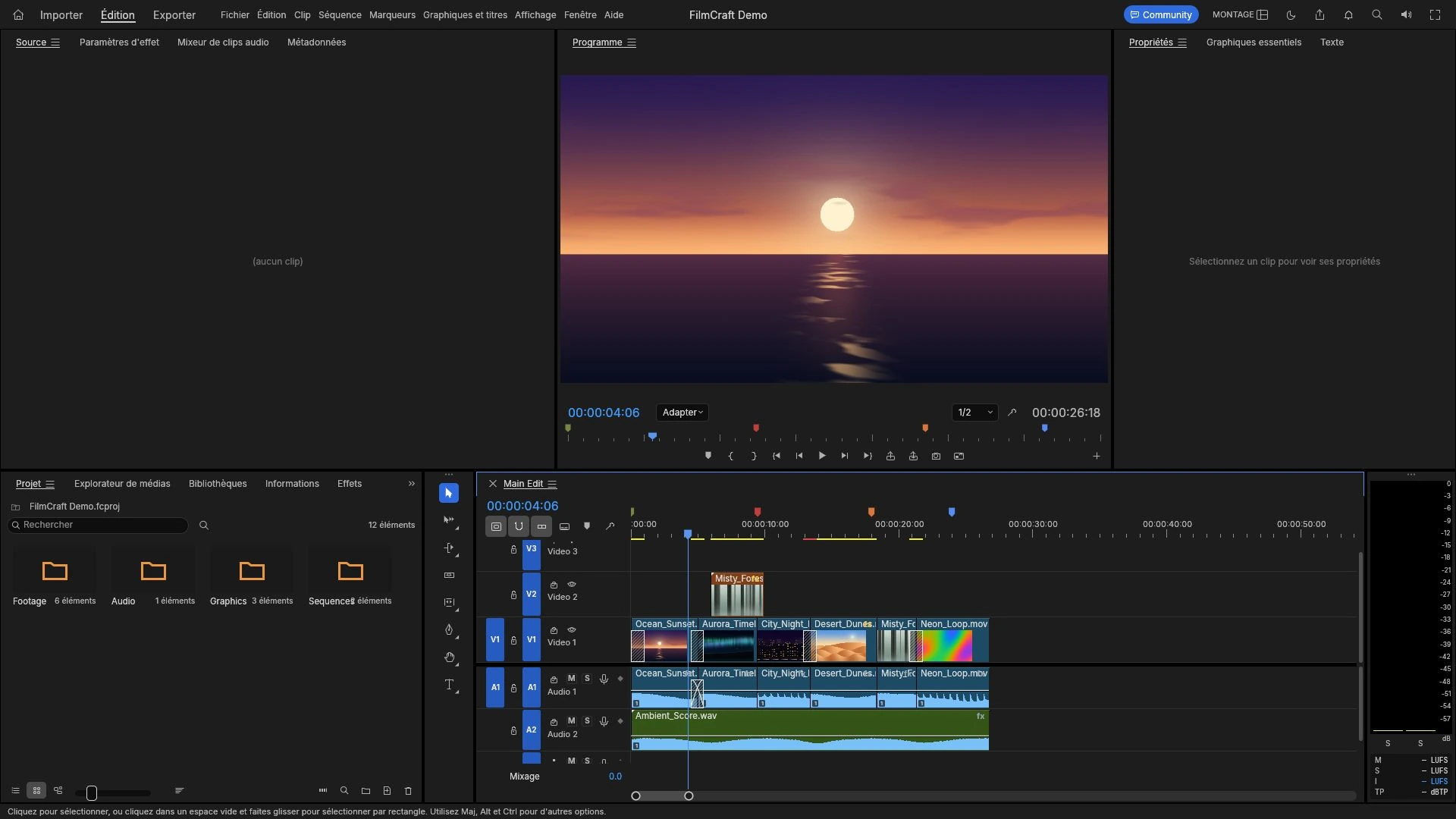
Audio oder Voice-over online zu einem Video hinzufügen heißt deshalb: Ton importieren, auf der Timeline an das Bild legen, Pegel setzen und die exportierte Datei anhören. Im Video-Editor läuft das im Browser, und Bild wie Ton liegen danach auf einer Timeline. Was Zeit kostet, ist die Ausrichtung: Eine automatische Zuordnung des Tons zum Bild ist nicht belegt.
Die Sprachaufnahme importieren
Audio kommt über dasselbe Medien-Bedienfeld herein wie das Bild. Im geprüften Build ließ sich PCM-WAV-Ton importieren, zusammen mit PNG-Standbildern und WebM-Video. Ob deine Datei öffnet, hängt vom Codec ab, den dein Browser dekodieren kann; importiere sie und spiele sie ab, bevor du einen Schnitt darum herum planst.
PCM-WAV ist unkomprimiert: 48 kHz, 16 Bit und ein Kanal ergeben 96.000 Byte pro Sekunde, also 5,76 MB pro Minute. Stereo verdoppelt das. Ein Interview von 20 Minuten in Mono liegt damit bei rund 115 MB. Öffnet eine komprimierte Datei nicht, ist der Umweg über PCM-WAV der zuverlässigste.
Die Tonspur an das Bild legen
Auf der Timeline liegen Bild und Ton im selben Projekt; mehrere Spuren laufen parallel, und der Ton erscheint als Wellenform. Die Wellenform hilft beim Ausrichten: Du siehst, wo ein Wort beginnt, und schiebst den Clip, bis dieser Anfang über der passenden Bildstelle liegt. Wie die Spuren zusammenwirken, steht in Video online mit einer Mehrspur-Timeline bearbeiten.
Zum Synchronisieren reicht Verschieben, solange die Timeline Bild und Ton getrennt bewegen lässt: Halte das Bild fest, bewege nur den Ton. Erst wenn die Seite den Fokus hat, folgt die Wiedergabe der Audio-Uhr des Browsers; vorher läuft sie auf der Wanduhr, und der Ton kann versetzt klingen, ohne versetzt zu sein. Bevor du über Synchronität urteilst, klicke in die Seite. Bei 30 Bildern pro Sekunde ist ein Bild 33 ms lang, ein Versatz von zwei Bildern also 67 ms.
Den Pegel der Stimme setzen
Verständlichkeit geht vor Klang, und die Stimme muss über dem liegen, was sonst im Video zu hören ist: Raumhall, Straßenlärm, Originalton. Steht sie nicht darüber, geht der Satz unter. Ziehe den Originalton herunter oder die Stimme herauf und höre dieselbe Stelle auf dem billigsten Lautsprecher an, den du hast; ein Telefonlautsprecher ist für Sprache ehrlicher als Kopfhörer.
Eine Normalisierung nach LUFS ist nicht Teil der geprüften Angaben. Setze den Pegel selbst und prüfe mehrere Stellen statt nur den Anfang. Bietet dein Build eine Überblendung am Cliprand an, setze sie gegen harte Wortansätze.
Wenn keine Aufnahme existiert
Die Spracherkennung macht aus dem gesprochenen Wort einen Text, und Erzählstimmen lesen ein geschriebenes Skript vor. Beide gehören zu den optionalen Extras und laden ein Modell von Hugging Face herunter, erst nach einem Bestätigungsdialog, der Quelle, Größe und Lizenz nennt. Der Editor selbst stellt beim Start keine Anfragen an Dritte; diese beiden Extras sind die Ausnahme.
Für die Erzählstimmen ist Kokoro-82M hinterlegt, mit Apache-2.0 als Lizenz. Rechne mit einer vorgelesenen Fassung deines Skripts; eine Nachbildung einer bestimmten Person ist nicht belegt. Soll der Text im Bild erscheinen, führt der Weg über Text und Titel online zu einem Video hinzufügen.
Was im Export ankommt
Ein geprüfter Export ergab ein MP4 mit H.264-Video, 150 Bildern und 258.701 Byte als echten Download des Browsers. Der Ton liegt im selben Container wie das Bild. Hör deshalb die exportierte Datei ab und nicht nur den Programmonitor. Prüfe den Anfang und das Ende: Am Anfang kann das erste Wort fehlen, am Ende läuft die Stimme über das letzte Bild hinaus oder das Bild endet mitten im Satz.
Der Export läuft in Schritten von etwa 30 ms pro Oberflächenbild; eine lange Timeline braucht also Zeit, und der Fortschritt erscheint in der Kopfzeile. Importiertes Material bleibt nur lesbar, solange der Tab offen ist, sofern der Browser keine Kopie behalten hat; ein Wiederherstellungsjournal und Kopien im Browserspeicher verschwinden mit dem Löschen der Websitedaten. Exportiere, was du brauchst, bevor du die Seite schließt.
Grenzen vor einer langen Sitzung
Ob ein Codec läuft, entscheidet dein Browser: Unterstützte Codecs dekodiert der WebCodecs-Decoder, alles andere läuft über die Decoder der Engine. Der Starttest des geprüften Builds meldete avc, hevc, vp9 und av1 als unterstützte Codecs des WebCodecs-Decoders; ein Import von MP4- oder MOV-Dateien wurde dabei nicht ausgeführt. Verlass dich auf den Test mit deiner Datei.
Der Browser-Build ist einthreadig: Render-Vorschauen, Proxys, der Projektmanager und das Masken-Tracking melden einen Fehler, und sehr große Projekte laufen langsamer als die Desktop-App. Halte eine lange Sitzung überschaubar und exportiere zwischendurch. Wenn du aus einer anderen App kommst: Ein .prproj öffnet der Editor nicht; bring den Schnitt als FCP7-XML, AAF oder OTIO mit.
Mehr zu Container und Upload steht in MP4 vs. MOV vs. WebM und in Video für YouTube, Instagram und TikTok exportieren. Wenn du diesen Weg einmal mit einer echten Aufnahme gehst, weißt du vorher, ob dein Browser die Datei öffnet und wie viel Zeit die Ausrichtung braucht.
Häufige Fragen
Kann ich die Stimme direkt im Browser-Editor aufnehmen?
Ein Aufnahmewerkzeug für das Mikrofon gehört nicht zu den geprüften Funktionen. Der belegte Weg ist eine Audiodatei: Im geprüften Build ließ sich PCM-WAV-Ton über das Medien-Bedienfeld importieren.
Richtet der Editor den Ton automatisch am Bild aus?
Eine automatische Ausrichtung des Tons am Bild ist nicht belegt. Du legst die Tonspur selbst an die passende Stelle und verschiebst sie, bis Bild und Wort zusammenfallen. Für eine Aufnahme, die nicht zum Bild entstanden ist, plane dafür Zeit ein.
Hört man den Ton im exportierten MP4?
Ja. Der Export ergibt ein MP4 mit H.264-Video, und der Ton liegt im selben Container wie das Bild. Prüfe trotzdem die exportierte Datei und nicht den Programmonitor, weil nur dort zu hören ist, was ausgeliefert wird.
Diese FreeAIGeneration-Tools ausprobieren
Ähnliche Artikel
-
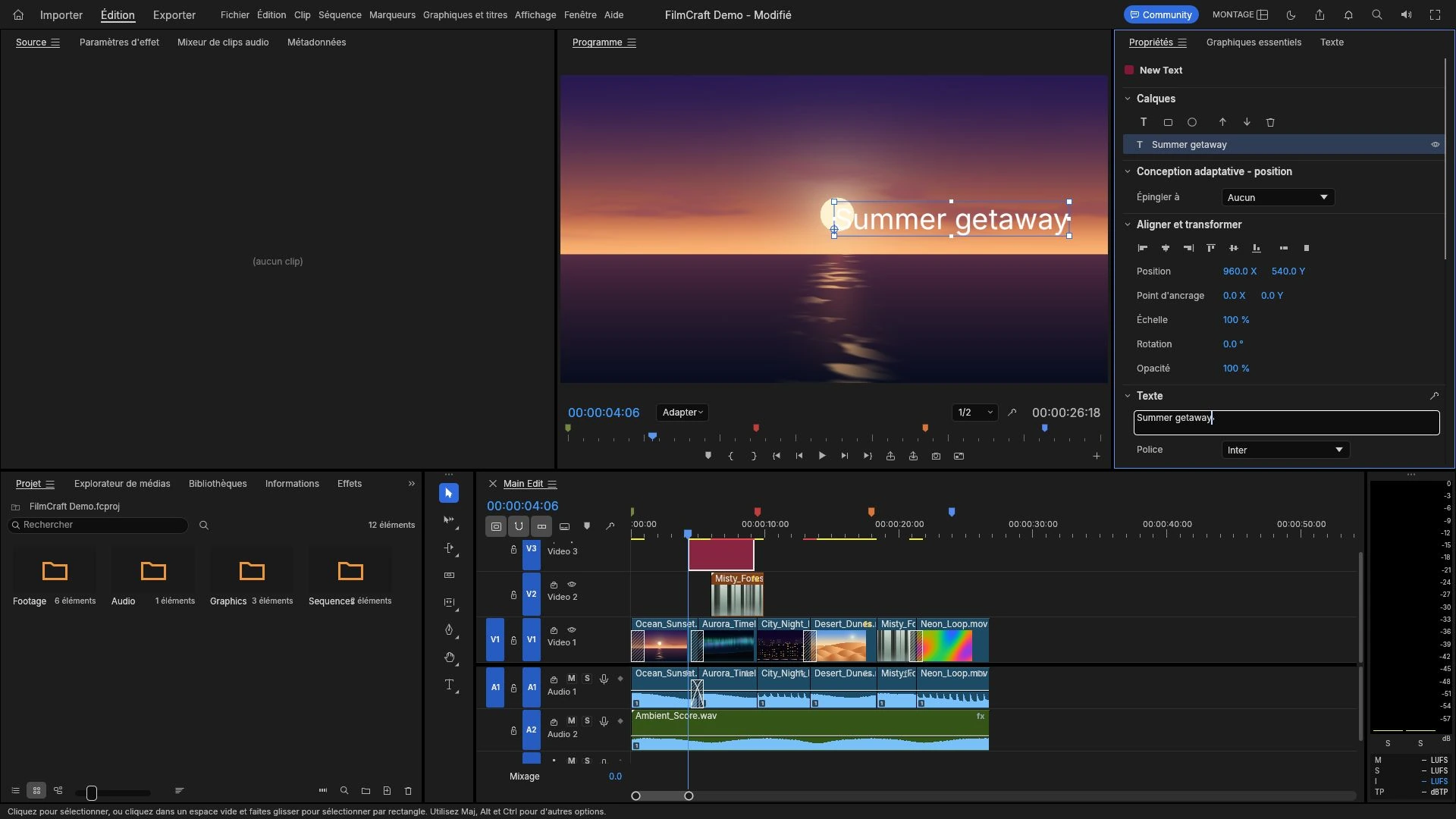
Text und Titel online zu einem Video hinzufügen
Eingebrannt oder Untertitelspur? Text im Video ist eine eigene Ebene mit eigener Zeit. Wie du Timings in Frames rechnest und Schriften an die Ausgabeauflösung bindest.
Kreative Workflows Videobearbeitung Browser-Tools Keine Anmeldung 3 Min. Lesezeit
Veröffentlicht Von Thiemen Meerkerk
-
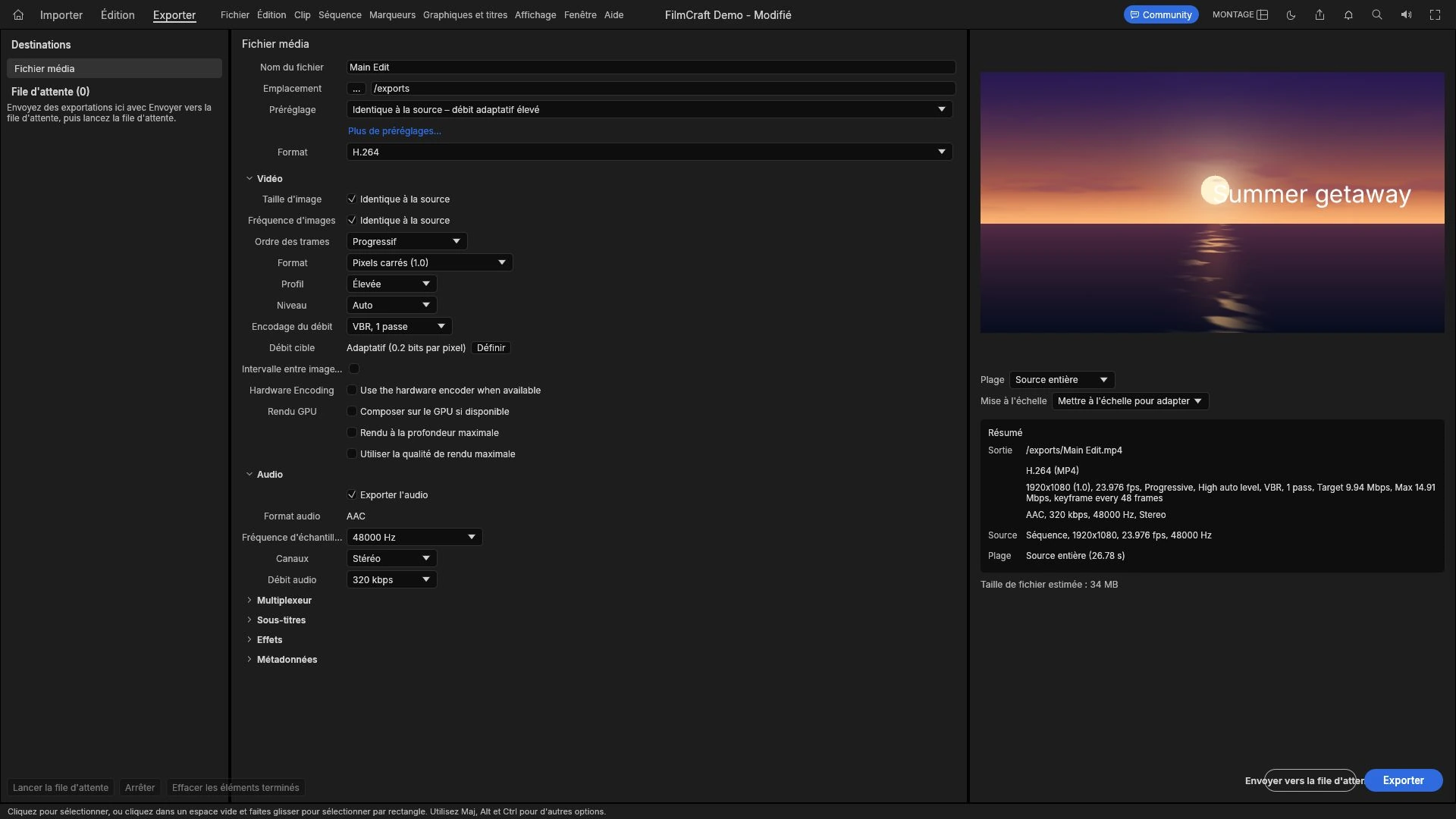
Video für YouTube, Instagram und TikTok exportieren
Plattformen kodieren jedes Video neu. Warum das Seitenverhältnis vor der Auflösung zählt, was Bitrate mit der Dateigröße macht und wieso der Ton die Wirkung entscheidet.
Kreative Workflows Videobearbeitung Browser-Tools Keine Anmeldung Import & Export 3 Min. Lesezeit
Veröffentlicht Von Thiemen Meerkerk
-
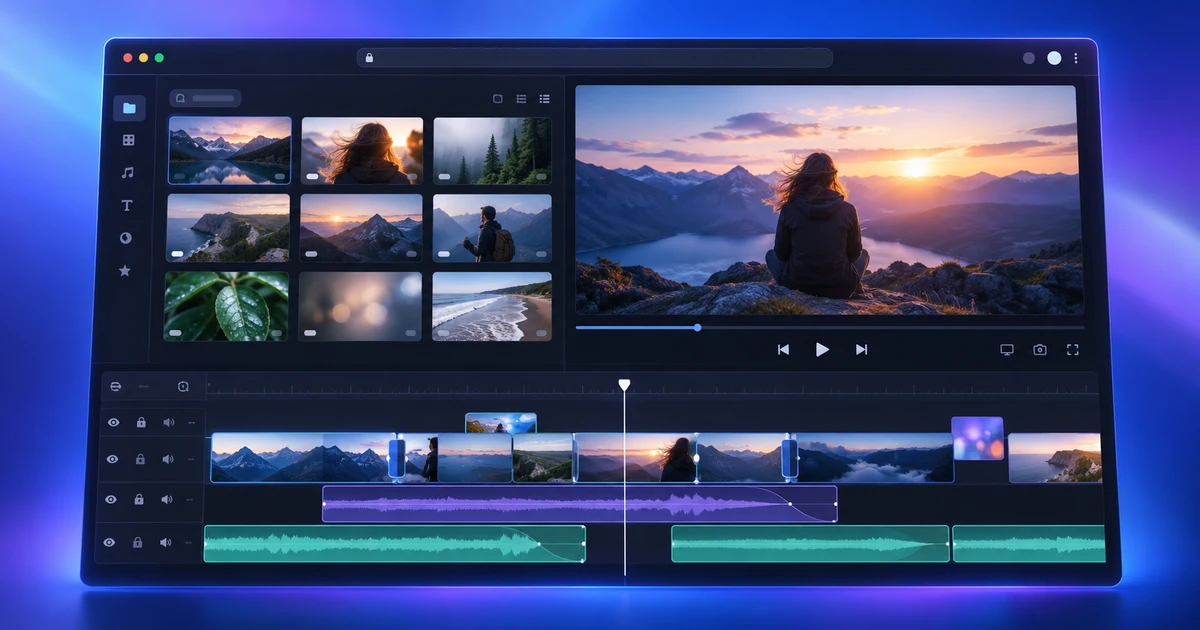
Video online mit einer Mehrspur-Timeline bearbeiten
Bearbeite Video online mit einem echten Mehrspur-Workflow: Drei-Punkt-Schnitt, präzise Trims, Audio, Farbkorrektur, Untertitel und Export in FilmCraft.
Kreative Workflows Videobearbeitung Browser-Tools Keine Anmeldung 4 Min. Lesezeit
Veröffentlicht Aktualisiert Von Thiemen Meerkerk
Weiter entdecken
FreeAIGeneration ist mehr als dieser Artikel. Die Editoren und Rechner unten sind echt, kostenlos und laufen im Browser.