DPI vs PPI: ¿cuál es la diferencia?
«300 DPI» no significa nada sin un tamaño físico: qué mide cada sigla, la cuenta que relaciona píxeles y centímetros, y las trampas del campo de resolución.
Una frase como «esta imagen es de 300 DPI» no significa nada por sí sola. Sin un tamaño físico al que referirla, la cifra no describe ninguna propiedad útil del archivo: podría estar destinada a una tarjeta de visita o a una valla publicitaria.
Pocas dudas se resuelven tan rápido como la comparación DPI vs PPI, porque casi siempre la respuesta está en un cálculo de una línea. Separar los dos términos resuelve tanto las fotos borrosas de un folleto como los archivos innecesariamente gigantes.
Qué mide cada sigla
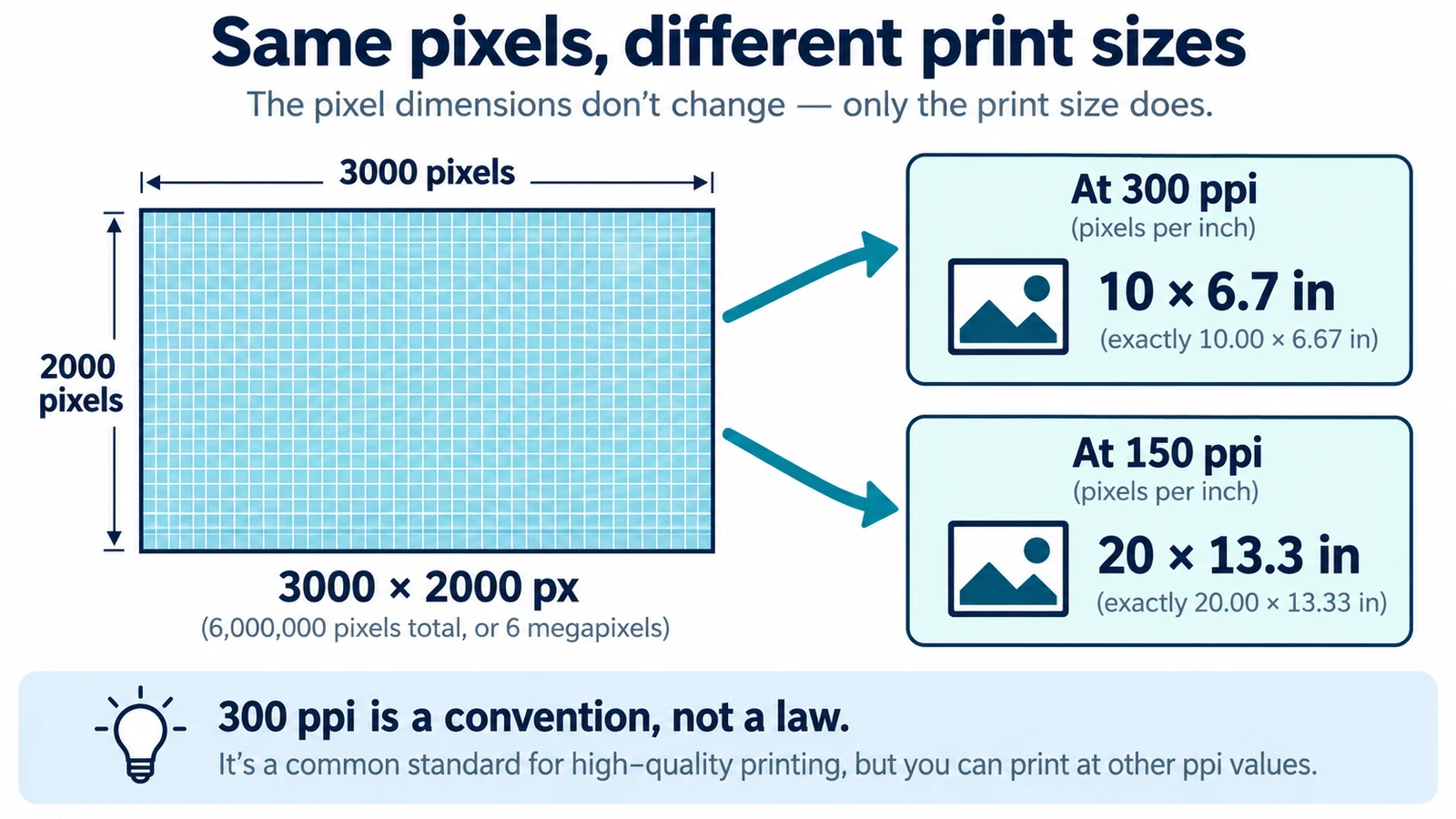
PPI cuenta píxeles por pulgada de imagen. Es una relación entre el número de píxeles y el tamaño al que se coloca esa imagen. Un archivo de 3.000 px colocado a 10 in de ancho da 300 ppi; el mismo archivo a 20 in da 150 ppi. Los píxeles no han cambiado.
DPI cuenta puntos de tinta por pulgada que la impresora deposita sobre el papel. Es una propiedad del dispositivo de salida y del modo de impresión, no de la imagen. Una impresora puede trabajar a 1.440 o a 2.400 dpi mientras la imagen se imprime a 300 ppi.
La relación entre ambos explica el detalle fino. Una impresora a 2.400 dpi imprimiendo una imagen a 300 ppi coloca 2.400 ÷ 300 = 8 puntos de tinta por píxel. Esos ocho puntos son los que permiten reproducir medios tonos y transiciones suaves.
Cuando alguien dice «300 DPI» refiriéndose a una imagen, casi siempre quiere decir 300 ppi al tamaño final. La confusión está tan extendida que muchos programas la han adoptado en sus etiquetas, y por eso conviene traducir mentalmente al leerla.
La cuenta que resuelve casi todo
Hay dos fórmulas y merece la pena tenerlas interiorizadas, porque ahorran muchas pruebas.
Para saber cuántos píxeles necesitas, multiplica el ancho en pulgadas por el ppi objetivo. Para saber qué ppi obtendrás, divide los píxeles disponibles entre el ancho en pulgadas.
El único paso incómodo es convertir milímetros a pulgadas, que es dividir entre 25,4. Con eso, todo lo demás sale solo.
Ejemplos con tamaños reales
Una imagen de 10 × 15 cm a 300 ppi necesita 1.181 × 1.772 px, porque 10 ÷ 2,54 = 3,937 in y 3,937 × 300 = 1.181, mientras que 15 ÷ 2,54 = 5,906 y 5,906 × 300 = 1.772.
Una imagen de 3.000 × 2.000 px a 300 ppi ocupa 10 × 6,67 in, unos 25,4 × 16,9 cm. La misma imagen a 150 ppi ocupa 20 × 13,33 in, el doble en cada dimensión. El archivo es idéntico; lo que cambia es la densidad a la que se coloca.
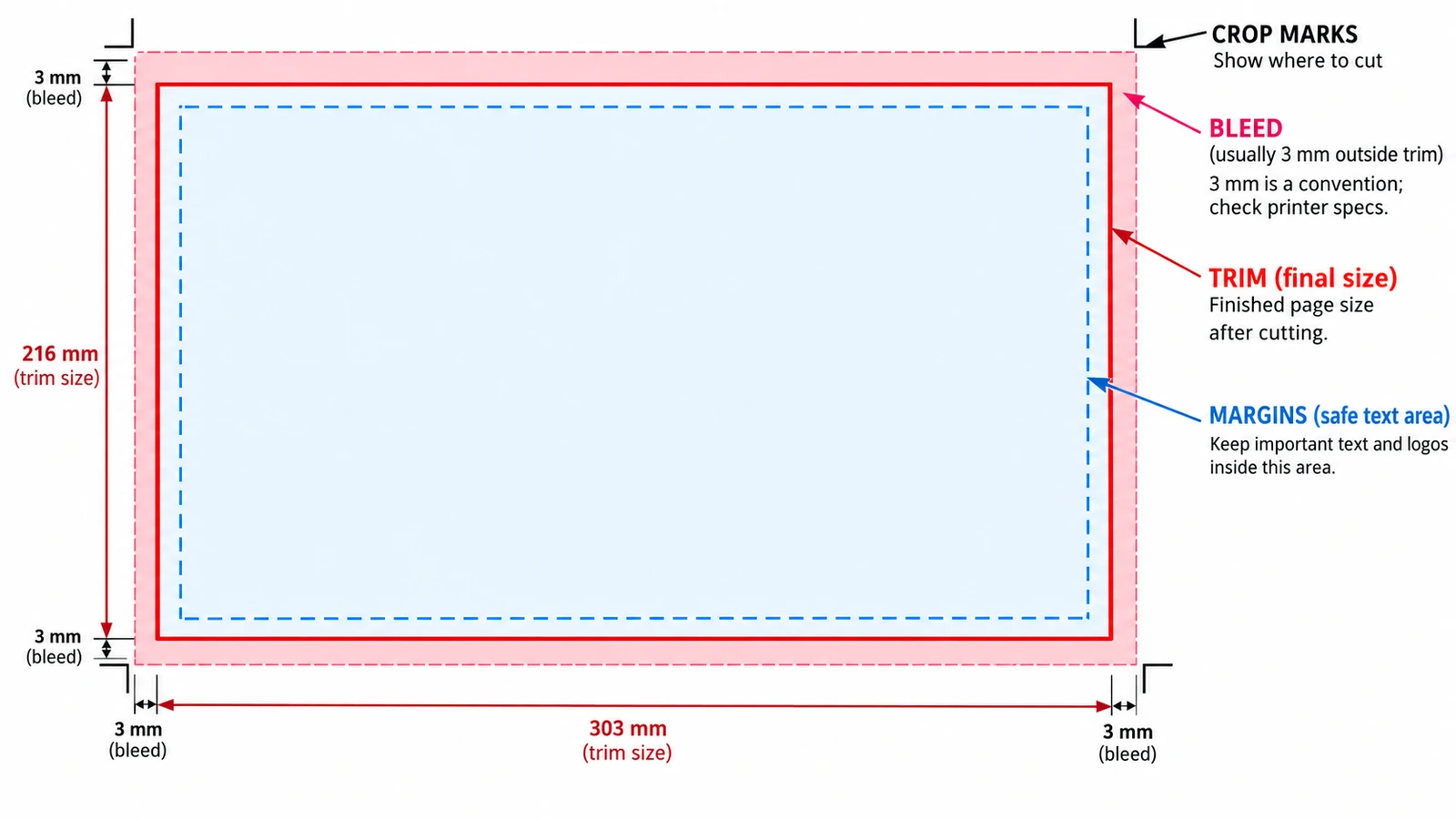
Un A4 completo a 300 ppi necesita 2.480 × 3.508 px. Si la foto va a sangre, con 3 mm de sangrado por lado, el área de imagen crece y la cuenta se hace sobre 216 × 303 mm. Ese detalle se explica en sangrado, márgenes y marcas de corte.
Y la comprobación al revés, que es la más útil. Si tienes 3.000 px y el hueco es de 200 mm, la resolución efectiva es 3.000 ÷ 7,874 = 381 ppi, así que vas sobrado. Si el hueco fuera de 400 mm, serían 190 ppi, y ahí toca decidir si es suficiente para la distancia de lectura.
Las trampas del campo de resolución
La primera es creer que cambiar el ppi añade detalle. No lo añade: un archivo de 1.500 px sigue teniendo 1.500 px. Cambiar la cifra sin remuestrear solo modifica el tamaño al que se imprime y, con él, la densidad. Si el programa interpola para mantener el tamaño, está inventando píxeles a partir de los vecinos.
La segunda es aplicar 300 ppi como norma universal. Es una convención para distancias de lectura cortas. En gran formato se trabaja a menudo a 150 ppi, y un cartel visto desde tres metros no necesita la densidad de un catálogo.
La tercera es olvidar que la resolución efectiva se calcula sobre el tamaño de colocación y no sobre el tamaño del archivo. Una foto enorme puede quedar por debajo del umbral si se estira, y una foto modesta puede sobrar si se coloca pequeña.
Qué hace el editor y qué no
El editor de diseño de páginas trabaja con una retícula de página en picas, donde se fijan ancho, alto y márgenes antes de colocar nada. Ahí se decide cuánto mide el hueco donde va cada imagen, que es la mitad del cálculo.
Lo que no hay que atribuirle es un control de resolución. En esta compilación no hay evidencia de un campo de DPI o PPI, ni de una lectura de resolución efectiva, ni de remuestreo. La salida verificada es un archivo .designcraft al guardar y un PNG al exportar una página.
Eso significa que la cuenta de píxeles la haces tú, antes de colocar la imagen, y que el editor no te va a avisar si una foto llega corta.
La regla que conviene recordar
Calcula en píxeles y en milímetros, y deja el ppi como resultado, no como punto de partida. Si la imagen tiene píxeles suficientes para el tamaño al que la vas a colocar, la cifra de resolución es una consecuencia y no una promesa.
La parte del color tiene su propio recorrido en RGB vs CMYK, porque una imagen con los píxeles correctos y el perfil equivocado sigue dando un mal resultado.
Preguntas frecuentes
¿Un archivo de 1.500 píxeles se vuelve más nítido al subir el ppi?
No. Los píxeles siguen siendo los mismos y el detalle no aparece. Cambiar la cifra solo modifica el tamaño al que se imprime, o interpola píxeles nuevos si el programa remuestrea.
¿Cuántos píxeles hacen falta para una foto de 10 × 15 cm?
A 300 ppi hacen falta 1.181 × 1.772 píxeles, que sale de convertir centímetros a pulgadas y multiplicar por 300. A 150 ppi bastaría con la mitad en cada dimensión.
¿La regla de 300 ppi vale para cualquier trabajo?
No. Es una convención para distancias de lectura cortas y en gran formato se trabaja a menudo a 150 ppi. Lo que manda es el tamaño final y la distancia desde la que se mira.
Prueba estas herramientas de FreeAIGeneration
Artículos relacionados
-
Sangrado, márgenes y marcas de corte: explicación
Sangrado, márgenes y marcas de corte responden a tres preguntas distintas sobre el mismo papel: cómo se calcula cada distancia y qué deja de hacer el editor.
Documentos y PDF Maquetación Herramientas en navegador Sin registro Optimización de imágenes 5 min de lectura
Publicado Por María Cristina Egea Ruiz
-
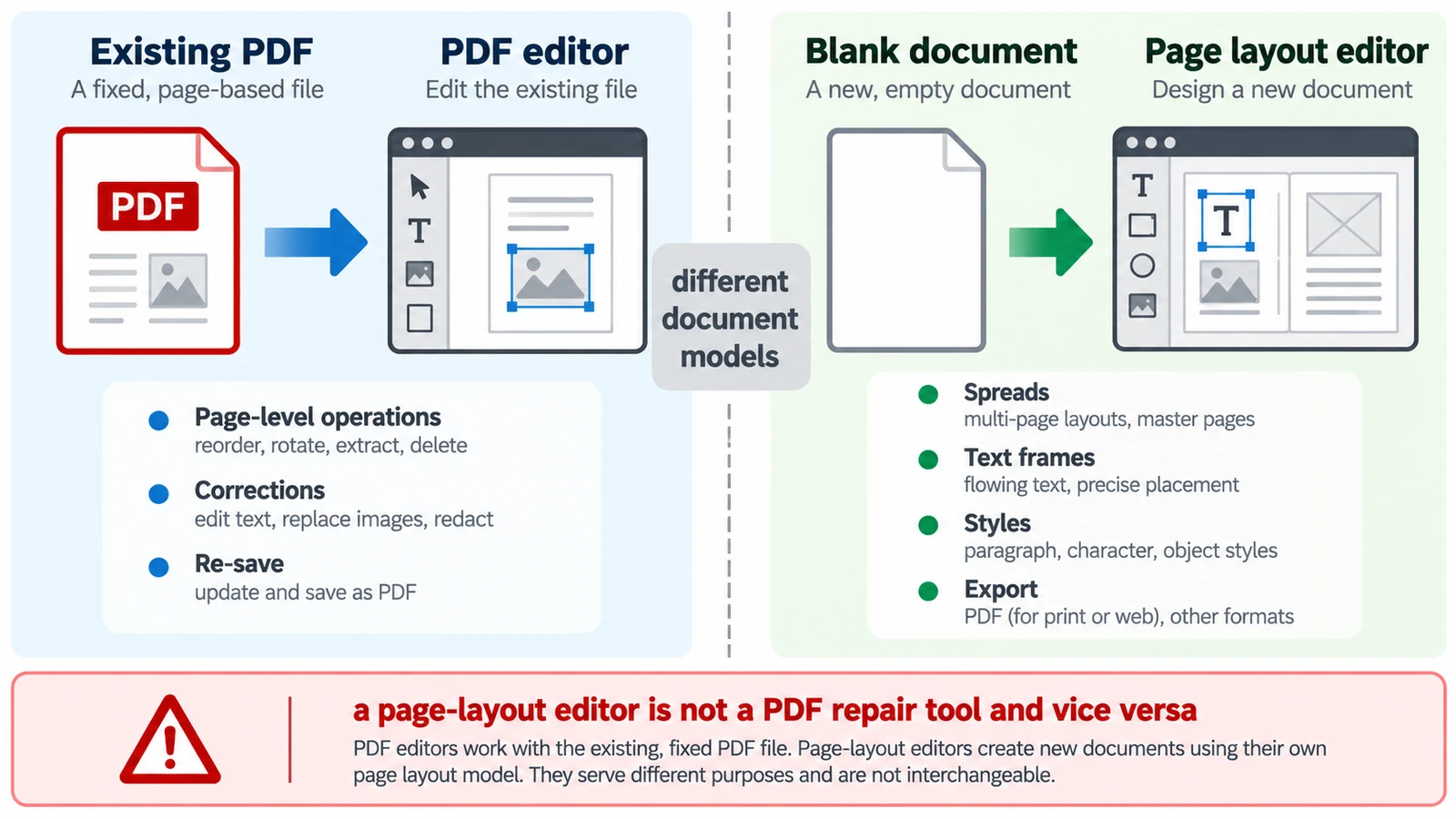
Editor PDF vs editor de diseño de páginas: ¿cuál necesitas?
Un PDF cerrado y un documento abierto son estados distintos: estilos, marcos de texto encadenados y páginas patrón deciden qué se puede cambiar después.
Documentos y PDF PDF Maquetación Comparación de flujos de trabajo Herramientas en navegador 4 min de lectura
Publicado Por María Cristina Egea Ruiz
-
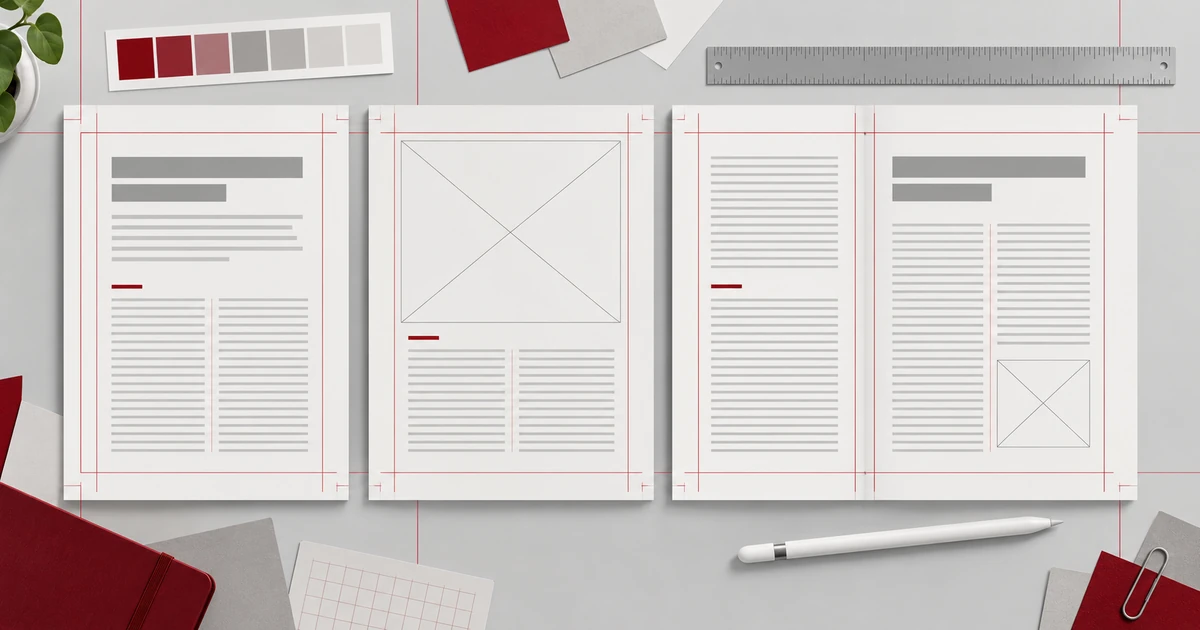
¿Qué es la autoedición y cuándo debes usarla?
Un catálogo no se escribe, se compone: qué piezas forman un documento, cuándo el entregable es el archivo de trabajo y qué se rompe al cambiar el texto.
Documentos y PDF Maquetación Herramientas en navegador Sin registro 5 min de lectura
Publicado Por María Cristina Egea Ruiz
Sigue explorando
FreeAIGeneration es más que este artículo. Los editores y calculadoras de abajo son reales, gratuitos y funcionan en tu navegador.