كيفية تحرير صور RAW عبر الإنترنت مجاناً بسير عمل غير هدّام
طوّر صور RAW عبر الإنترنت بتعديلات غير هدّامة للتعريض وتوازن الأبيض والمنحنيات واللون والأقنعة والهندسة قبل الانتقال إلى تحرير البكسلات.
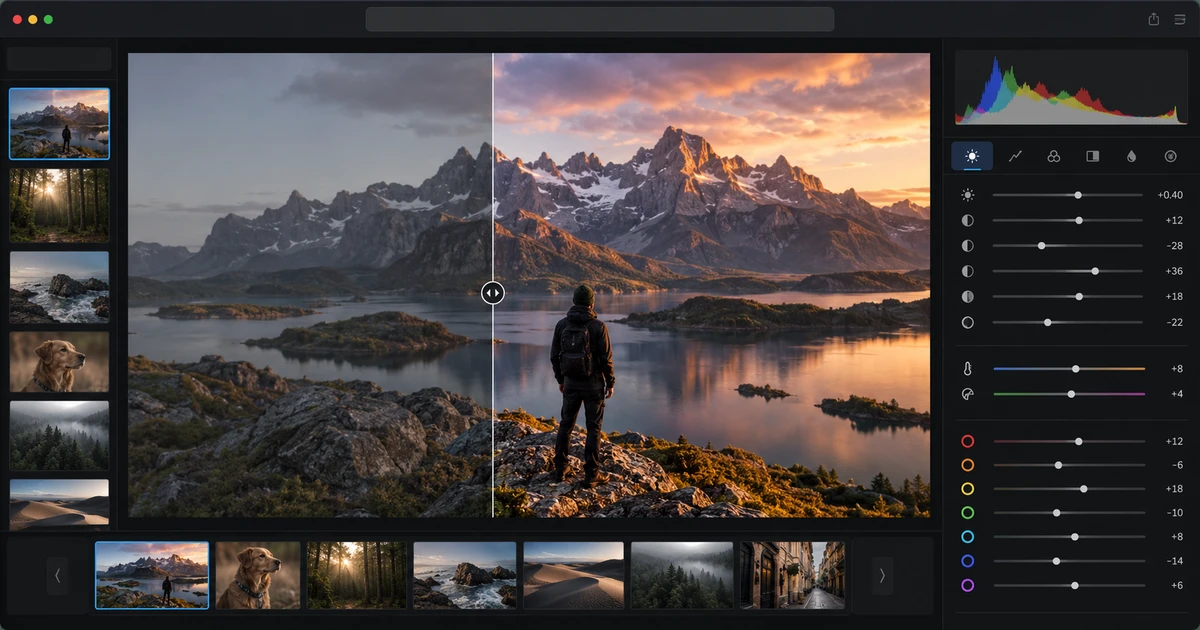
ملف RAW ليس صورة نهائية، بل نقطة بداية تحتوي على بيانات تحتاج إلى تفسير. لذلك من الأفضل معالجة التعريض وتوازن الأبيض والديناميكية قبل أي ريتوش تفصيلي على مستوى البكسل.
باستخدام LightCraft يمكن أن يغطي محرر RAW مجاني عبر الإنترنت مرحلة التطوير كاملة مع إبقاء الملف الأصلي كما هو.
ابدأ بالتعريض والمدى الديناميكي
اضبط السطوع العام بحيث يصبح الموضوع واضحاً من دون فقد الإضاءات المهمة. بعدها استخدم التحكم في highlights وshadows لموازنة المشهد.
لا تحاول استعادة كل شيء. بعض الصور تحتاج إلى سواد قوي أو إضاءة عالية. الهدف هو الحفاظ على المعلومات المهمة لا إزالة التباين من الصورة.
صحّح توازن الأبيض قبل التلوين الإبداعي
إذا كانت الصورة شديدة الدفء أو البرودة، فكل قرار لوني لاحق سيكون مبنياً على أساس خاطئ. أنشئ خط أساس مقنع أولاً ثم أضف الطابع الإبداعي.
استخدم المنحنيات لتشكيل التباين
المنحنيات ممتازة بعد ضبط التعريض الأساسي. منحنى بسيط يمكن أن يزيد الفصل بين الظلال والإضاءات أو يلين الأسود.
لا تستخدم منحنى شديداً لتعويض خطأ كان يجب إصلاحه في التعريض.
عالج اللون بشكل انتقائي
زيادة التشبع العام ليست دائماً الحل الأفضل. عدّل عائلات ألوان محددة: هدئ الأخضر، احمِ لون البشرة، عمّق الأزرق أو وازن بين الدفء والبرودة.
اسأل دائماً: هل اللون يخدم الموضوع أم يجذب الانتباه إلى نفسه؟
استخدم الأقنعة للمشكلات المحلية
إذا كان الوجه مظلماً والخلفية صحيحة، استخدم قناعاً بدلاً من إضاءة الصورة كلها. يمكن للأقنعة أيضاً تهدئة سماء شديدة الإضاءة أو تعديل لون منطقة واحدة.
اجعل الانتقالات ناعمة. القناع الناجح لا يعلن عن حدوده.
صحّح الهندسة قبل الرتوش الدقيق
استقم بالأفق، وعدّل المنظور، وثبت القص قبل الانتقال إلى تحرير البكسلات. تغيير التكوين في النهاية قد يزيل أجزاء قضيت وقتاً في تنظيفها.
انتقل إلى PhotoCraft عندما تتغير طبيعة المهمة
التطوير شيء، وبناء الصورة بطبقات شيء آخر. إزالة العناصر المعقدة، النصوص والتركيب تنتمي أكثر إلى PhotoCraft.
يوضح دليل محرر RAW أم محرر صور هذه الحدود. وإذا كان الملف التالي PSD، راجع فتح وتحرير ملفات PSD.
صدّر للخطوة التالية
للريتوش اللاحق، صدّر master عالي الجودة وبدقة كافية. إذا كانت الصورة نهائية للويب، اضبط الأبعاد والضغط وفق الاستخدام.
احتفظ بثلاثة مستويات واضحة: RAW الأصلي، master المطوّر، وملف التسليم.
ولرؤية الصورة تكمل طريقها إلى العناصر المتجهية والكتيب وPDF، اتبع سير العمل الإبداعي في المتصفح.
سير العمل الجيد مع RAW يبقى قابلاً للرجوع: صحّح الالتقاط أولاً، ابنِ اللون ثانياً، استخدم الأقنعة للمشكلات المحلية، وانتقل إلى محرر آخر فقط عندما تصبح المهمة بكسلات وطبقات.
الأسئلة الشائعة
لماذا أطور RAW قبل ريتوش الطبقات؟
لأن التعريض وتوازن الأبيض واستعادة الإضاءات تعمل على بيانات أقرب إلى التقاط الحساس قبل تحويلها إلى صورة عادية، ما يمنح هامشاً أفضل للتصحيح.
ما معنى تحرير RAW غير هدّام؟
يعني حفظ التعديلات كتعليمات بدلاً من تغيير الملف الأصلي نهائياً، بحيث يمكنك الرجوع إلى التعريض واللون والأقنعة في أي وقت.
متى أنتقل إلى محرر صور عادي؟
عندما يحتاج العمل إلى طبقات، حذف دقيق للعناصر، تركيب صور، نصوص أو ريتوش على مستوى البكسل.
جرّب أدوات FreeAIGeneration هذه
مقالات ذات صلة
-
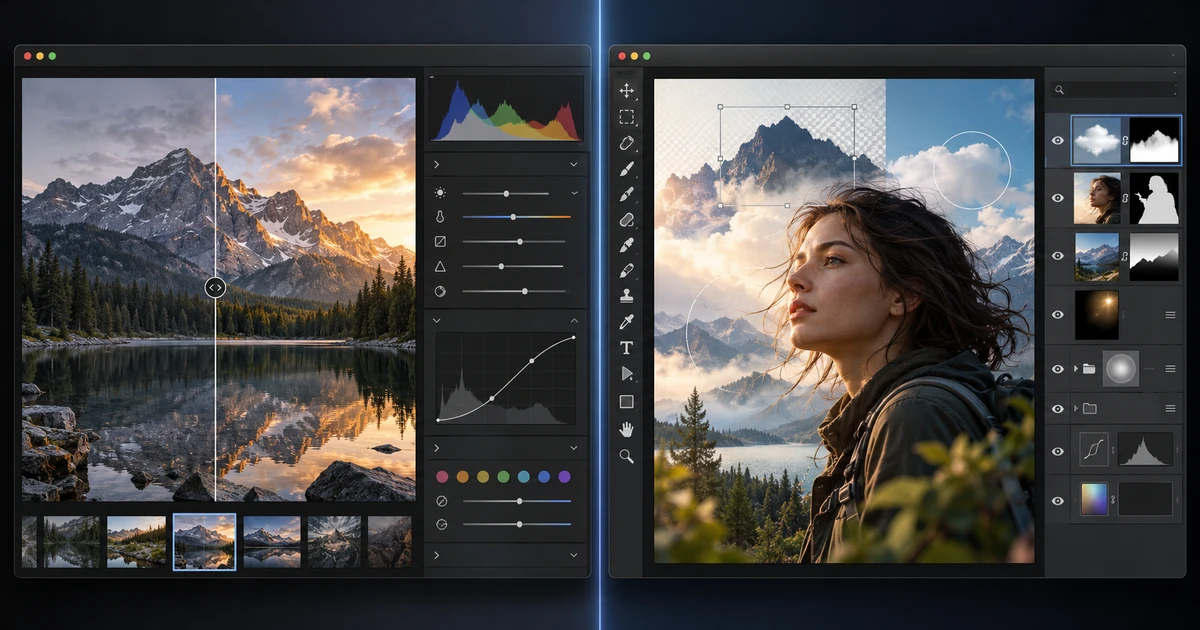
محرر RAW أم محرر صور: أي سير عمل تحتاج؟
افهم الفرق بين تطوير RAW وتحرير الصور بالبكسلات والطبقات، واعرف متى تنتقل من LightCraft إلى PhotoCraft من دون إرباك سير العمل.
سير العمل الإبداعي RAW تحرير الصور اختيار الأدوات قراءة في 2 دقيقة
نُشر في بقلم شعبان نجيب فاخوري
-
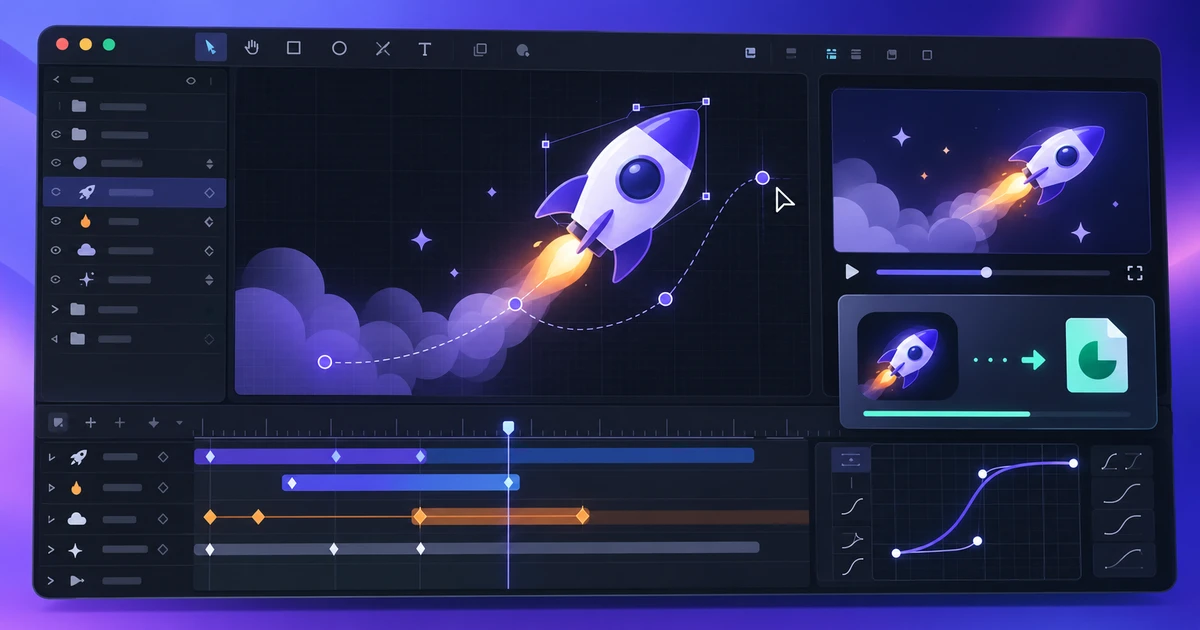
كيفية إنشاء وتصدير رسوم Lottie المتحركة عبر الإنترنت
أنشئ رسوم Lottie متحركة عبر الإنترنت باستخدام الأشكال والنص والإطارات المفتاحية والأقنعة، ثم بسّطها لتصدير موثوق للويب والتطبيقات.
سير العمل الإبداعي Lottie الموشن جرافيك رسوم الويب قراءة في 2 دقيقة
نُشر في بقلم شعبان نجيب فاخوري
-
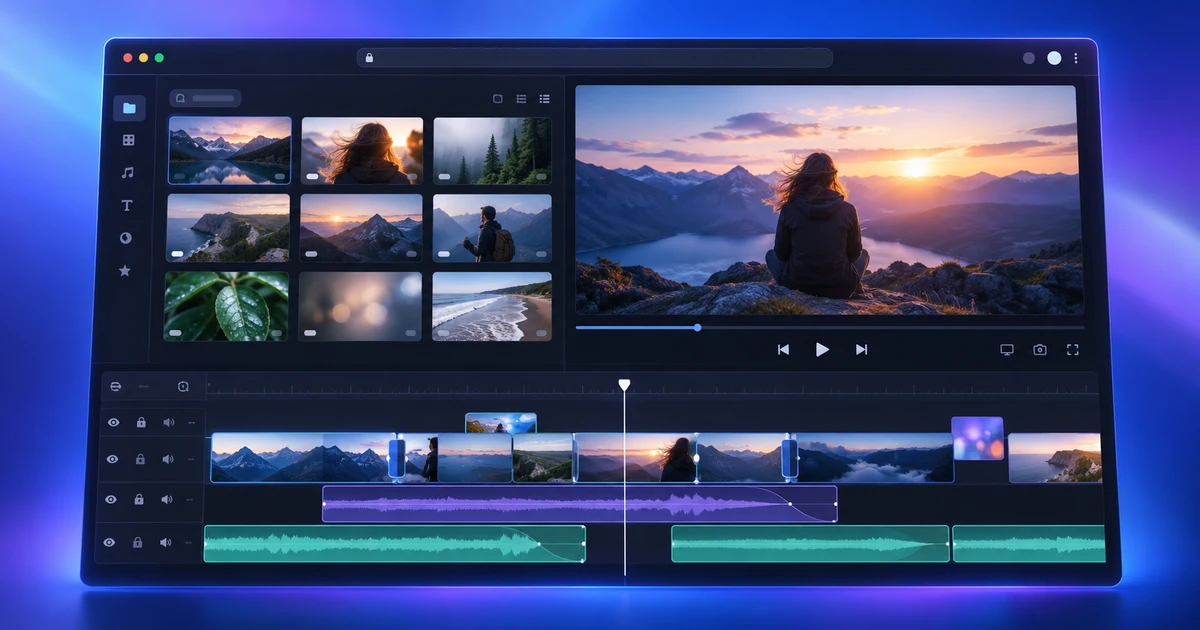
كيفية تحرير الفيديو عبر الإنترنت باستخدام خط زمني متعدد المسارات
تعرّف إلى سير عمل حقيقي لتحرير الفيديو عبر الإنترنت: تحرير ثلاثي النقاط، قصّات دقيقة، صوت، ألوان، ترجمة وتصدير داخل FilmCraft.
سير العمل الإبداعي تحرير الفيديو خط زمني متعدد المسارات أدوات المتصفح قراءة في 2 دقيقة
نُشر في بقلم شعبان نجيب فاخوري
واصل الاستكشاف
FreeAIGeneration أكثر من هذا المقال. المحررات والحاسبات أدناه حقيقية ومجانية وتعمل في متصفحك.