RAW-Bilder kostenlos online bearbeiten: ein nicht-destruktiver Workflow
Bearbeite RAW-Bilder kostenlos online mit einem nicht-destruktiven Workflow für Belichtung, Weißabgleich, Kurven, Farbe, Masken, Geometrie und Export.
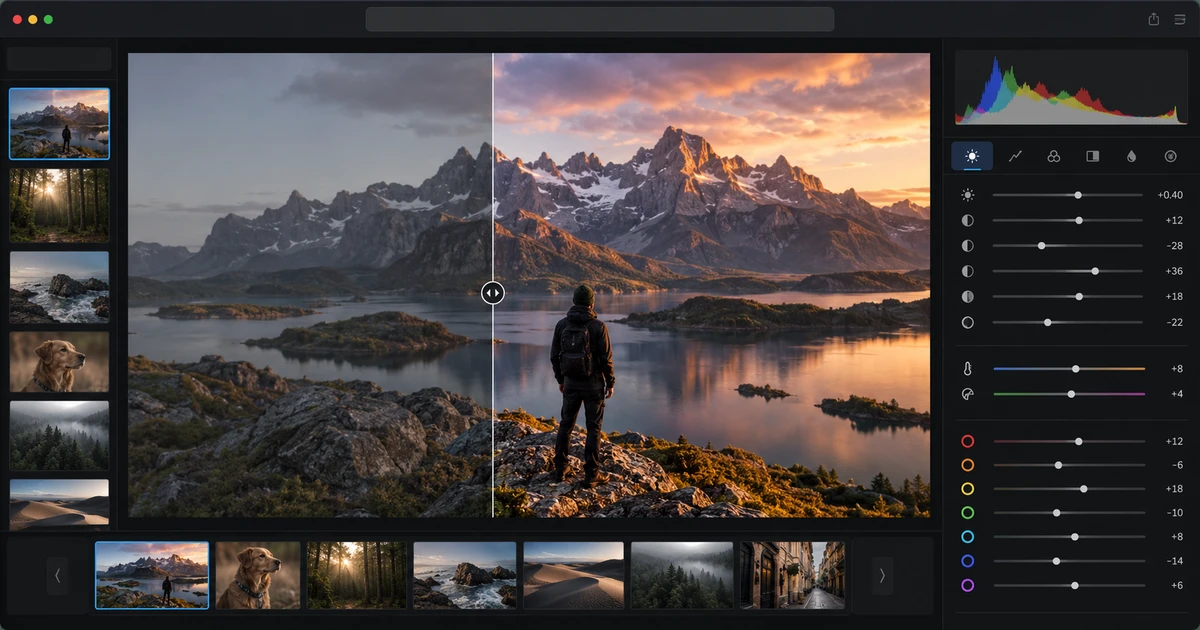
Eine RAW-Datei ist kein fertiges Foto. Sie enthält Sensordaten, aus denen erst durch Entscheidungen zu Belichtung, Weißabgleich, Kontrast und Farbe ein Bild entsteht. Genau deshalb sollte ein RAW Editor kostenlos online zuerst die Entwicklung lösen und nicht versuchen, schon wie ein Ebenenprogramm zu arbeiten.
Mit LightCraft kannst du diesen Entwicklungsschritt im Browser durchführen und die Quelle dabei unangetastet lassen.
Belichtung zuerst, aber wichtige Lichter schützen
Stelle zunächst die globale Helligkeit so ein, dass das Hauptmotiv glaubwürdig wirkt. Beobachte dabei helle Fenster, Himmel, Reflexe oder weiße Produktflächen.
Wenn du die Belichtung stark erhöhst, um Schatten zu öffnen, können wichtige Lichter ausfressen. Nutze deshalb Belichtung für die Grundhelligkeit und danach Lichter- und Schattenregler, um den Dynamikumfang sinnvoll zu verteilen.
Das Ziel ist nicht, jede dunkle Stelle sichtbar zu machen. Ein Foto darf Kontrast behalten.
Weißabgleich vor kreativer Farbgestaltung
Bevor du Sättigung oder Color Grading anfasst, korrigiere einen offensichtlichen Farbstich. Hauttöne, neutrale Flächen und bekannte Materialien sind gute Orientierungspunkte.
Ein warmer Sonnenuntergang soll nicht neutralisiert werden. Es geht um eine bewusste Ausgangslage, auf der kreative Farbe anschließend logisch aufbauen kann.
Kurven für Form statt Rettung einsetzen
Eine Tonkurve ist ideal, um vorhandenen Kontrast zu formen. Eine leichte S-Kurve kann Mitteltöne und Lichter klarer trennen; ein angehobener Schwarzpunkt kann ein weicheres Erscheinungsbild erzeugen.
Nutze die Kurve nicht als Notlösung für eine falsche Grundbelichtung. Jede Stufe sollte die Aufgabe übernehmen, für die sie am besten geeignet ist.
Farbe selektiv statt pauschal korrigieren
Globale Sättigung ist grob. Oft ist es sinnvoller, einzelne Farbbereiche anzupassen: störende Grüntöne beruhigen, Haut schützen, ein Blau vertiefen oder warme und kühle Bereiche ausbalancieren.
Der Farblook sollte die Bildaussage stärken. Wenn zuerst der Effekt und erst danach das Motiv auffällt, ist die Bearbeitung wahrscheinlich zu dominant.
Masken für lokale Probleme verwenden
Ist nur das Gesicht zu dunkel, sollte nicht das ganze Bild heller werden. Arbeite mit einer Maske. Dasselbe gilt für einen zu hellen Himmel, eine unruhige Ecke oder einen Produktbereich, der mehr Kontrast braucht.
Lokale Korrekturen sollten sich in das Foto einfügen. Sichtbare harte Maskenkanten sind meistens ein Zeichen dafür, dass die Anpassung zu aggressiv ist.
Geometrie vor der Detailretusche festlegen
Horizont, Perspektive und Beschnitt gehören noch in die RAW-Phase. Diese Eingriffe können Bildbereiche verschieben oder abschneiden. Es ist ineffizient, zuerst einen Randbereich aufwendig zu retuschieren und ihn später durch eine Perspektivkorrektur zu verlieren.
Gerade bei Architektur und Produktaufnahmen kann eine saubere Geometrie mehr Professionalität bringen als ein spektakulärer Farblook.
Den richtigen Zeitpunkt für PhotoCraft erkennen
RAW-Entwicklung endet dort, wo die Aufgabe zu einer Pixel- oder Ebenenarbeit wird. Komplexe Objektentfernung, Compositing, Text oder aufwendige Masken gehören eher in PhotoCraft.
Der Ratgeber RAW-Editor vs. Fotoeditor erklärt diese Grenze genauer. Wenn die nächste Stufe mit einer PSD arbeitet, hilft PSD-Dateien online öffnen und bearbeiten.
Für die nächste Stufe exportieren
Geht das Bild noch in eine Ebenenretusche, exportiere einen hochwertigen Master in sinnvoller voller Auflösung. Ist es bereits final für das Web, passe Auflösung und Kompression an die tatsächliche Auslieferung an.
Bewahre drei Rollen getrennt auf:
- unveränderte RAW-Quelle;
- entwickelter Master;
- finales Ausgabebild.
So bleibt jederzeit klar, auf welcher Stufe eine spätere Änderung erfolgen sollte.
Wie dieses Bild danach durch Retusche, Vektorgrafik, Broschürenlayout und PDF weiterwandert, zeigt der kreative Workflow im Browser.
Ein guter RAW-Workflow ist bewusst zurückhaltend: erst die Aufnahme sauber entwickeln, dann den Look gestalten, lokale Probleme lokal lösen und erst dann in einen Fotoeditor wechseln, wenn die Aufgabe wirklich Pixel oder Ebenen verlangt.
Häufige Fragen
Warum sollte ich ein RAW vor der Pixelretusche entwickeln?
Weil Belichtung, Weißabgleich und Lichterkorrektur auf den Sensordaten meist mehr Spielraum haben als nach dem Rendern in ein normales Bildformat.
Was bedeutet nicht-destruktive RAW-Bearbeitung?
Die Änderungen werden als Einstellungen gespeichert, während die Originaldatei unangetastet bleibt. Belichtung, Farbe und lokale Masken lassen sich dadurch später neu bewerten.
Wann sollte ich in einen Fotoeditor wechseln?
Sobald die Aufgabe Ebenen, komplexe Objektentfernung, Compositing, Typografie oder detaillierte Pixelretusche verlangt.
Diese FreeAIGeneration-Tools ausprobieren
Ähnliche Artikel
-
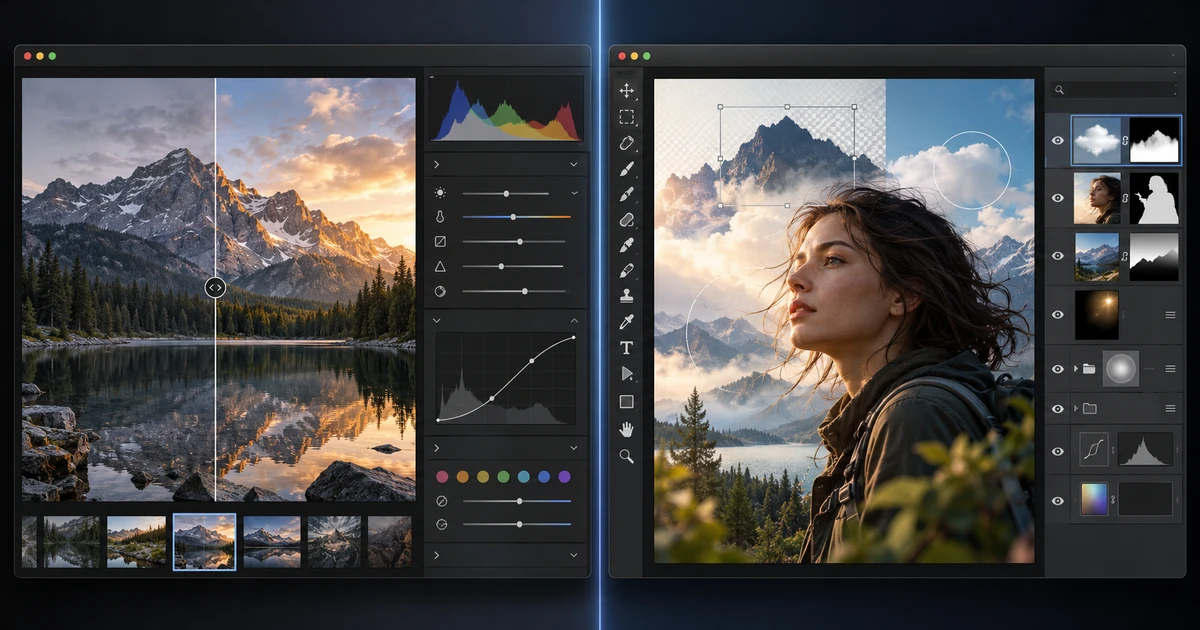
RAW-Editor vs. Fotoeditor: Welcher Workflow passt?
Verstehe den Unterschied zwischen RAW-Entwicklung und Pixel- oder Ebenenbearbeitung und erfahre, wann der Wechsel von LightCraft zu PhotoCraft sinnvoll ist.
Kreative Workflows RAW Fotobearbeitung Tool-Auswahl 3 Min. Lesezeit
Veröffentlicht Von Thiemen Meerkerk
-
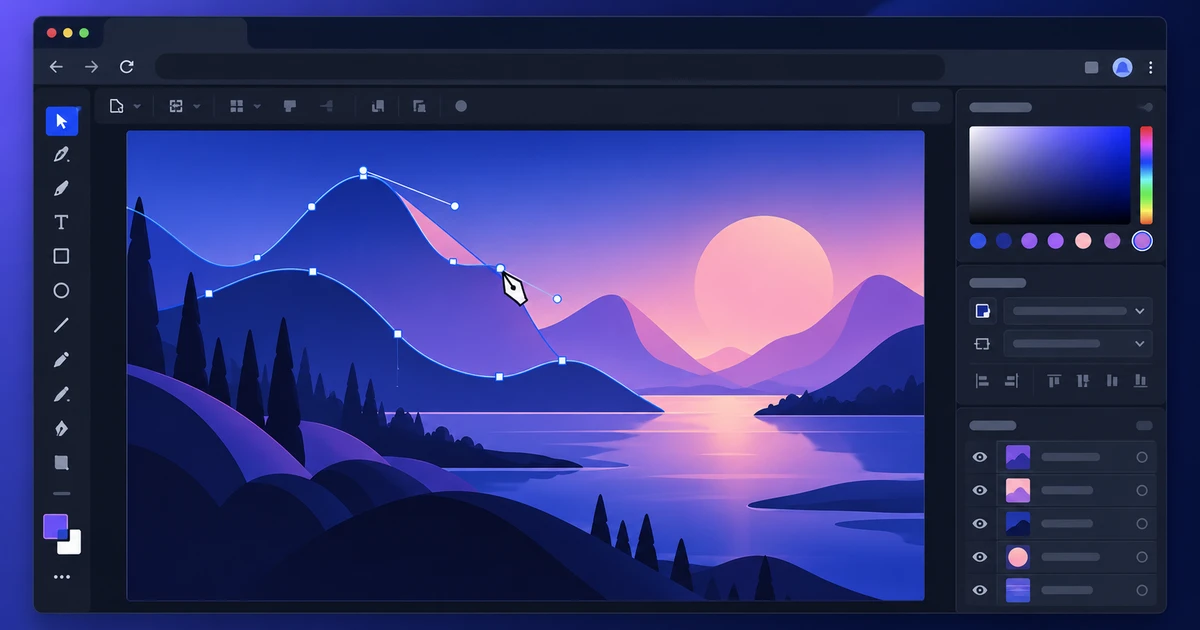
AI-Dateien online öffnen und bearbeiten
Öffne AI-Dateien online, prüfe welche Vektor- und Textelemente editierbar bleiben und exportiere mit klaren Grenzen zur Vektor-Kompatibilität.
Kreative Workflows Vektorgrafik AI-Dateien Browser-Tools 2 Min. Lesezeit
Veröffentlicht Von Thiemen Meerkerk
-
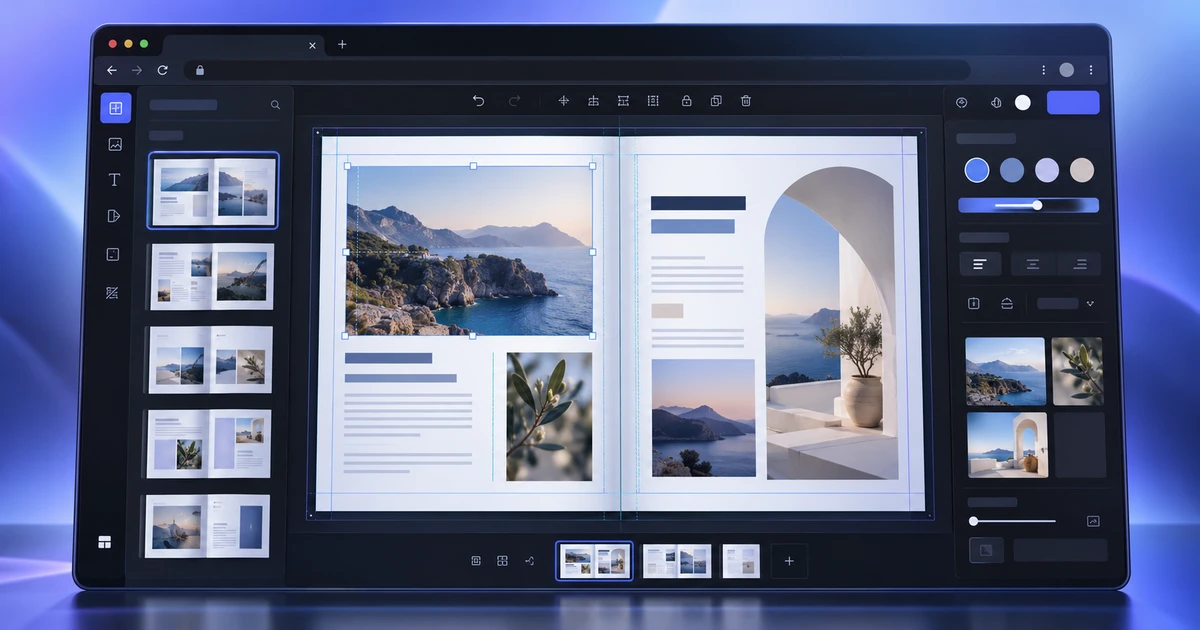
Eine Broschüre online im Browser gestalten
Erstelle eine Broschüre online mit Seitenlayout, Musterseiten, verknüpften Textrahmen, Formaten, Farbfeldern, platzierten Bildern und PDF-Export.
Kreative Workflows Seitenlayout Broschüre Publishing 2 Min. Lesezeit
Veröffentlicht Von Thiemen Meerkerk
Weiter entdecken
FreeAIGeneration ist mehr als dieser Artikel. Die Editoren und Rechner unten sind echt, kostenlos und laufen im Browser.