Cómo editar imágenes RAW online gratis con un flujo no destructivo
Edita imágenes RAW online gratis con exposición, balance de blancos, curvas, color, máscaras y geometría antes de pasar al retoque por píxeles.
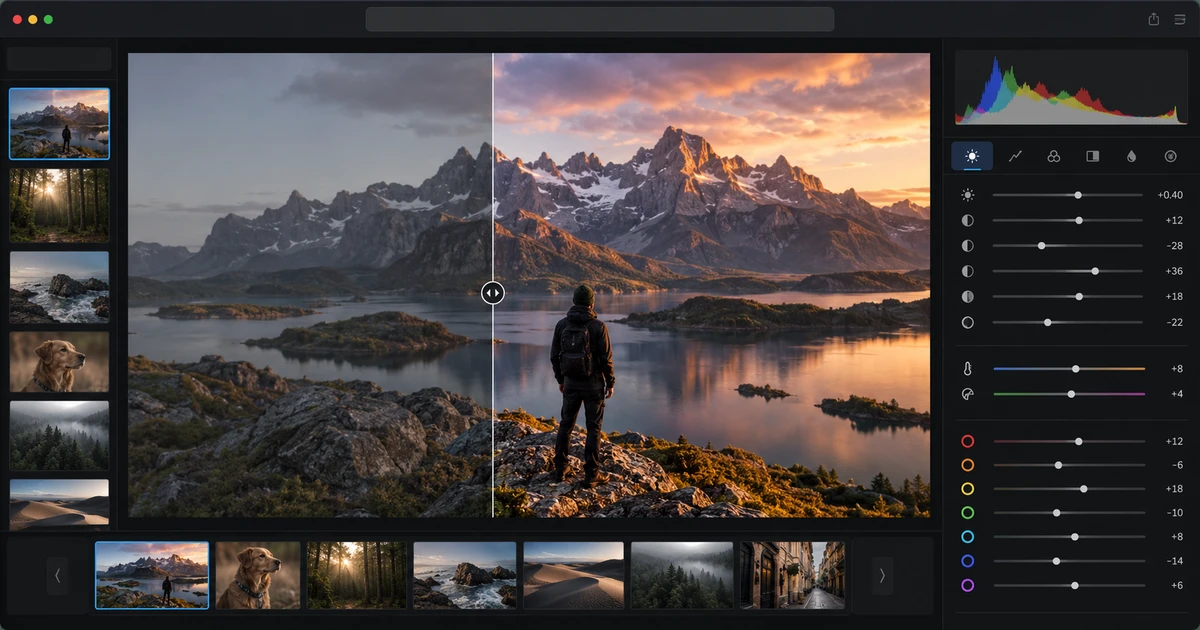
Un RAW se parece más a un negativo digital que a una foto terminada. Aún hay que decidir exposición, color, contraste y geometría, y hacerlo en esta fase suele ofrecer más margen que corregir después una imagen ya renderizada.
Con LightCraft, un editor raw gratis online puede cubrir todo ese desarrollo manteniendo intacto el archivo original.
Ajusta primero exposición y rango tonal
Busca una exposición que haga legible al sujeto sin destruir las altas luces importantes. Después usa controles de luces y sombras para equilibrar la escena.
No intentes recuperar todo. Una imagen con contraste natural puede necesitar negros profundos o zonas brillantes. El objetivo es conservar información útil, no aplanar la fotografía.
Corrige el balance de blancos antes del look
Si la imagen está demasiado cálida o fría, cualquier decisión de color posterior se vuelve menos fiable. Establece primero una base creíble y después construye el tratamiento creativo.
Usa curvas para dar forma al contraste
Las curvas son más eficaces cuando refinan una exposición ya correcta. Una ligera S puede aportar separación; elevar el punto negro puede suavizar el resultado.
Evita usar una curva extrema para arreglar un problema global de exposición que pertenece a una fase anterior.
Trabaja el color de forma selectiva
Subir saturación global suele ser una solución demasiado brusca. Es mejor controlar familias concretas: bajar verdes dominantes, proteger piel, profundizar azules o equilibrar tonos cálidos y fríos.
El color debe apoyar al sujeto, no competir con él.
Usa máscaras para problemas locales
Si solo la cara necesita más luz, no ilumines todo el fondo. Una máscara permite aislar la corrección.
También sirve para controlar un cielo brillante, enfriar una zona o aumentar contraste únicamente donde aporta profundidad.
Mantén los bordes suaves. Una buena máscara desaparece dentro de la imagen.
Corrige geometría antes del retoque fino
Endereza, ajusta perspectiva y define el recorte antes de pasar a trabajo de píxeles. Un cambio tardío de encuadre puede eliminar zonas que acabas de retocar con detalle.
Cambia de herramienta cuando cambie la tarea
LightCraft es ideal para revelar la captura, pero no para todo. Capas complejas, compositing, texto y eliminación detallada de objetos pertenecen a PhotoCraft.
La guía editor RAW vs editor de fotos explica esa frontera. Si el siguiente paso implica PSD, consulta abrir y editar archivos PSD online.
Exporta para el siguiente paso
Si continuarás retocando, exporta un master de alta calidad y resolución suficiente. Si la imagen ya está terminada para web, adapta tamaño y compresión a la entrega.
Conserva siempre tres niveles: RAW original, master revelado y exportación final.
Para ver la continuación desde fotografía hasta vectorial, maquetación y PDF, sigue el flujo creativo en el navegador.
Un buen flujo RAW es reversible y disciplinado: primero revelar, después estilizar, usar máscaras cuando el problema sea local y cambiar de herramienta solo cuando el trabajo deja de ser desarrollo de la captura.
Preguntas frecuentes
¿Por qué conviene revelar el RAW antes del retoque por capas?
Porque exposición, balance de blancos y recuperación de luces trabajan mejor sobre los datos del sensor antes de convertir la captura en una imagen renderizada.
¿Qué significa edición RAW no destructiva?
Los ajustes se guardan como instrucciones y el archivo RAW original permanece intacto, de modo que puedes revisar exposición, color o máscaras sin degradar la fuente.
¿Cuándo pasar a un editor de fotos?
Cuando el trabajo requiera capas, eliminación compleja de objetos, compositing, texto o retoque detallado de píxeles.
Prueba estas herramientas de FreeAIGeneration
Artículos relacionados
-
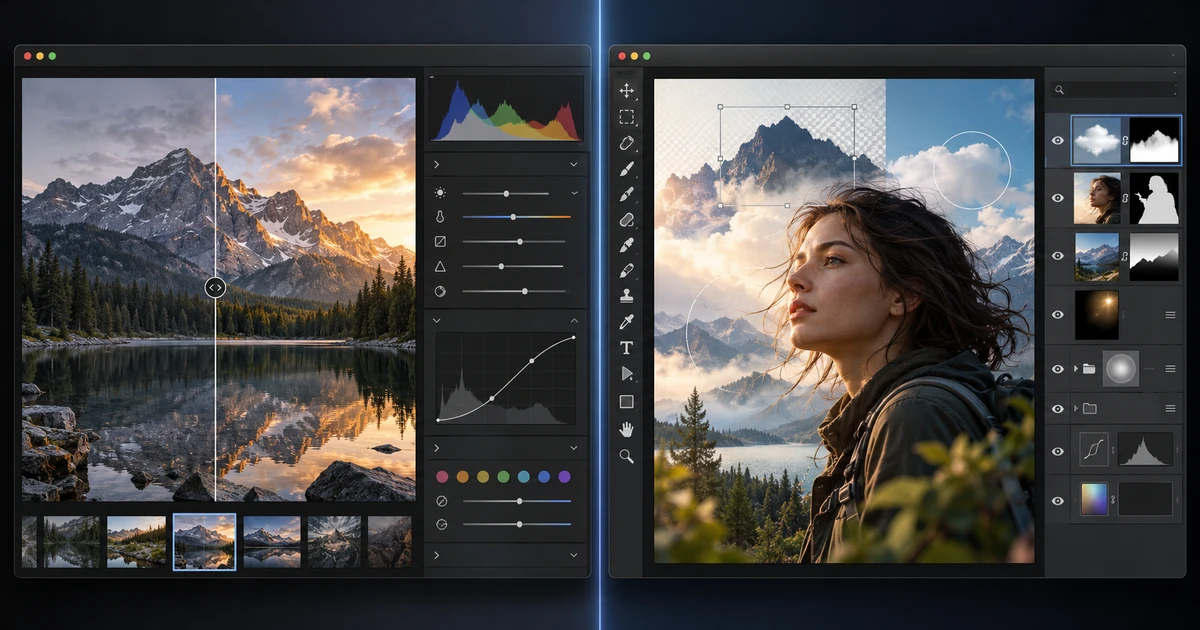
Editor RAW vs editor de fotos: ¿qué flujo necesitas?
Descubre dónde termina el revelado RAW, dónde empieza la edición por píxeles y capas y cómo pasar de LightCraft a PhotoCraft sin perder calidad.
Flujos creativos RAW Edición de fotos Selección de herramientas 2 min de lectura
Publicado Por María Cristina Egea Ruiz
-
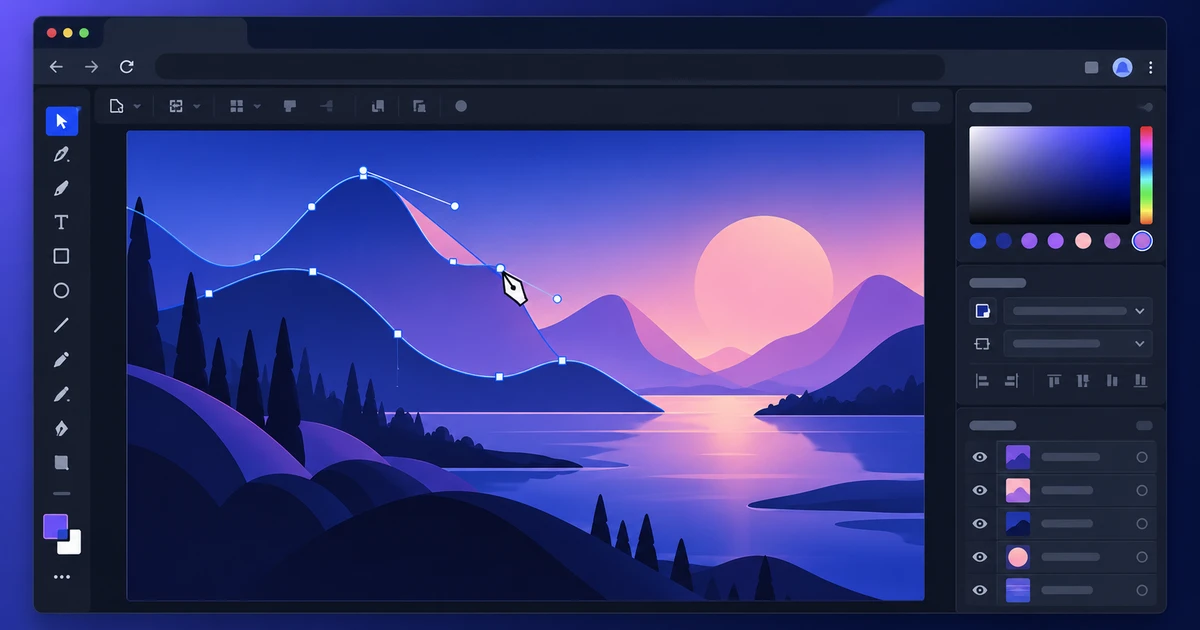
Cómo abrir y editar archivos AI online
Abre archivos AI online, comprueba qué sigue editable, modifica trazados y texto y exporta con límites claros de compatibilidad vectorial.
Flujos creativos Vectorial Archivos AI Herramientas en navegador 2 min de lectura
Publicado Por María Cristina Egea Ruiz
-
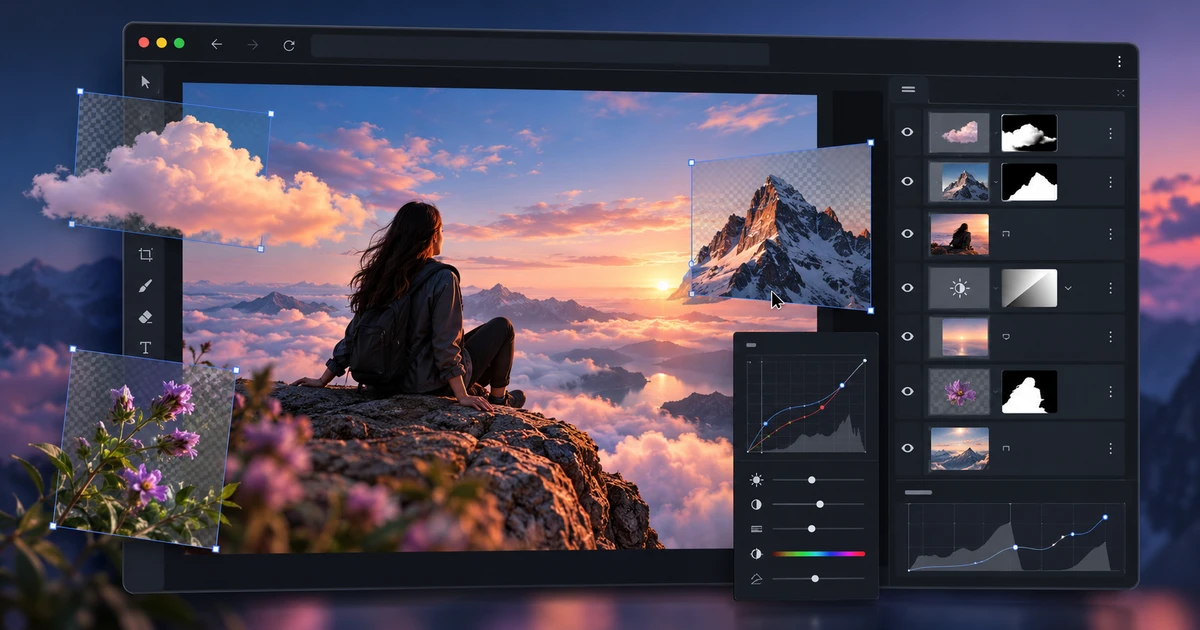
Cómo abrir y editar archivos PSD online sin acoplar las capas
Abre y edita archivos PSD online conservando capas cuando sea posible, y verifica máscaras, ajustes, objetos inteligentes y filtros antes de exportar.
Flujos creativos PSD Capas Edición de fotos 2 min de lectura
Publicado Por María Cristina Egea Ruiz
Sigue explorando
FreeAIGeneration es más que este artículo. Los editores y calculadoras de abajo son reales, gratuitos y funcionan en tu navegador.