Comment modifier des images RAW en ligne gratuitement sans destruction
Développez des images RAW en ligne sans destruction : exposition, balance des blancs, courbes, couleur, masques, géométrie et export avant retouche pixel.
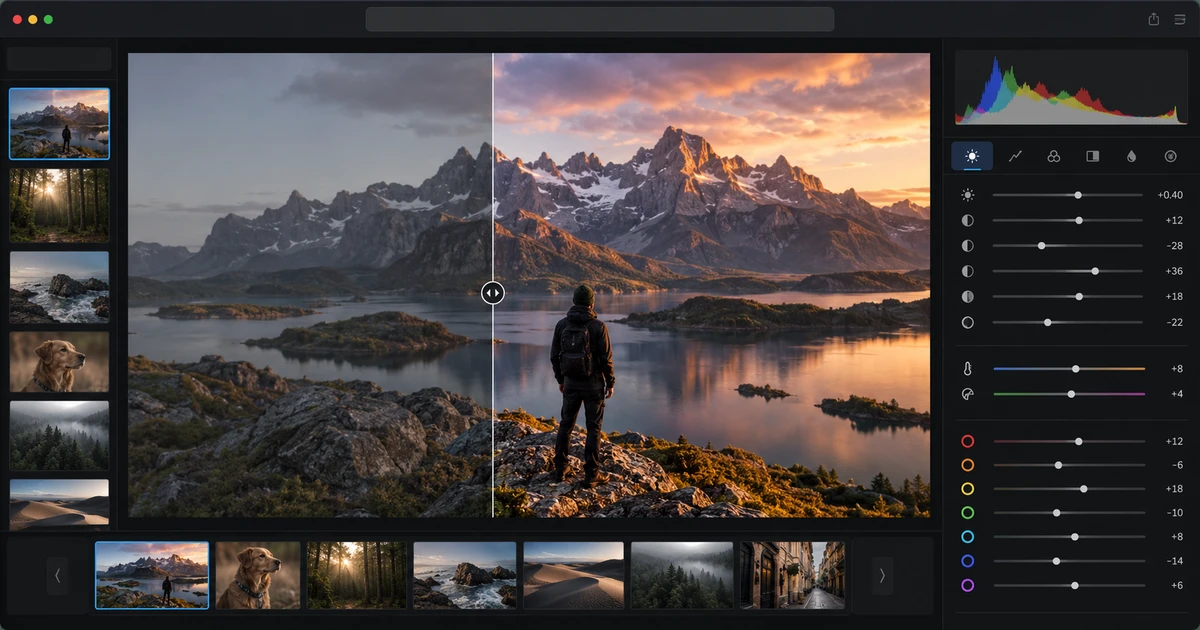
Un fichier RAW n’est pas une photo terminée. C’est une capture qui contient davantage d’informations qu’une image déjà rendue, et cette marge permet de prendre de meilleures décisions avant de passer à la retouche pixel.
Avec LightCraft, un éditeur RAW gratuit en ligne peut couvrir tout le développement de base sans toucher au fichier source.
Régler d’abord l’exposition globale
Commencez par rendre le sujet lisible sans écraser les hautes lumières importantes. L’exposition fixe le niveau général ; les réglages de hautes lumières et d’ombres servent ensuite à équilibrer les zones trop extrêmes.
Évitez de tout “récupérer”. Des noirs profonds et des hautes lumières franches peuvent faire partie de l’image. Le but n’est pas d’aplatir la dynamique, mais de conserver l’information utile.
Corriger la balance des blancs avant la couleur créative
Une dominante fausse toutes les décisions suivantes. Neutralisez d’abord un excès de chaud ou de froid en vous aidant d’une surface connue, d’un gris neutre ou de tons de peau crédibles.
Ensuite seulement, travaillez la couleur créative. Cette séparation entre correction et style rend le résultat plus facile à contrôler.
Utiliser les courbes pour modeler le contraste
Les courbes sont puissantes lorsqu’elles servent à affiner un fichier déjà bien exposé. Une courbe légère peut renforcer la séparation entre ombres et hautes lumières ou adoucir les noirs.
Si vous utilisez une courbe extrême pour compenser une erreur d’exposition, vous mélangez deux problèmes et rendez le workflow plus difficile à reprendre.
Travailler la couleur de manière sélective
Une saturation globale trop forte donne vite un rendu artificiel. Préférez des corrections ciblées : calmer les verts, protéger les tons chair, densifier un ciel ou réchauffer certaines zones.
La bonne question est : est-ce que la couleur aide le sujet ? Si l’effet attire plus l’attention que la photographie, il est probablement trop présent.
Utiliser les masques pour les problèmes locaux
Si seul le visage est sombre, inutile d’éclaircir tout le cadre. Un masque permet de traiter la zone concernée sans dégrader le reste.
Les masques sont utiles pour : éclaircir un sujet, calmer un arrière-plan trop lumineux, réchauffer une zone ou accentuer localement le contraste.
Gardez des transitions discrètes. Un bon masque ne doit pas révéler ses bords.
Corriger la géométrie avant la retouche détaillée
Redressez l’horizon, ajustez la perspective et stabilisez le cadrage avant de passer à une retouche pixel. Ces opérations peuvent déplacer ou couper des zones de l’image ; il vaut mieux les figer avant un travail minutieux.
Savoir quand quitter l’éditeur RAW
LightCraft est l’étape idéale pour développer la capture, mais pas pour tout faire. Le détourage complexe, le compositing, le texte et les manipulations par calques appartiennent à PhotoCraft.
Le guide éditeur RAW ou éditeur photo détaille cette frontière. Pour un PSD déjà structuré en calques, consultez ouvrir et modifier un PSD en ligne.
Exporter selon l’étape suivante
Pour une retouche ultérieure, exportez un fichier de haute qualité à pleine résolution utile. Pour une livraison web déjà finalisée, adaptez dimensions et compression au support.
Conservez trois niveaux distincts : le RAW intact, le master développé et l’export de livraison. Ces fichiers n’ont pas le même rôle.
Pour voir cette photo continuer vers le vectoriel, la mise en page et le PDF, suivez le workflow créatif dans le navigateur.
Un bon développement RAW reste sobre, réversible et logique : corriger la capture, construire le rendu, utiliser les masques lorsque le problème est local, puis changer d’outil uniquement quand le travail change réellement de nature.
Questions fréquentes
Pourquoi développer un RAW avant la retouche par calques ?
Parce que le développement agit sur les données issues du capteur avant leur rendu final. Exposition, balance des blancs et récupération des hautes lumières disposent généralement d’une marge plus large à ce stade.
Que signifie retouche RAW non destructive ?
Les réglages sont enregistrés comme des instructions plutôt que comme des modifications définitives du fichier source. On peut donc revenir sur l’exposition, la couleur ou les masques sans altérer le RAW original.
Quand passer dans un éditeur photo ?
Lorsque le travail devient pixel ou calque : détourage complexe, suppression d’objet, compositing, typographie ou retouche détaillée.
Essayez ces outils FreeAIGeneration
Articles similaires
-
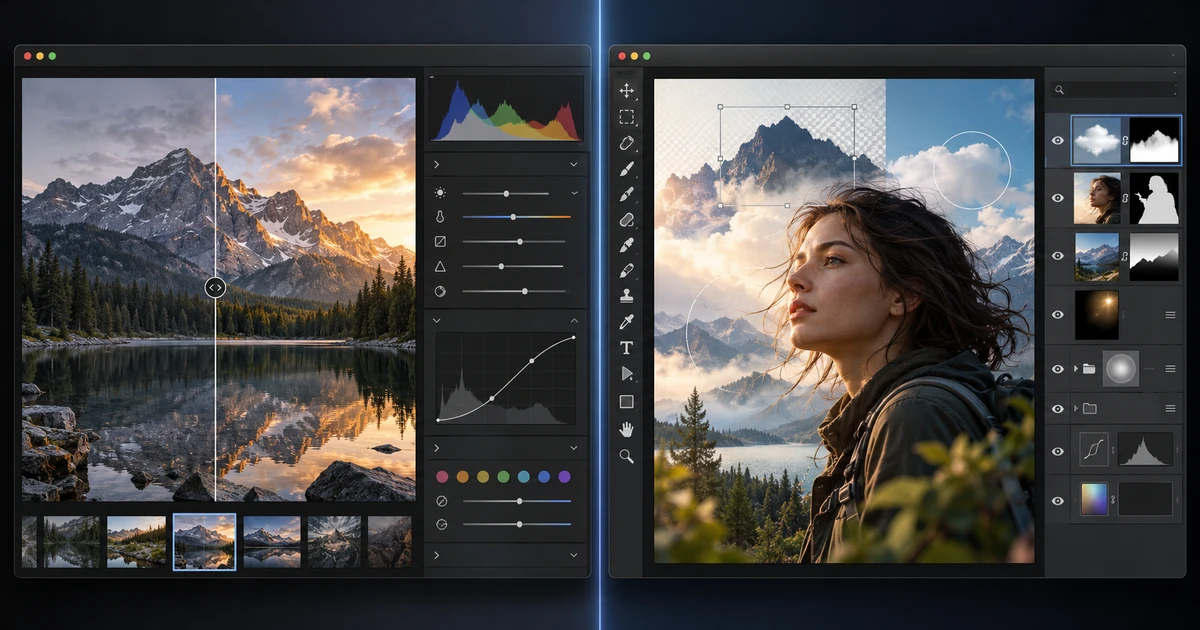
Éditeur RAW ou éditeur photo : quel workflow choisir ?
Comprenez où s’arrête le développement RAW, où commence la retouche par pixels et calques, et comment passer proprement de LightCraft à PhotoCraft.
Workflows créatifs RAW Retouche photo Choix d’outil 3 min de lecture
Publié le Par Philippine Mailhot
-
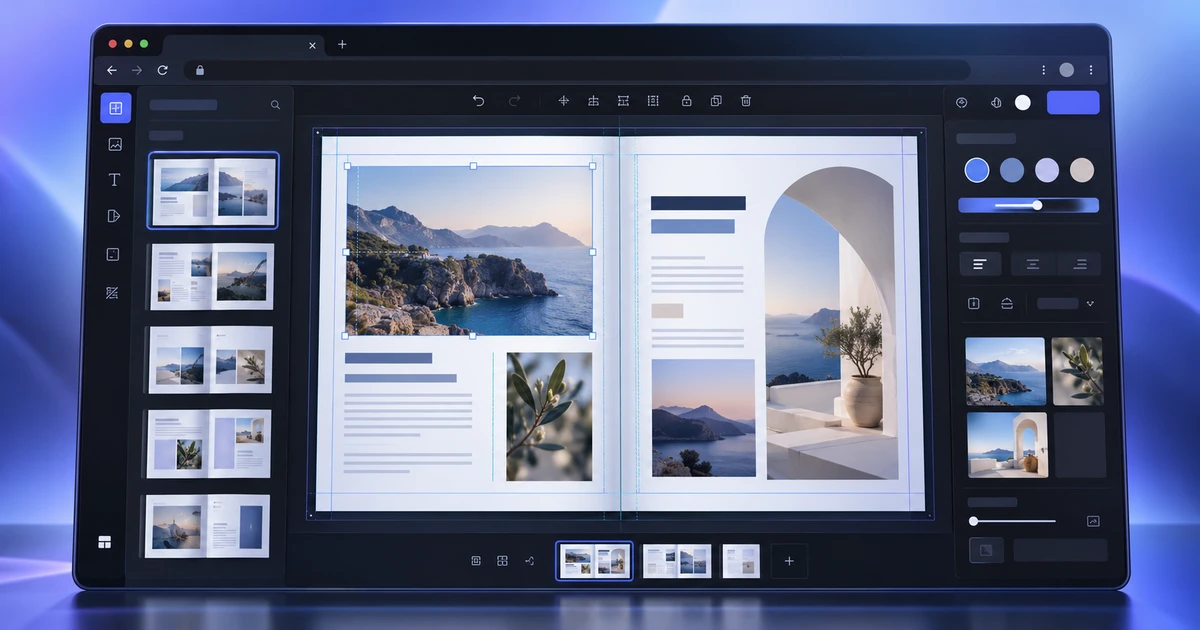
Comment créer une brochure en ligne dans votre navigateur
Créez une brochure en ligne avec un vrai workflow de mise en page : gabarits, texte chaîné, styles, nuanciers, images placées et export PDF.
Workflows créatifs Mise en page Brochure Publication 3 min de lecture
Publié le Par Philippine Mailhot
-
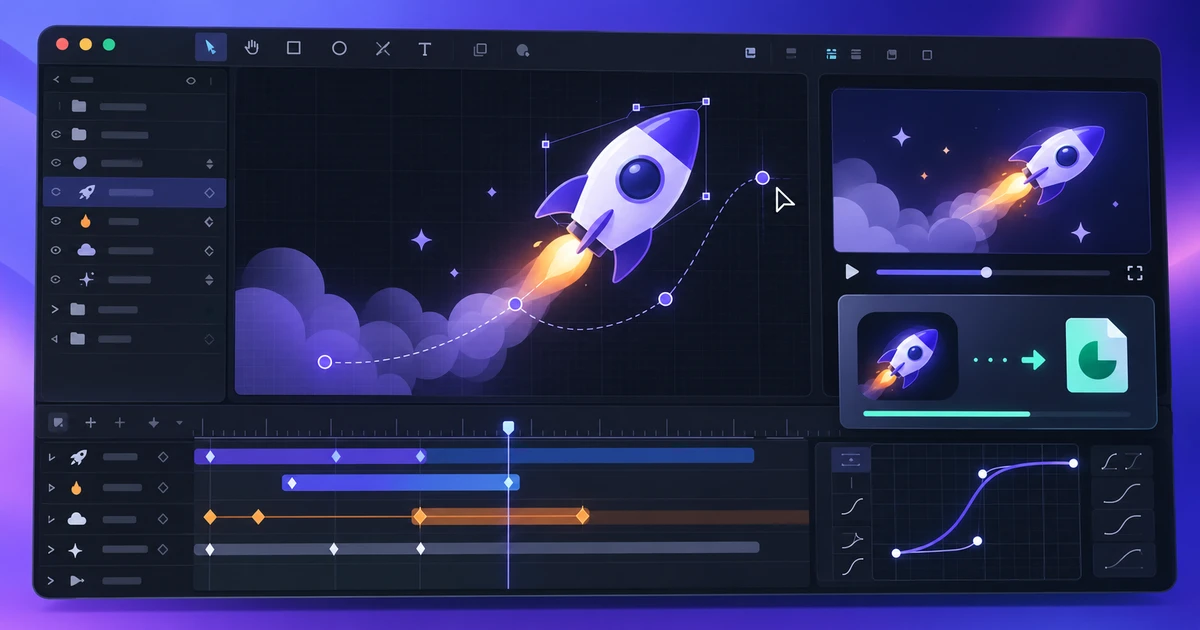
Comment créer et exporter des animations Lottie en ligne
Créez des animations Lottie en ligne avec formes, texte, images clés, easing, masques et précompositions, puis simplifiez-les pour un export fiable.
Workflows créatifs Lottie Motion design Animation web 2 min de lecture
Publié le Par Philippine Mailhot
Continuer à explorer
FreeAIGeneration va au-delà de cet article. Les éditeurs et calculateurs ci-dessous sont réels, gratuits et s’exécutent dans votre navigateur.