Video online mit einer Mehrspur-Timeline bearbeiten
Bearbeite Video online mit einem echten Mehrspur-Workflow: Drei-Punkt-Schnitt, präzise Trims, Audio, Farbkorrektur, Untertitel und Export in FilmCraft.
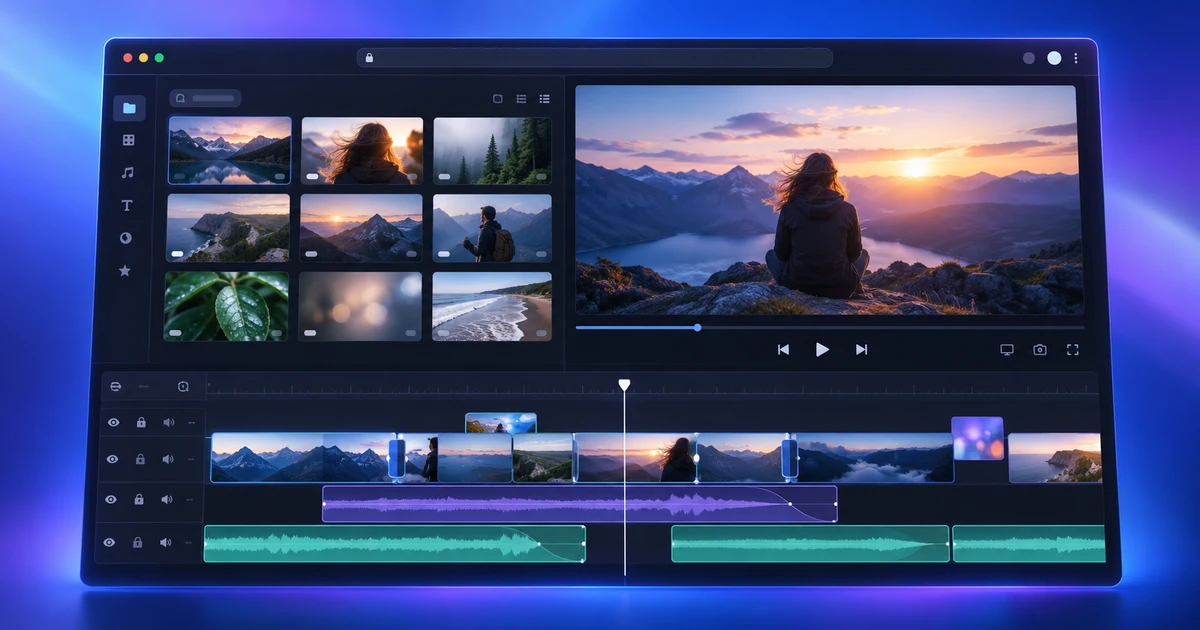
Ein Browser-Editor muss kein Spielzeug für schnelle Social-Clips sein. Sobald echte Spuren, Quellmonitor und präzise Trims vorhanden sind, kannst du Video online bearbeiten wie in einem klassischen NLE — nur eben ohne lokale Installation.
In FilmCraft geht es deshalb nicht darum, Clips irgendwie aneinanderzureihen. Der interessante Teil ist, ob du Schnittentscheidungen gezielt ändern kannst, ohne die ganze Sequenz neu aufzubauen.
Material zuerst ordnen, dann schneiden
Importiere Video, Voice-over, Musik, Bilder und Grafiken. Benenne kryptische Kameradateien um und trenne Hauptmaterial von B-Roll.
Eine einfache Spurlogik reicht oft: V1 für die Hauptgeschichte, V2 für B-Roll, V3 für Titel; dazu eigene Audiospuren für Sprache, Musik und Effekte.
Das wirkt banal, spart aber massiv Zeit, sobald die Timeline wächst.
Den Rohschnitt mit Drei-Punkt-Schnitt bauen
Markiere im Quellclip den brauchbaren Bereich und setze den Abspielkopf an die Zielposition. Danach entscheidest du zwischen Einfügen und Überschreiben.
Bei Interviews funktioniert ein klarer Aufbau besonders gut: zuerst die gesprochene Geschichte auf der Hauptspur, danach B-Roll auf einer darüberliegenden Spur. So bleibt der Ton stabil, während sich das Bild flexibel ändern lässt.
Das richtige Trim-Werkzeug wählen
Vier Werkzeuge decken fast alle Feinkorrekturen ab:
- Ripple: verändert die Cliplänge und verschiebt alles danach.
- Roll: verschiebt nur den Schnittpunkt zwischen zwei Clips.
- Slip: ändert den sichtbaren Ausschnitt innerhalb eines Clips, ohne den Clip zu bewegen.
- Slide: verschiebt einen Clip und passt die Nachbarclips an.
Wer diese Unterschiede beherrscht, repariert Timing-Probleme gezielt statt ständig Clips zu löschen und neu einzusetzen.
Farbe erst dann fein abstimmen, wenn der Schnitt steht
Korrigiere grobe Belichtungs- oder Weißabgleichsfehler früh, damit der Rohschnitt angenehm anzusehen ist. Die genaue Shot-Matching- und Look-Arbeit gehört aber ans Ende der strukturellen Bearbeitung.
Vergleiche aufeinanderfolgende Einstellungen. Ein einzelner Shot kann attraktiv aussehen und trotzdem komplett aus dem visuellen Rhythmus fallen.
Ton ist kein Nachtrag
Halte Sprache verständlich, setze kurze Fades gegen harte Schnitte und senke Musik unter Dialog statt sie nur ein- und auszuschalten.
Ein guter Test: einmal nur zuhören. Pegelsprünge, harte Wortansätze und unruhige Musik werden sofort deutlicher.
Untertitel vor dem finalen Check einbauen
Untertitel beeinflussen Bildaufteilung und Lesbarkeit. Sie dürfen keine Gesichter oder wichtigen UI-Elemente verdecken und müssen auch auf kleinen Displays funktionieren.
Für das Zielmedium exportieren
Auflösung, Seitenverhältnis, Bildrate und Audioeinstellungen sollten sich aus der Veröffentlichung ergeben. Danach die exportierte Datei komplett ansehen — nicht nur die Timeline.
Wenn dein Projekt vor allem aus animierten Ebenen, Masken und Keyframes besteht, lies Videobearbeitung vs. Motion Graphics. Für den größeren Zusammenhang zeigt der kreative Workflow im Browser, wie Video neben Foto, Vektor, Layout und PDF eingeordnet wird.
Ein guter Online-Videoeditor zeichnet sich nicht dadurch aus, dass er im Browser läuft. Er zeichnet sich dadurch aus, dass er präzise Entscheidungen, schnelle Revisionen und einen sauberen Export ermöglicht.
Häufige Fragen
Kann ein Browser-Videoeditor wirklich mit mehreren Spuren arbeiten?
Ja, wenn er getrennte Video- und Audiospuren, Quellmonitor, präzise Trim-Werkzeuge, Keyframes und einen kontrollierten Export bietet. Entscheidend ist das Schnittmodell, nicht der Installationsort.
Was ist Drei-Punkt-Schnitt?
Dabei werden drei Grenzen definiert, meist In- und Out-Punkt im Quellclip sowie die Einfügeposition in der Timeline. So lässt sich Material präzise platzieren, ohne es nach Augenmaß zu ziehen.
Wann sollte ich den Ton bearbeiten?
Dialog und Musik sollten schon während des Rohschnitts brauchbar sein. Pegel, Fades und Feinarbeit lohnen sich aber erst, wenn die Bildstruktur weitgehend steht.
Diese FreeAIGeneration-Tools ausprobieren
Ähnliche Artikel
-
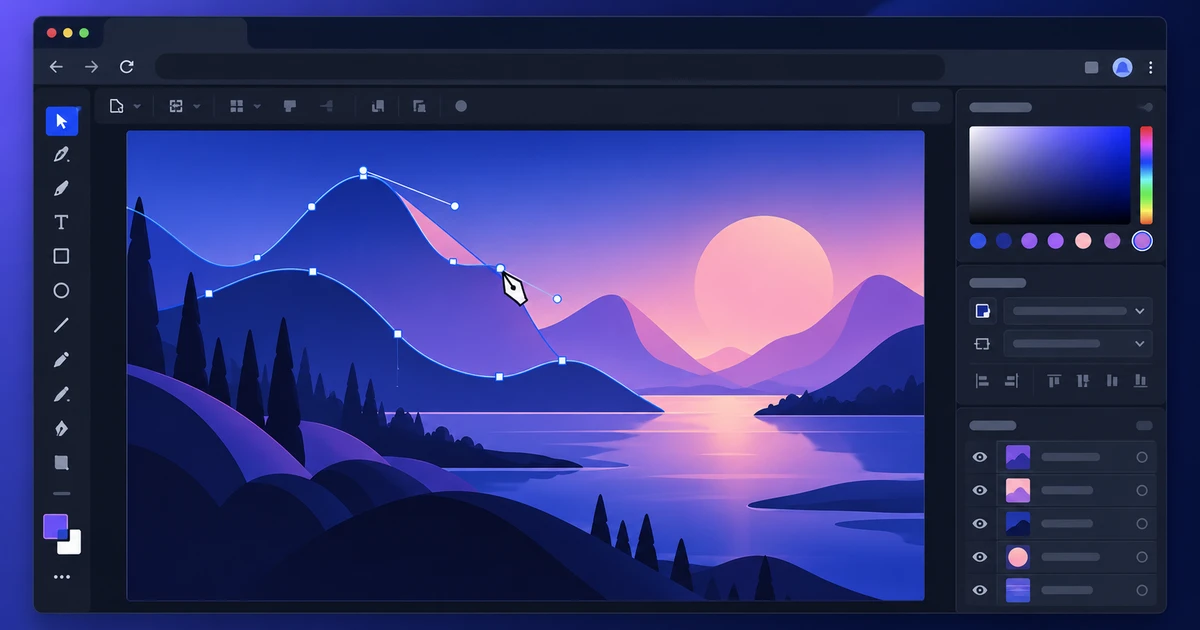
AI-Dateien online öffnen und bearbeiten
Öffne AI-Dateien online, prüfe welche Vektor- und Textelemente editierbar bleiben und exportiere mit klaren Grenzen zur Vektor-Kompatibilität.
Kreative Workflows Vektorgrafik AI-Dateien Browser-Tools 2 Min. Lesezeit
Veröffentlicht Von Thiemen Meerkerk
-
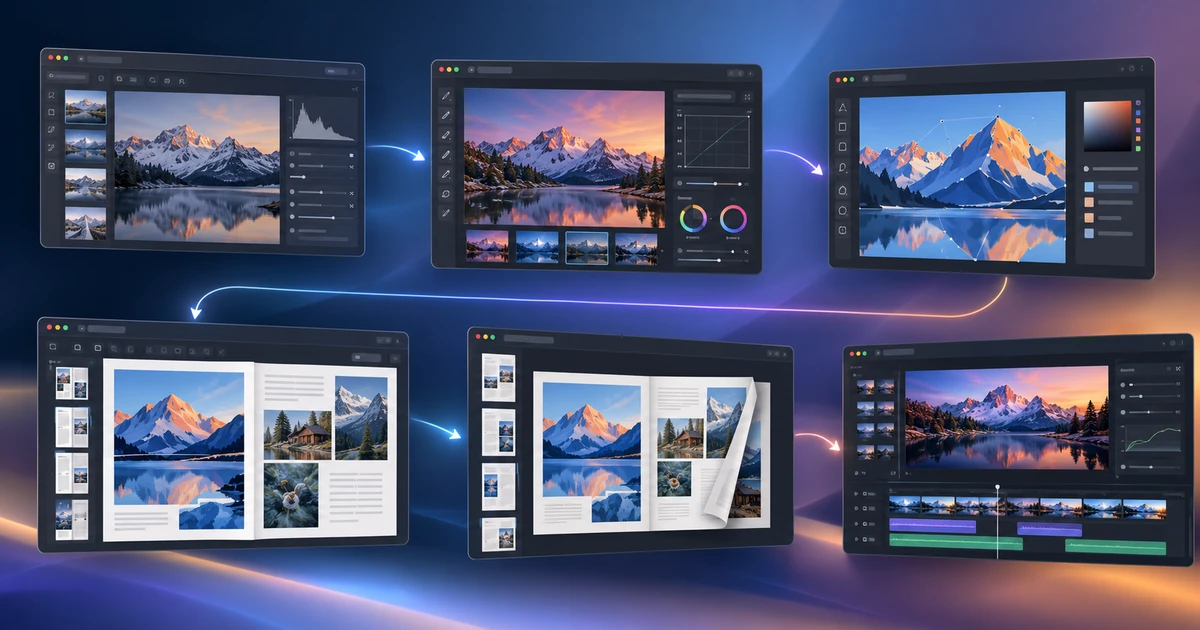
Vom RAW-Foto zur fertigen Broschüre: ein kreativer Workflow im Browser
Folge einem kompletten kreativen Browser-Workflow von RAW-Entwicklung und Retusche über Vektorgrafik und Broschürenlayout bis zur finalen PDF-Prüfung.
Kreative Workflows Kreativer Workflow Browser-Tools Publishing 3 Min. Lesezeit
Veröffentlicht Von Thiemen Meerkerk
-
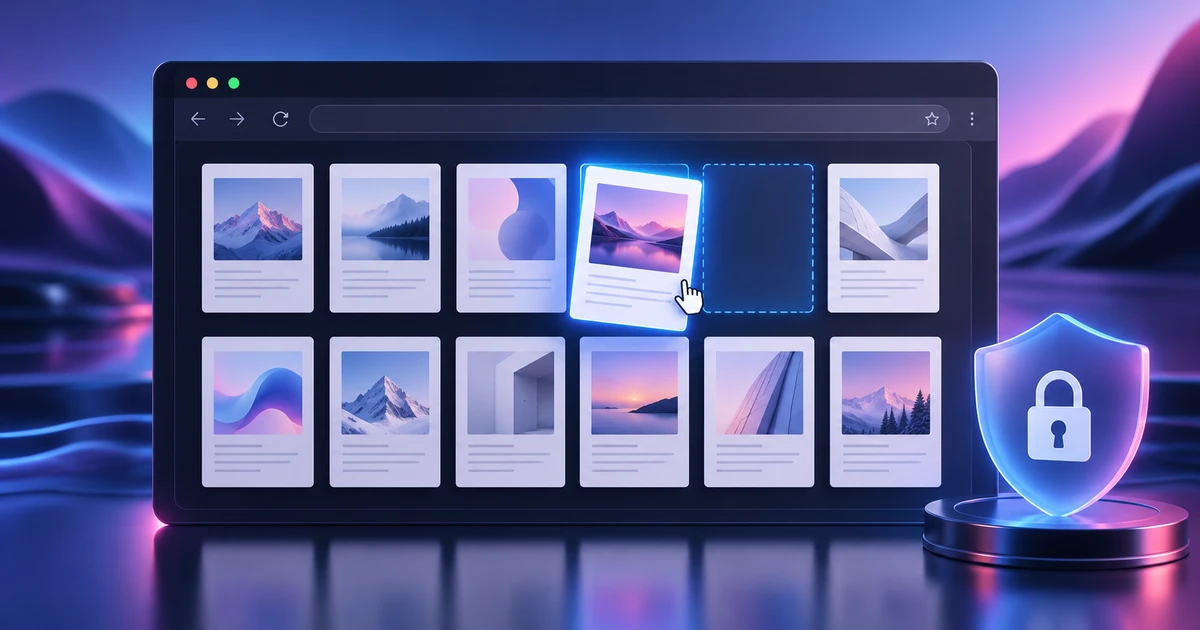
PDF-Seiten neu anordnen, ohne die Datei hochzuladen
Ordne PDF-Seiten im Browser neu an, drehe, lösche oder füge Seiten ein und halte die Datei dabei lokal, wenn du sensible Dokumente bearbeitest.
Kreative Workflows PDF Datenschutz Browser-Tools 2 Min. Lesezeit
Veröffentlicht Von Thiemen Meerkerk
Weiter entdecken
FreeAIGeneration ist mehr als dieser Artikel. Die Editoren und Rechner unten sind echt, kostenlos und laufen im Browser.