Text und Titel online zu einem Video hinzufügen
Eingebrannt oder Untertitelspur? Text im Video ist eine eigene Ebene mit eigener Zeit. Wie du Timings in Frames rechnest und Schriften an die Ausgabeauflösung bindest.
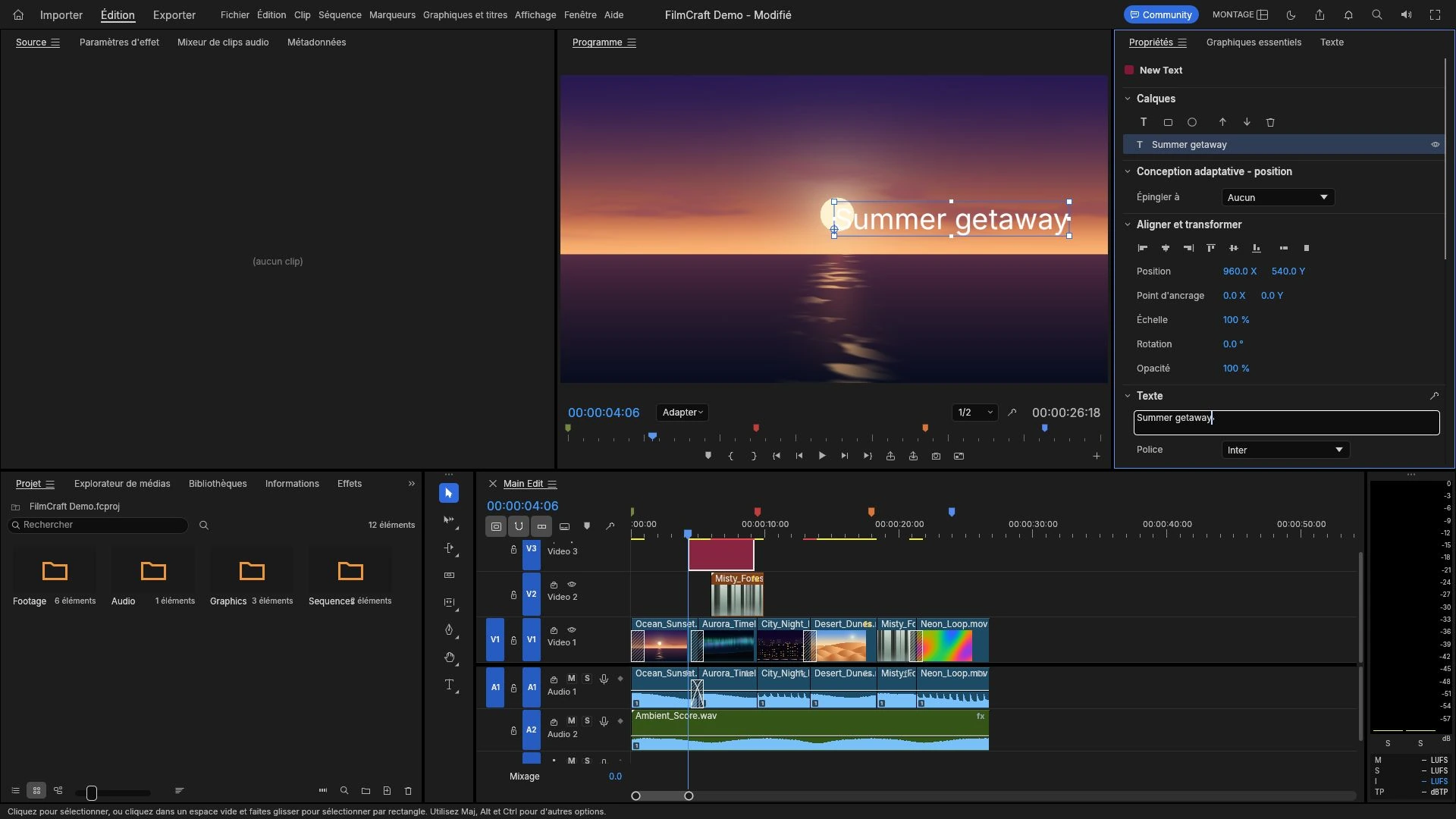
Text im Video ist eine eigene Ebene mit eigener Zeitachse. Er sitzt über dem Bild, hat einen Ein- und einen Ausstieg und wird beim Export in Pixel umgerechnet. Wer Text und Titel online zu einem Video hinzufügen will, entscheidet deshalb zuerst, ob der Text Teil des Bildes werden soll oder eine Spur, die man abschalten kann.
Der Video-Editor bringt Schriftarten mit, die im Build eingebettet sind, darunter Inter, Noto Serif, JetBrains Mono und BIZ UD. Welche Werkzeuge für Text zur Verfügung stehen, dokumentiert das Upstream-Projekt: Type-, Shape- und Stiftwerkzeuge sowie textfähige Ebenen mit Keyframes. Für die Praxis zählt weniger die Werkzeugliste als die Frage, wo der Text liegt und wie lange er steht.
Wo der Text in der Timeline sitzt
Text gehört auf eine eigene Ebene über dem Bild und nicht in den Clip. So bleibt er unabhängig vom Schnitt änderbar, und ein Titel kann über zwei Einstellungen liegen, ohne dass einer der beiden Clips aufgeschnitten wird.
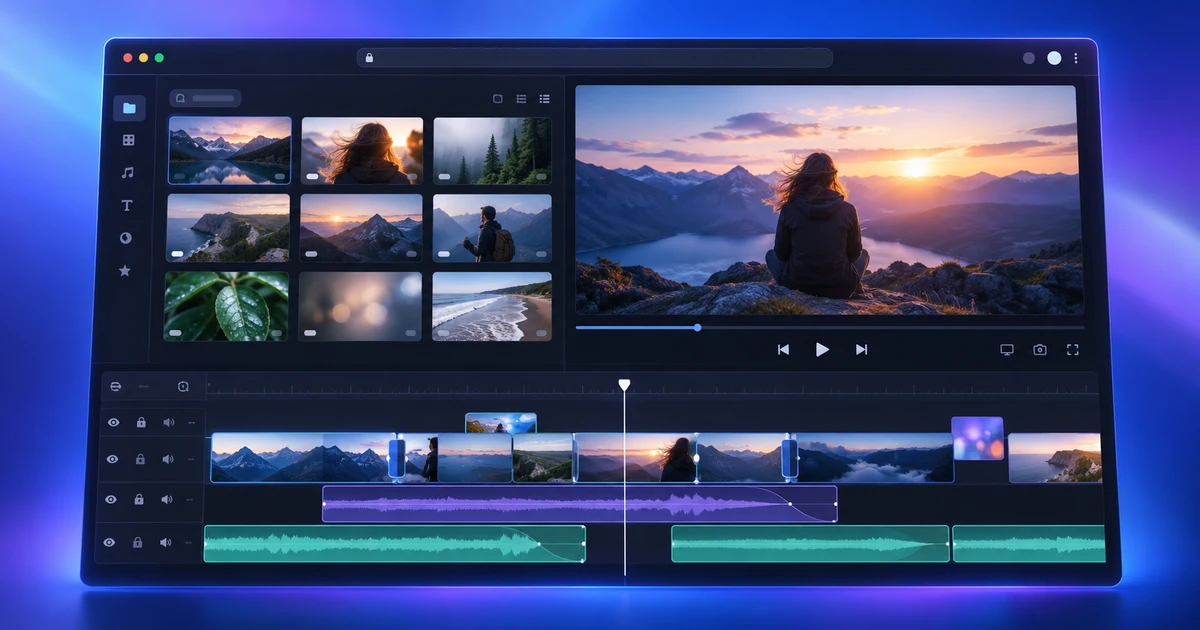
In einem Projekt mit zwei Bildspuren ist die obere Spur der naheliegende Platz. Der untere Clip bleibt unberührt, und wenn du den Titel verschiebst, verschiebt sich nur der Titel. Wie die Spuren zusammenarbeiten, steht in So funktioniert eine Mehrspur-Video-Timeline.
Eingebrannt oder als Untertitelspur
Es gibt zwei verschiedene Dinge, die beide wie Text aussehen. Eingebrannter Text wird in die Bildpunkte gerechnet und ist danach Teil des Bildes. Eine Untertitelspur bleibt eine separate, zeitgesteuerte Textliste, die der Player ein- und ausblenden kann.
Das Upstream-Projekt dokumentiert Untertitelspuren mit Import und Export von SRT, WebVTT und SCC sowie das Einbrennen von Text. Für die Wahl heißt das: Was übersetzt, korrigiert oder abgeschaltet werden soll, gehört in die Spur. Was untrennbar zum Bild gehört, wird eingebrannt.
Timing in Frames rechnen
Die Dauer eines Titels wird in Bildern gezählt, nicht in Sekunden. Ein Titel, der vier Sekunden steht, umfasst bei 30 Bildern pro Sekunde 120 Bilder. Ein Einblender über 15 Bilder dauert 15 ÷ 30 = 0,5 Sekunden.
Weil Ein- und Ausstieg auf ganzen Bildern liegen, sind krumme Sekundenwerte nicht darstellbar. Ein Titel von 3,7 Sekunden bei 30 fps gibt es nicht. Es gibt 111 Bilder, also 3,7 Sekunden, oder 112 Bilder. Rechne früh in Bildern, dann musst du am Ende nicht nachziehen.
Schriftgröße an die Ausgabeauflösung binden
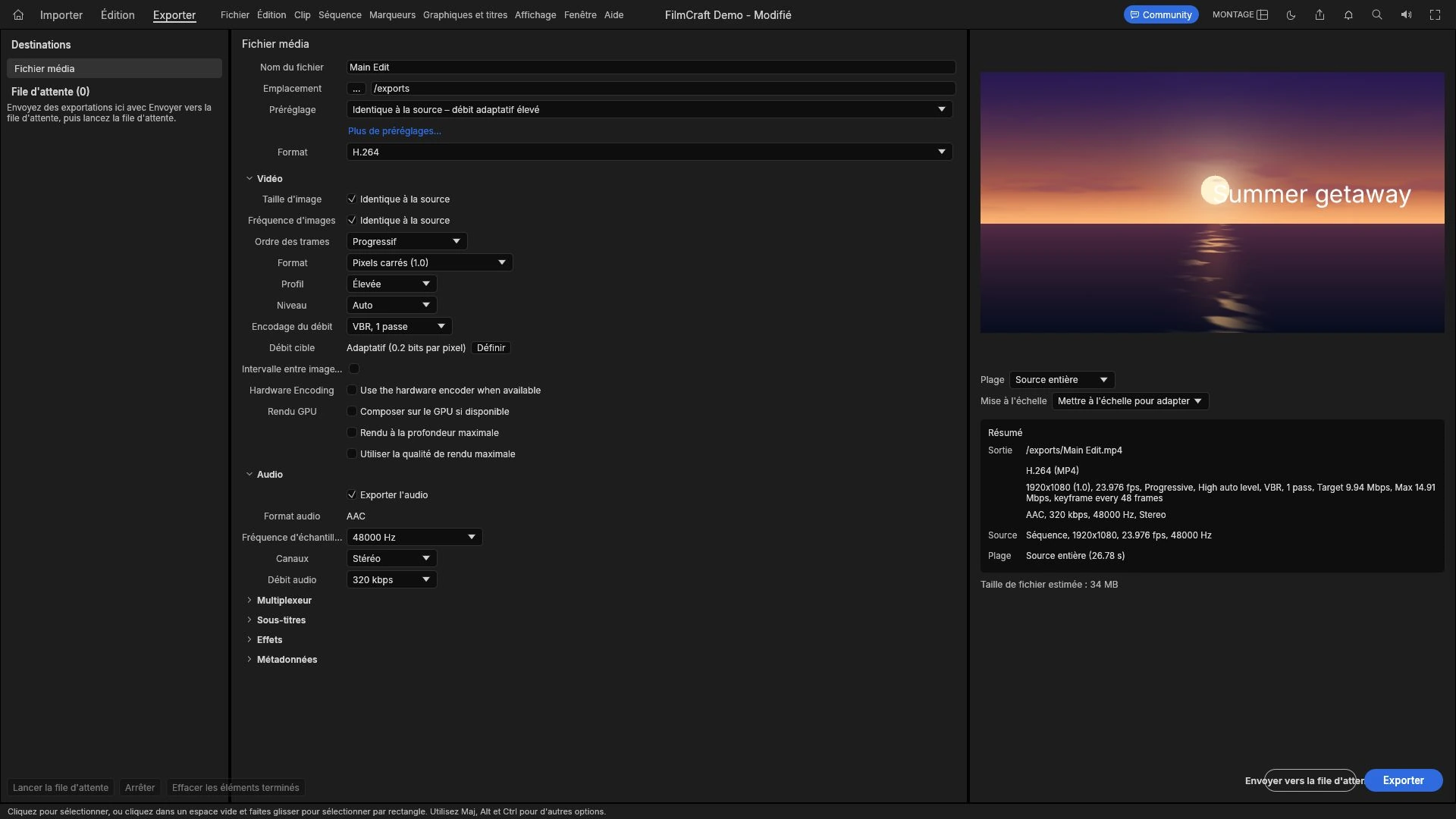
Text über Video wird bei der Ausgabeauflösung gerastert. 1920 × 1080 sind 2.073.600 Bildpunkte, 1280 × 720 sind 921.600. Ein Titel, der bei 1080p gut sitzt, wird bei 720p mit dem Faktor 1280 ÷ 1920 = 0,667 skaliert. Aus 48 Pixeln Schriftgröße werden 32 Pixel.
Deshalb ist die Schriftgröße keine Geschmacksfrage, sondern eine Funktion der Ausgabe. Lege die Zielauflösung vor dem Bau des Titels fest und prüfe ihn bei der Auflösung, in der du ausgibst.
Was dieser Editor zeigt und was nicht
Im geprüften Build sind die genannten Schriften eingebettet, und die Timeline führt Bild- und Tonspuren. Textvorlagen oder fertige Titelstile gehören nicht zu den geprüften Angaben, deshalb solltest du davon ausgehen, dass du Text selbst setzt.
Eine arabische Oberfläche gibt es für diesen Editor nicht, und ob arabische Titel sauber gesetzt werden, ist nicht zugesichert. Wenn dein Titel in einer Schrift erscheinen muss, die nicht eingebettet ist, prüfe das vor dem Schnitt und nicht beim Export.
Häufige Fehler
Eingebrannter Text lässt sich nachträglich nicht abschalten. Wenn du eine Fassung mit und eine ohne Titel brauchst, ist die Untertitelspur der billigere Weg.
Der zweite Fehler ist die Schriftgröße nach Augenmaß auf einem großen Monitor. Am Ende ist sie eine Rechnung mit der Ausgabeauflösung, und die Zahl von oben gilt auch dann, wenn die Vorschau anders aussieht.
Der dritte Fehler ist Text über Gesichtern oder über Elementen, die man lesen muss. Setze den Titel dorthin, wo im Bild ohnehin wenig passiert, und prüfe ihn auf einem kleinen Display. Fehlt einer Schrift im System, ersetzt das Gerät sie, und der Zeilenumbruch verschiebt sich.
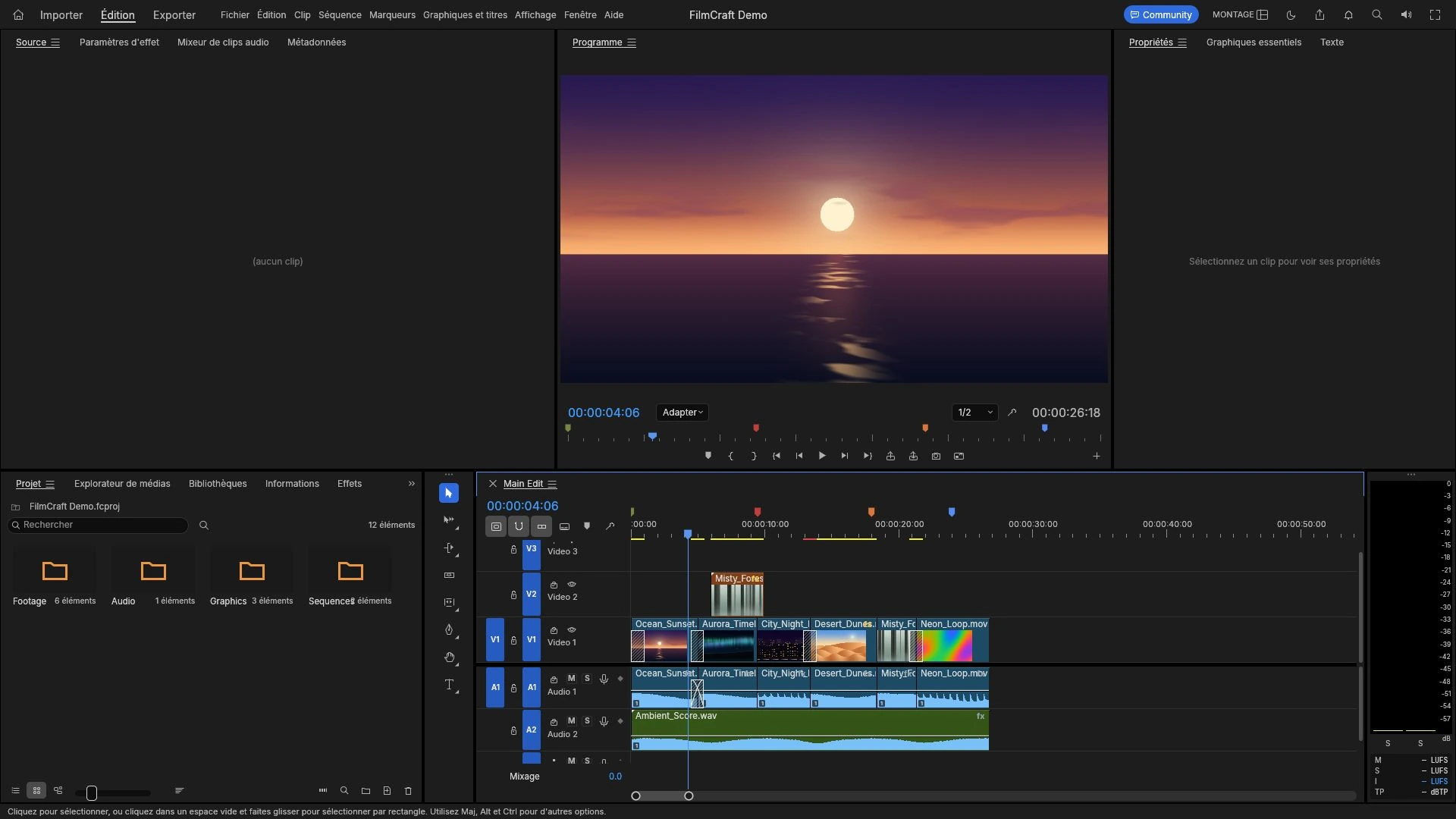
Titel und Ton werden getrennt gebaut und erst am Ende zusammen geprüft. Wie eine Tonspur angelegt wird, steht in Audio oder Voice-over online zu einem Video hinzufügen.
Häufige Fragen
Kann ich eingebrannte Titel nachträglich ausblenden?
Nein. Eingebrannter Text steckt in den Bildpunkten. Wenn der Titel abschaltbar oder übersetzbar sein soll, gehört er in eine Untertitelspur.
Warum wirkt mein Titel im Export kleiner als in der Vorschau?
Text wird bei der Ausgabeauflösung gerastert. Wird 1080p-Material als 720p ausgegeben, skaliert alles mit dem Faktor 0,667; aus 48 Pixeln werden 32.
Gibt es fertige Titelvorlagen im Video-Editor?
Titelvorlagen gehören nicht zu den geprüften Angaben. Das Upstream-Projekt dokumentiert Type-, Shape- und Stiftwerkzeuge sowie textfähige Ebenen mit Keyframes.
Diese FreeAIGeneration-Tools ausprobieren
Ähnliche Artikel
-
Audio oder Voice-over online zu einem Video hinzufügen
Die Sprachaufnahme liegt als Datei vor, der Schnitt steht. Du bringst beides im Browser zusammen, richtest den Ton am Bild aus und prüfst, ob er im MP4 ankommt.
Kreative Workflows Videobearbeitung Browser-Tools Keine Anmeldung 4 Min. Lesezeit
Veröffentlicht Von Thiemen Meerkerk
-
Video für YouTube, Instagram und TikTok exportieren
Plattformen kodieren jedes Video neu. Warum das Seitenverhältnis vor der Auflösung zählt, was Bitrate mit der Dateigröße macht und wieso der Ton die Wirkung entscheidet.
Kreative Workflows Videobearbeitung Browser-Tools Keine Anmeldung Import & Export 3 Min. Lesezeit
Veröffentlicht Von Thiemen Meerkerk
-
Video online mit einer Mehrspur-Timeline bearbeiten
Bearbeite Video online mit einem echten Mehrspur-Workflow: Drei-Punkt-Schnitt, präzise Trims, Audio, Farbkorrektur, Untertitel und Export in FilmCraft.
Kreative Workflows Videobearbeitung Browser-Tools Keine Anmeldung 4 Min. Lesezeit
Veröffentlicht Aktualisiert Von Thiemen Meerkerk
Weiter entdecken
FreeAIGeneration ist mehr als dieser Artikel. Die Editoren und Rechner unten sind echt, kostenlos und laufen im Browser.