Belichtung in RAW-Fotos korrigieren
Wer in Stufen denkt, dreht nicht mehr nach Gefühl: Warum erst das Histogramm, dann der Regler kommt, wie viel Spielraum die RAW-Datei hergibt und was zuerst drankommt.
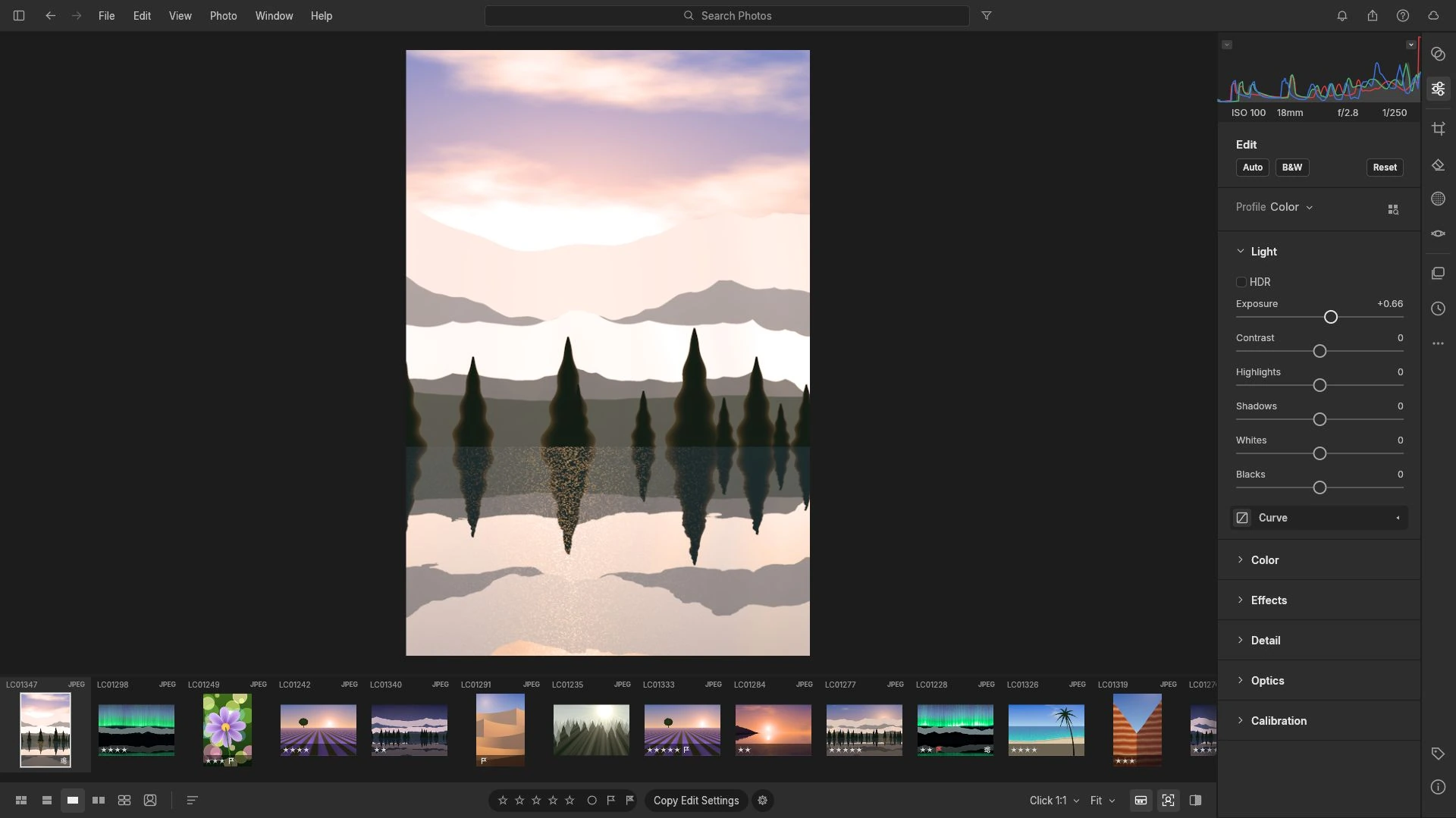
Belichtung in RAW-Fotos korrigieren heißt zuerst, in Stufen zu denken. Jede Stufe verdoppelt oder halbiert das Licht, und aus dieser einen Regel folgt fast alles, was ein Belichtungsregler tut. Wer den Faktor kennt, dreht nicht mehr nach Gefühl, sondern weiß, in welchem Bereich er sich bewegt.
Der RAW-Foto-Editor zeigt ein RGB-Histogramm direkt über den Bedienfeldern. Im Lichtbereich sitzen Regler für Belichtung und Kontrast sowie eine Option namens HDR, im Bearbeitungsbereich gibt es eine Automatik, einen Schwarzweiß-Modus und ein Zurücksetzen. Was diese Regler bewirken, lässt sich mit einer kleinen Rechnung besser einordnen als mit dem Auge.
Eine Stufe ist ein Faktor zwei
Eine Blendenstufe, ein EV, ist ein Faktor zwei im linearen Licht. +1 EV bedeutet doppelte Helligkeit, +2 EV das Vierfache, −1 EV die Hälfte. Ein linearer Mittelton von 0,18 wird bei +1 EV zu 0,36 und bei −1 EV zu 0,09.
In einem 8-Bit-Bild sind diese Werte längst auf 256 Stufen verteilt. Deshalb ist die interessante Frage nicht, ob sich Helligkeit ändern lässt, sondern wie viel Reserve zwischen dem hellsten wichtigen Detail und dem oberen Ende der Skala liegt. Zwei Stufen sind das Vierfache, drei Stufen das Achtfache, und diese Reihe macht deutlich, warum eine einzige Stufe in der Praxis viel ist.
Erst das Histogramm, dann der Regler
Ein Histogramm zeigt die Verteilung der Helligkeiten und nicht das Motiv. Ein Berg am rechten Rand bedeutet viele helle Bildpunkte, ein Berg am linken viele dunkle. Ein einzelner schmaler Zacken ganz rechts ist ein anderes Signal als eine breite Fläche, die dort anschlägt.
Lies zuerst, wo die Verteilung anstößt. Stößt sie rechts an, ist der Spielraum nach oben zu. Stößt sie links an, liegt der Schatten abgeschnitten. Erst danach ist die Entscheidung sinnvoll, ob du die Belichtung global anhebst oder nur die Lichter zurücknimmst. Das Histogramm im Editor arbeitet mit den drei Farbkanälen, deshalb siehst du getrennte Verläufe, die unterschiedlich weit reichen können. Die Automatik im Bearbeitungsbereich ist dagegen ein Startpunkt und kein Urteil. Sie schlägt eine Verteilung vor, und du entscheidest, ob sie zum Motiv passt.
Wie viel Spielraum wirklich drin ist
Ein Fotosite, der gesättigt ist, hält kein Detail mehr. In einer 14-Bit-Datei reicht der Bereich bis 16.383. Liegt dein hellstes wichtiges Detail bei 15.000, bleiben bis zur Sättigung log2(16.383 ÷ 15.000), also rund 0,13 EV. Das ist weniger als eine Achtelstufe und praktisch nichts.
Diese Zahl erklärt, warum kein Regler ein ausgefressenes Fenster zurückholt. Ein Wert bei 16.383 ist in der Datei eine Zahl ohne Verlauf. Ein Regler kann diesen Wert anheben, aber nicht den Verlauf erfinden, der einmal dort war. Dieselbe Rechnung gilt in jeder Bit-Tiefe, nur mit anderen Grenzen.
Die Reihenfolge im Lichtbereich
Beginne mit der Belichtung und stelle die Grundhelligkeit so ein, dass das Hauptmotiv glaubwürdig wirkt. Danach kommt der Kontrast, der Mitteltöne und Lichter trennt, ohne die Verteilung an den Rändern zu verschieben. Was die HDR-Option im Einzelnen verrechnet, ist nicht Teil der geprüften Angaben; für die Grundhelligkeit sind Belichtung und Histogramm die verlässlicheren Werkzeuge.
Tonkurven, Farbtmischer, Masken und Zuschnitt kommen danach. Eine Maske ist der richtige Weg, wenn nur ein Gesicht zu dunkel ist. Die globale Belichtung sollte nicht das ganze Bild aufhellen, um ein Gesicht zu retten, weil dann Himmel und Hintergrund mitwandern.
Häufige Fehler
Der häufigste Fehler ist ein zu heller Bildschirm. Ein Bild, das auf einem grellen Display gut aussieht, wird beim Export dunkel, weil du die Helligkeit am Monitor und nicht am Bild gemessen hast. Dreh die Displayhelligkeit vor der Beurteilung herunter.
Der zweite Fehler ist Kontrast statt Belichtung. Kontrast verschiebt die Verteilung, er hellt nicht auf. Wer ein unterbelichtetes Bild mit Kontrast bearbeitet, bekommt hartes Schwarz und keine Zeichnung. Der dritte Fehler ist die Rettung über die Schattenregler. Wenn du Schatten weit öffnest, werden sie grau und rauschig, und ein Bild darf Kontrast behalten.
Ein Farbstich ist übrigens kein Belichtungsproblem. Wie du ihn behandelst, steht in Weißabgleich in RAW-Fotos korrigieren. Und was der Editor speichert, während du an den Reglern ziehst, erklärt Was ist nicht-destruktive RAW-Bearbeitung?.
Häufige Fragen
Reicht der Belichtungsregler, um ein zu dunkles RAW zu retten?
Nur bis zu einem Punkt. Aufhellen funktioniert, solange die wichtigen Lichter nicht gesättigt sind. Ein ausgefressenes Highlight bleibt ohne Verlauf, weil dort keine Information mehr in der Datei steht.
Warum sieht mein Export dunkler aus als die Vorschau?
Meistens ist der Bildschirm zu hell eingestellt. Beurteile die Helligkeit am Histogramm und an einer heruntergedrehten Displayhelligkeit, nicht an einem grellen Monitor.
Sind Kontrast und Belichtung dasselbe?
Nein. Belichtung verschiebt die Grundhelligkeit, Kontrast verteilt die vorhandenen Werte neu. Ein unterbelichtetes Bild wird durch Kontrast nicht heller, sondern nur härter.
Diese FreeAIGeneration-Tools ausprobieren
Ähnliche Artikel
-
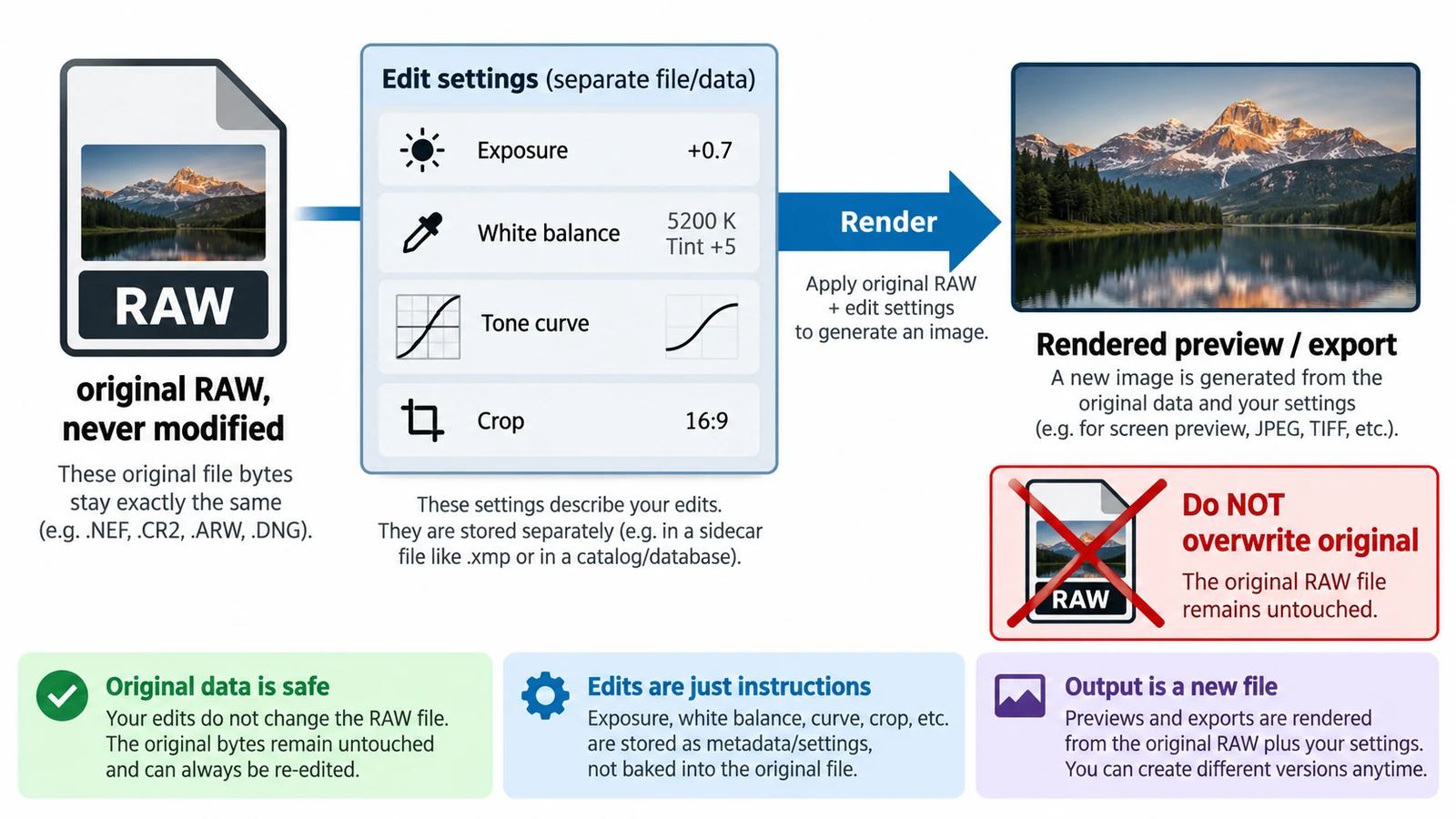
Was ist nicht-destruktive RAW-Bearbeitung?
Nicht-destruktiv heißt: Die Änderung landet nicht in der Datei. Was davon im Browserprofil liegt, was erst beim Export entsteht und wo die Grenze zur Sicherung verläuft.
Kreative Workflows RAW Browser-Tools Keine Anmeldung Dateiformate 3 Min. Lesezeit
Veröffentlicht Von Thiemen Meerkerk
-
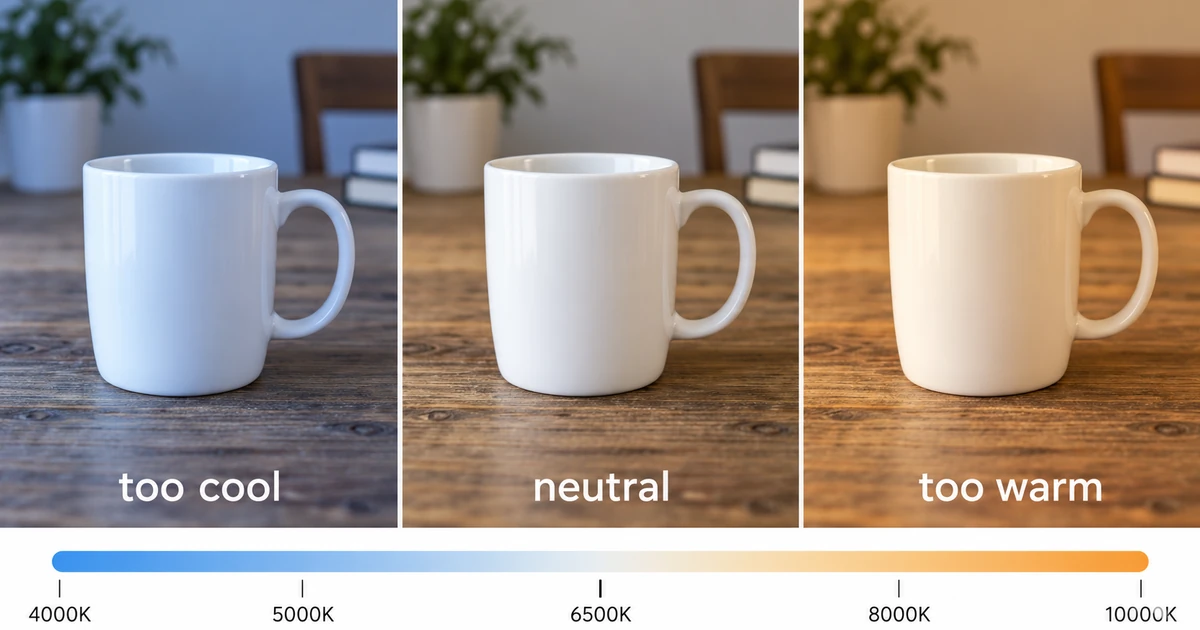
Weißabgleich in RAW-Fotos korrigieren
Neutralpunkt statt Regler: Wie du einen Farbstich in RAW-Daten beurteilst, die Kanalrechnung verstehst und in diesem Build ohne Temperaturregler arbeitest.
Kreative Workflows RAW Browser-Tools Keine Anmeldung Nicht-destruktive Bearbeitung 4 Min. Lesezeit
Veröffentlicht Von Thiemen Meerkerk
-
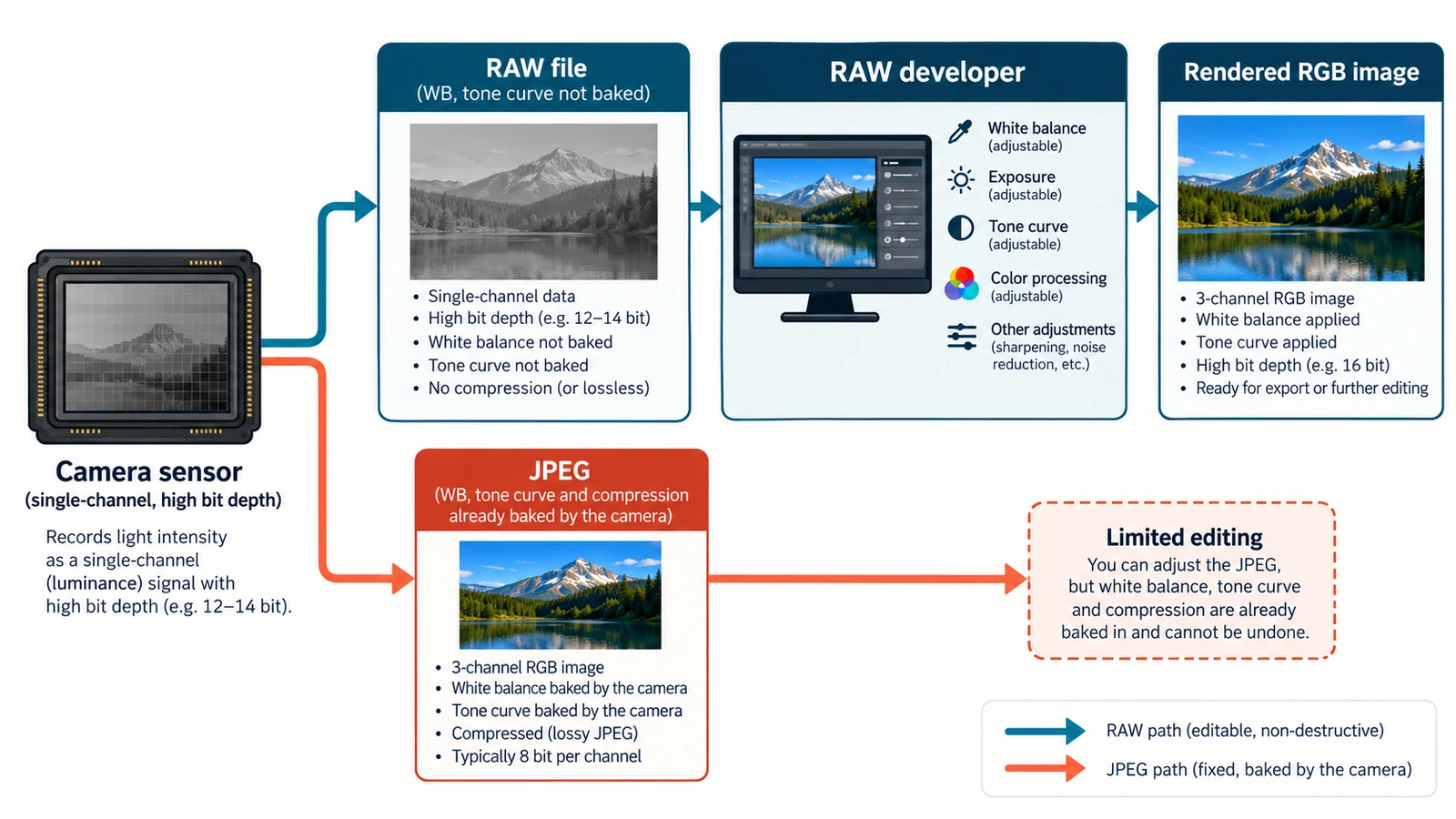
RAW vs. JPEG: Welches Format solltest du bearbeiten?
RAW speichert Messwerte mit 12 bis 16 Bit, JPEG das Ergebnis einer Rechenkette, die die Kamera schon abgeschlossen hat. Wann der Spielraum zählt und wann JPEG passt.
Kreative Workflows RAW Dateiformate Nicht-destruktive Bearbeitung Workflow-Vergleich 3 Min. Lesezeit
Veröffentlicht Von Thiemen Meerkerk
Weiter entdecken
FreeAIGeneration ist mehr als dieser Artikel. Die Editoren und Rechner unten sind echt, kostenlos und laufen im Browser.