Was ist nicht-destruktive RAW-Bearbeitung?
Nicht-destruktiv heißt: Die Änderung landet nicht in der Datei. Was davon im Browserprofil liegt, was erst beim Export entsteht und wo die Grenze zur Sicherung verläuft.
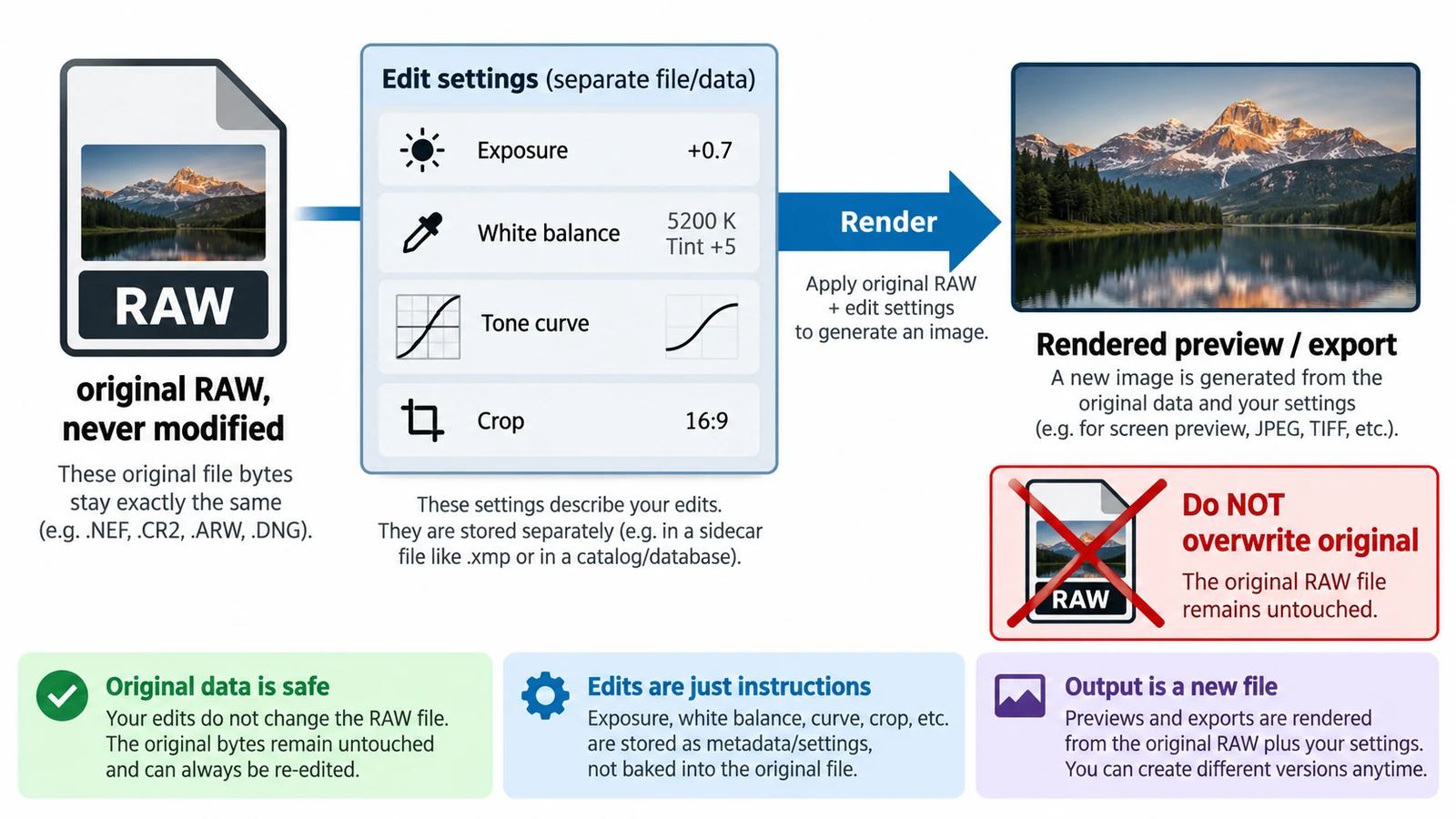
Nicht-destruktiv heißt nicht, dass nichts verändert wird. Es heißt, dass die Veränderung nicht in die Bilddatei geschrieben wird. Wer nicht-destruktive RAW-Bearbeitung versteht, kann einschätzen, was nach dem Schließen des Tabs noch vorhanden ist, was erst beim Export entsteht und wo die Grenze zur Sicherung liegt.
Der RAW-Foto-Editor arbeitet mit einer Bibliothek im Browser und einem Entwicklungsschritt, der auf den Rohdaten liegt. Beides zusammen ist das Modell, um das es hier geht.
Die Kurzdefinition
Bei der nicht-destruktiven Bearbeitung bleiben die Bildpunkte unangetastet, und die Anpassungen werden als Parameter gespeichert. Das Bild, das du siehst, ist eine Vorschau dieser Parameter. Beim Export werden sie auf die Rohdaten angewendet und das Ergebnis neu gerendert.
Das funktioniert nur, weil ein RAW keine fertigen Pixel enthält. Es enthält Sensordaten und Metadaten, aus denen die Pixel erst berechnet werden. Der Weißabgleich ist dabei nur ein Parameter unter mehreren, und deshalb lässt er sich später neu bewerten.
Zwei Varianten desselben Bildes, einmal heller und einmal kühler, sind damit zwei Parametersätze auf einer Datei. Du kannst zwischen ihnen wechseln, ohne eine Kopie anzulegen, und die Datei bleibt in beiden Fällen dieselbe.
Was in deinem Browserprofil liegt
Die Bibliothek ist an dieses Browserprofil und genau diese Adresse gebunden. Die Originale liegen darin unter einem Hash ihres Inhalts, also unter einem Namen, der sich aus den Daten selbst ergibt. Ein anderer Browser oder ein privates Fenster sieht eine leere Bibliothek, und es arbeitet immer nur ein Tab gleichzeitig an derselben Sammlung.
Der Speicher ist nicht dauerhaft reserviert. Der Browser darf ihn unter Platzdruck freigeben, und du selbst kannst ihn über die Website-Daten löschen. Behandle die Bibliothek deshalb als Arbeitskopie und nicht als Archiv.
Was beim Export passiert
Der Export ist der einzige Weg, auf dem das Ergebnis den Browser verlässt. Dabei werden die gespeicherten Parameter auf die Rohdaten gerechnet und das fertige Bild als Datei an den Browser übergeben, der sie als Download ablegt. Eine Änderung an den Parametern betrifft deshalb nur die Vorschau, während ein Export eine Datei erzeugt.
Das erklärt zwei Eigenschaften, die oft verwechselt werden. Die Parameter bleiben in der Bibliothek, und nach draußen kommt nur die exportierte Datei. Diese enthält keine Bearbeitung mehr, sondern nur noch das Ergebnis. Wenn du das Bild in ein anderes Programm mitnehmen willst, hast du die exportierte Datei und nicht die Einstellungen.
Wo die Grenze liegt
Nicht-destruktiv beschreibt das Bearbeitungsmodell und nicht die Sicherung. Eine Bibliothek im Browser ist keine Sicherung. Ein Löschen in der Bibliothek entfernt den Eintrag, gibt den belegten Platz aber nicht zwangsläufig frei, und erst das Löschen der Website-Daten schafft ihn wieder.
Für die Sicherung der Bibliothek gibt es eine Funktion, die eine ZIP-Datei schreibt und beim Zurückspielen jede Datei prüft. Sicherungen über 4 GB werden nicht unterstützt. Eine Cloud gibt es nicht, und ein Konto ist für die Arbeit nicht erforderlich.
Zwei Rechenbeispiele
Ein Zuschnitt macht den Vorteil greifbar. Ein 24-Megapixel-Bild hat 6.000 × 4.000 Pixel. Ein Beschnitt auf 1.500 × 1.000 Pixel behält 1.500.000 Bildpunkte, also ein Sechzehntel der Fläche. Das volle Bild bleibt in der Bibliothek erhalten, und der Beschnitt ist ein Parameter darauf.
Die zweite Zahl betrifft den Platz. Fünfhundert RAW-Dateien mit je rund 42 MB sind 21 GB, also etwa 19,6 GiB. Das ist ungefähr das Fünffache der 4-GB-Grenze für Sicherungen, und deshalb braucht ein großes Shooting mehrere Sicherungsdateien.
Was daraus folgt
Behandle die Bibliothek als Arbeitskopie. Deine Kamera-Karten und eine Kopie auf der Festplatte bleiben das Archiv, und die ZIP-Sicherung ist der Weg, den Stand eines Projekts zu transportieren. Wenn ein Bild während der Arbeit flach und kontrastarm aussieht, ist das übrigens kein Fehler des Modells, sondern der fehlende Look. Warum das so ist, erklärt Warum wirken RAW-Fotos vor der Bearbeitung flach?.
Ob du überhaupt im RAW-Format arbeitest, ist die vorgelagerte Entscheidung. RAW vs. JPEG zeigt, was jedes Format von diesen Parametern übrig lässt.
Häufige Fragen
Sind meine Originale nach dem Import verändert?
Nein. Die Datei bleibt liegen, wie sie ist, und die Anpassungen werden als Parameter darauf gespeichert. Erst beim Export entsteht ein neues Bild mit den eingerechneten Werten.
Ist die Bibliothek im Browser eine Sicherung?
Nein. Die Bibliothek liegt in diesem Browserprofil, kann vom Browser freigegeben werden und verschwindet mit den Website-Daten. Für die Sicherung gibt es eine ZIP-Funktion mit einer Grenze von 4 GB.
Was passiert, wenn ich ein Bild aus der Bibliothek lösche?
Der Eintrag verschwindet, der belegte Speicher wird dadurch aber nicht zwangsläufig frei. Erst das Löschen der Website-Daten gibt den Platz zurück.
Ähnliche Artikel
-
Belichtung in RAW-Fotos korrigieren
Wer in Stufen denkt, dreht nicht mehr nach Gefühl: Warum erst das Histogramm, dann der Regler kommt, wie viel Spielraum die RAW-Datei hergibt und was zuerst drankommt.
Kreative Workflows RAW Browser-Tools Keine Anmeldung Nicht-destruktive Bearbeitung 3 Min. Lesezeit
Veröffentlicht Von Thiemen Meerkerk
-
RAW vs. JPEG: Welches Format solltest du bearbeiten?
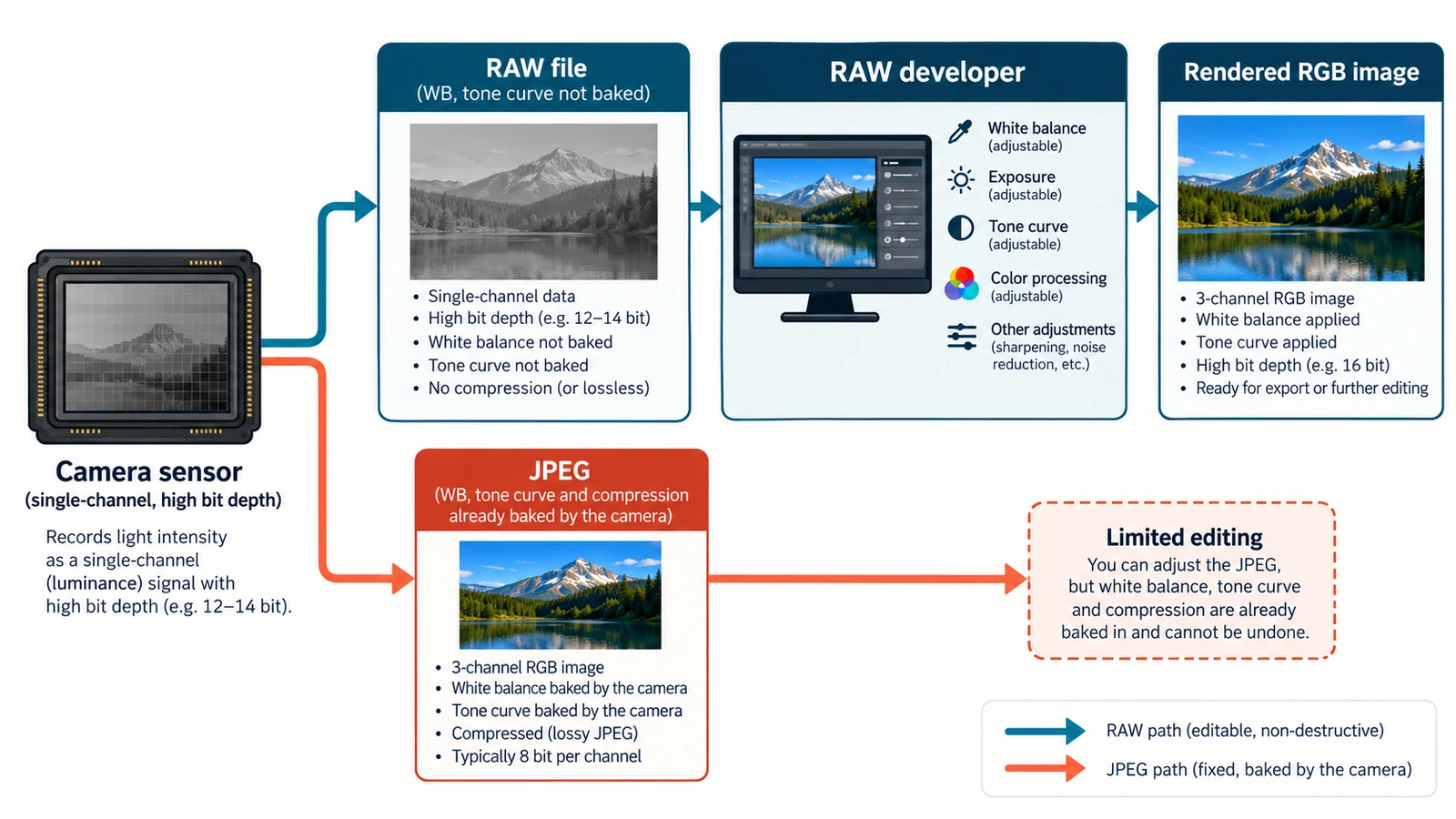
RAW speichert Messwerte mit 12 bis 16 Bit, JPEG das Ergebnis einer Rechenkette, die die Kamera schon abgeschlossen hat. Wann der Spielraum zählt und wann JPEG passt.
Kreative Workflows RAW Dateiformate Nicht-destruktive Bearbeitung Workflow-Vergleich 3 Min. Lesezeit
Veröffentlicht Von Thiemen Meerkerk
-
Weißabgleich in RAW-Fotos korrigieren
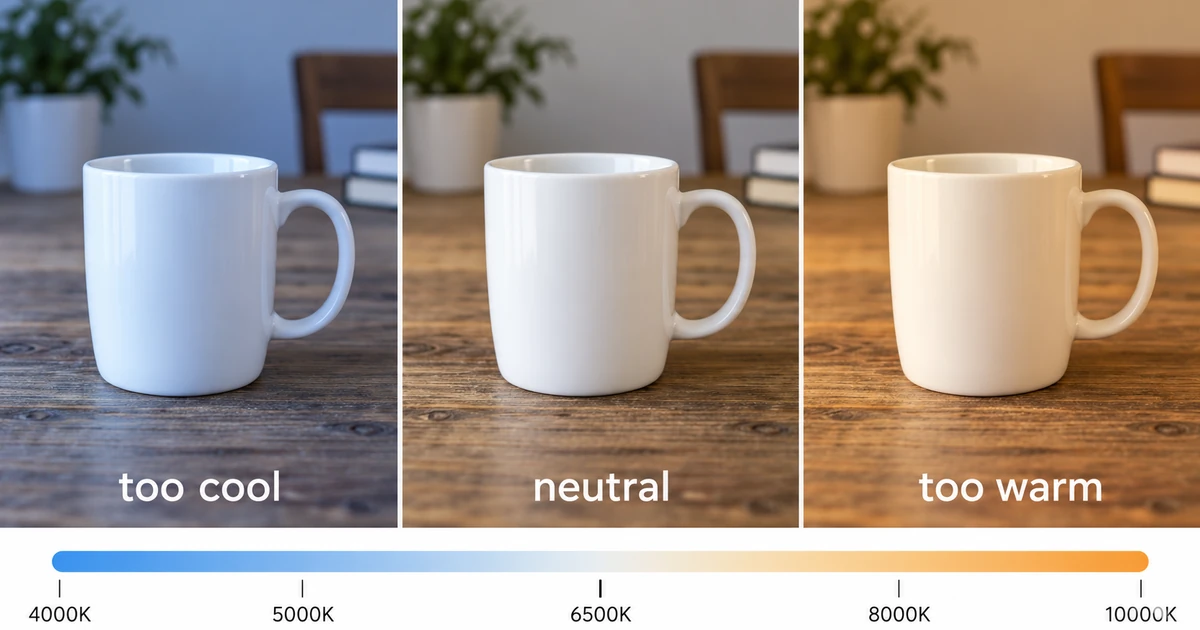
Neutralpunkt statt Regler: Wie du einen Farbstich in RAW-Daten beurteilst, die Kanalrechnung verstehst und in diesem Build ohne Temperaturregler arbeitest.
Kreative Workflows RAW Browser-Tools Keine Anmeldung Nicht-destruktive Bearbeitung 4 Min. Lesezeit
Veröffentlicht Von Thiemen Meerkerk
Weiter entdecken
FreeAIGeneration ist mehr als dieser Artikel. Die Editoren und Rechner unten sind echt, kostenlos und laufen im Browser.