Cómo editar fotos online con capas y máscaras
Sin autoguardado, el máster es la pila de capas: cómo ordenarla de abajo arriba, dónde actúan las máscaras y en qué momento exportar aplana el trabajo.
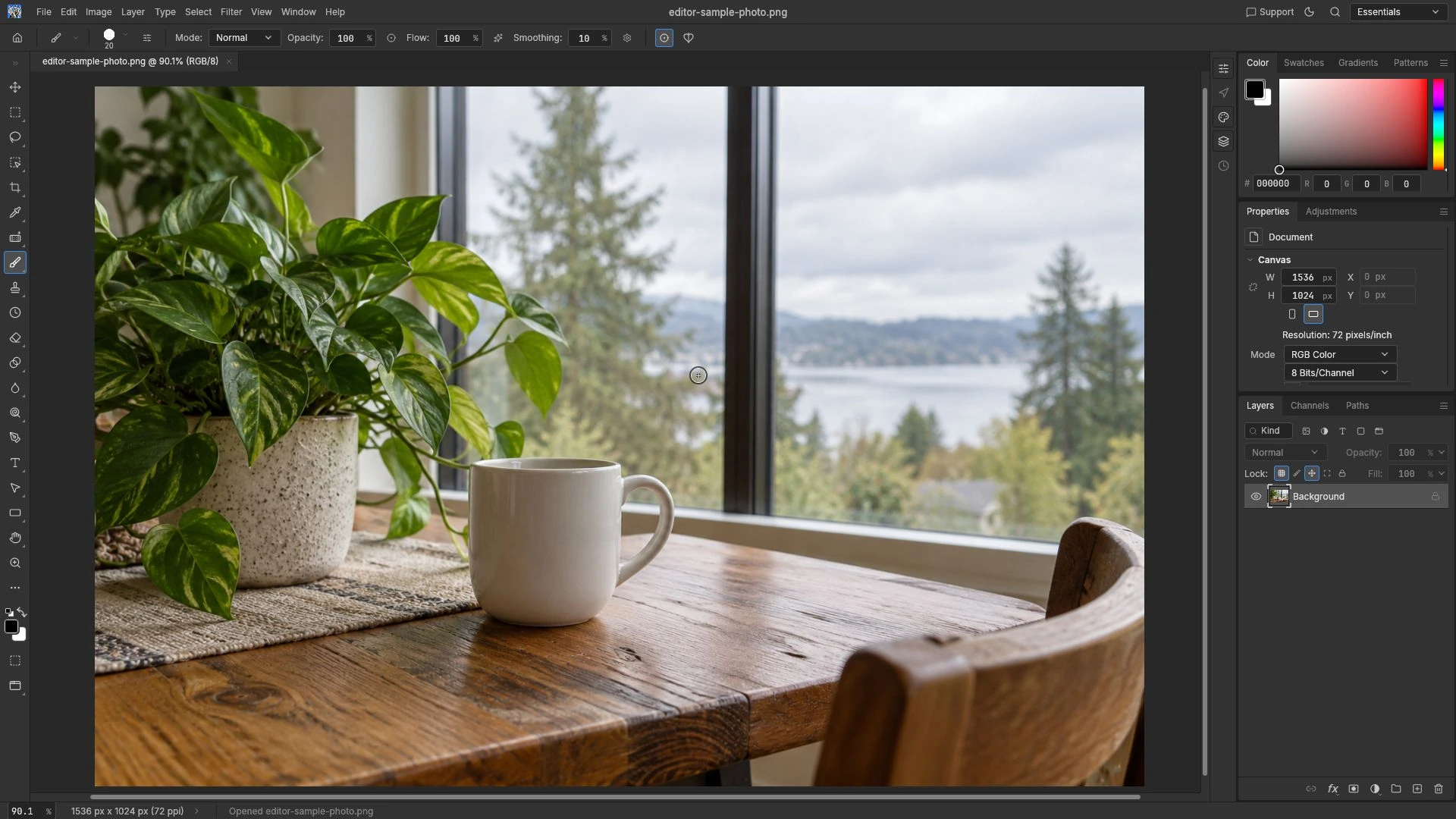
La pestaña se cierra por accidente y con ella se va la tarde de trabajo. No hay autoguardado ni biblioteca en la nube, y esa característica del editor de fotos del navegador conviene tenerla presente antes de la primera capa y no después.
La otra consecuencia de trabajar así es más agradable. Con un documento por capas, cada decisión se puede revisar. Editar fotos online con capas y máscaras consiste precisamente en mantener ese máster ordenado: la pila es donde vive el trabajo y la exportación es el final del recorrido.
Por qué separar el máster de la copia
Un archivo con capas guarda decisiones. Un archivo plano guarda el resultado de esas decisiones. Si solo existe el plano, cualquier cambio posterior obliga a empezar de nuevo.
El Editor de fotos trabaja con una pila de capas que incluye máscaras, capas de ajuste, estilos de capa, selecciones, texto y formas vectoriales. Esa pila es el máster. La exportación a PNG o JPEG lo aplana todo en una sola imagen.
La consecuencia práctica es sencilla de enunciar y fácil de olvidar. Un archivo plano no vuelve a tener capas. Si el cliente pide el mismo cartel con otro color de fondo, el plano no sirve para cambiar solo el fondo.
La pila, de abajo arriba
El orden de las capas no es decorativo. Lo que está abajo sostiene lo que está encima, y una capa de ajuste afecta a lo que tiene debajo, no al revés.
Un orden que funciona para casi todo. La foto base va abajo; encima, los ajustes generales de exposición y color; después, las capas de detalle con sus máscaras para limitar dónde actúan; arriba, el texto y los elementos gráficos, que casi nunca deben recibir los ajustes de la foto.
Máscaras y capas de ajuste dentro del flujo
La máscara decide dónde se ve un cambio sin borrar píxeles. La capa de ajuste guarda parámetros que se vuelven a aplicar al renderizar. Juntas permiten corregir una zona concreta y volver atrás más tarde.
El error clásico es usarlas como un borrador. Si la máscara está mal, se corrige la máscara; no se pinta encima con otra capa para tapar el desastre. Cada capa de más multiplica el trabajo de la siguiente revisión.
Qué formato para cada salida
El guardado conserva el documento por capas. La exportación genera una copia plana. Para seguir editando, el archivo con capas. Para una web, un PNG o un JPEG.
Hay una frontera que conviene tener clara. La página describe la pila de capas y la exportación, pero no promete flujos de trabajo en CMYK, profundidad de 16 bits ni salidas con perfil de imprenta incrustado. Un lienzo de navegador es de 8 bits por canal, y eso marca el techo real de la edición.
El límite del navegador
El editor funciona en una pestaña del navegador de escritorio, con WebGPU y retroceso automático a WebGL2 cuando hace falta. No hay cuenta, ni autoguardado, ni biblioteca en la nube, y esa ausencia tiene una consecuencia directa: lo que no se guarda antes de cerrar la pestaña se pierde.
El tamaño también pesa. Una foto de 6.000 por 4.000 píxeles en RGB de 8 bits ocupa 72 millones de bytes en memoria antes de comprimirse, y eso ya se nota en la pestaña. Un documento de 30.000 por 30.000 píxeles son 900 megapíxeles, unos 2,7 GB en bruto a tres bytes por píxel. Aunque el formato permita esas dimensiones, el equipo tiene que poder con ellas.
El selector de archivos lista PSD y PSB. Esa lista es un filtro, no una garantía de decodificación: que un formato aparezca ahí no significa que cualquier archivo de ese formato se abra sin problemas.
Errores que cuestan el trabajo
Cerrar la pestaña sin guardar es el primero y el más caro. Exportar antes de terminar la pila es el segundo: la copia plana se queda con un estado intermedio.
El tercero es acumular capas sin nombre. Cuando la pila pasa de diez elementos, la única forma de trabajar con ella es saber qué hace cada uno.
El cuarto es dar por hecho que un PSD guardado desde el navegador conservará todo lo que el programa de origen metió dentro. La ida y vuelta de PSD es una afirmación del proyecto de origen, no una garantía verificada aquí, así que conviene comprobar el archivo antes de borrar el original.
Abrir el editor con un archivo manejable
La primera prueba debería ser una foto de tamaño normal, no la más grande de la carpeta. Con ella se entiende la pila, el orden de las capas y la diferencia entre guardar y exportar sin arriesgar el trabajo importante.
El mecanismo de una máscara concreta está explicado en la guía sobre cómo funcionan las máscaras de capa. Y la decisión de fondo entre parámetros reversibles y píxeles cocidos está en capas de ajuste vs ediciones directas. Hay más rutas en la biblioteca de guías.
Preguntas frecuentes
¿Guardar y exportar hacen lo mismo?
No. El guardado conserva el documento por capas, mientras que la exportación a PNG o JPEG genera una copia plana que ya no se puede descomponer.
¿Se puede abrir cualquier PSD o PSB?
No hay garantía. El selector de archivos los lista, pero esa lista es un filtro y no una promesa de que cualquier archivo de ese formato se decodifique.
¿Qué ocurre si cierro la pestaña sin guardar?
Se pierde el trabajo, porque no hay autoguardado ni biblioteca en la nube. La descarga del archivo es la única copia que queda.
Prueba estas herramientas de FreeAIGeneration
Artículos relacionados
-
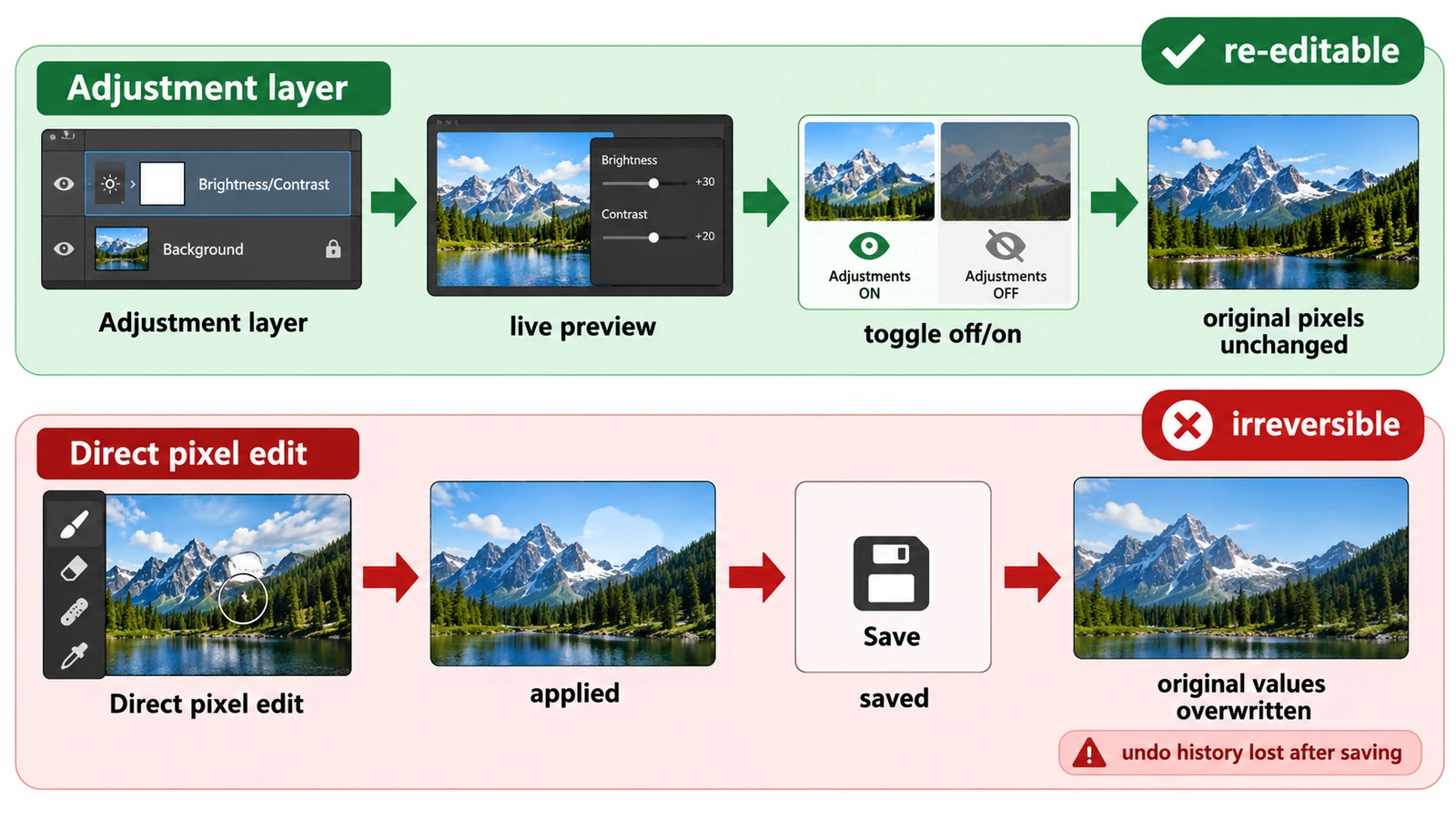
Capas de ajuste vs ediciones directas: ¿cuál conviene?
Un ajuste guarda parámetros y recalcula al renderizar; una edición directa escribe el píxel. Qué queda en el archivo con cada opción y cuándo conviene cada camino.
Flujos creativos edición de imágenes Capas Edición no destructiva Comparación de flujos de trabajo 4 min de lectura
Publicado Por María Cristina Egea Ruiz
-
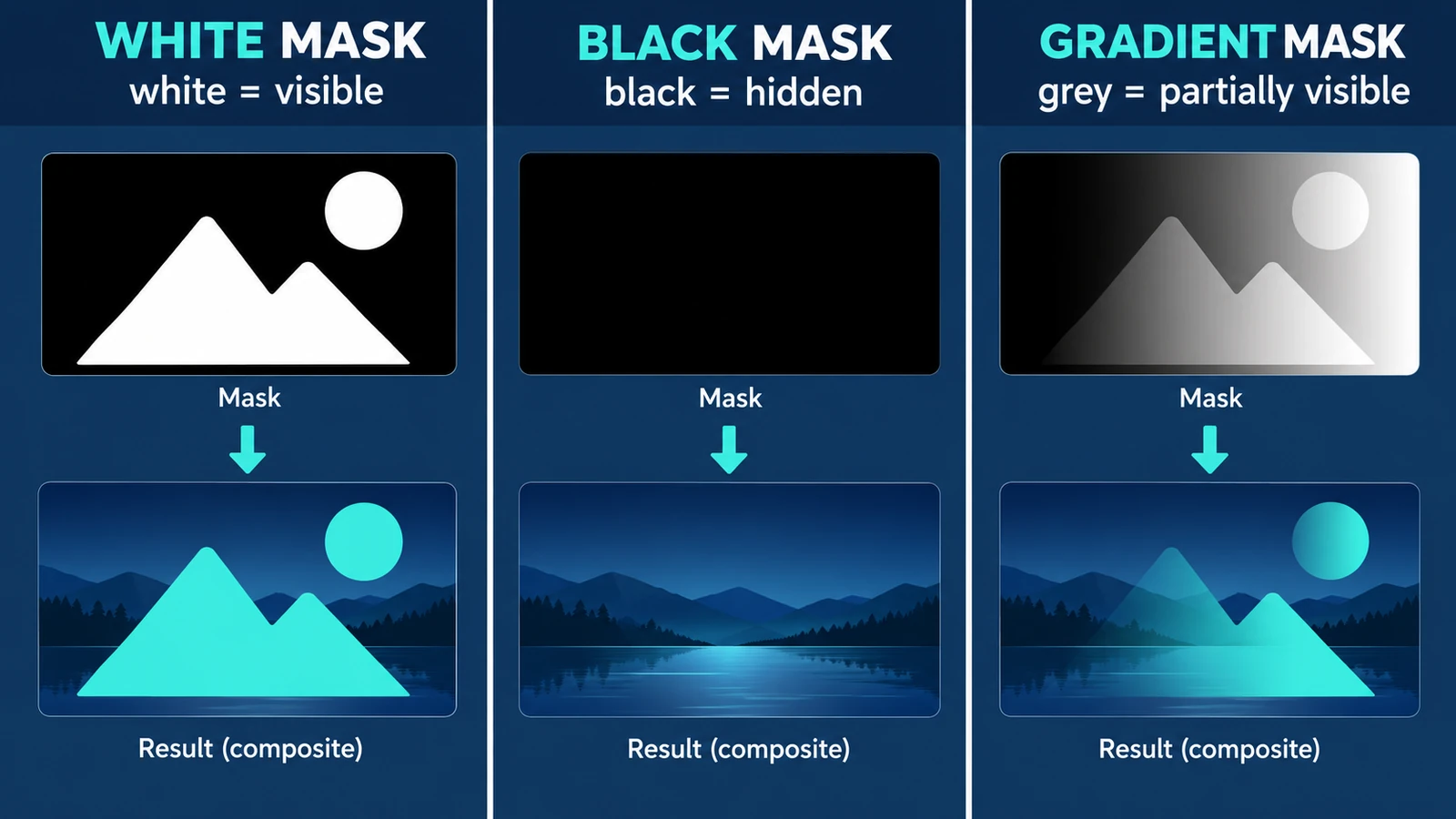
Cómo funcionan las máscaras de capa: guía para principiantes
En una máscara el blanco muestra y el negro esconde, al revés que una selección: cómo funciona ese mapa de cobertura, por qué es reversible y dónde falla.
Flujos creativos edición de imágenes Herramientas en navegador Sin registro Capas 4 min de lectura
Publicado Por María Cristina Egea Ruiz
-
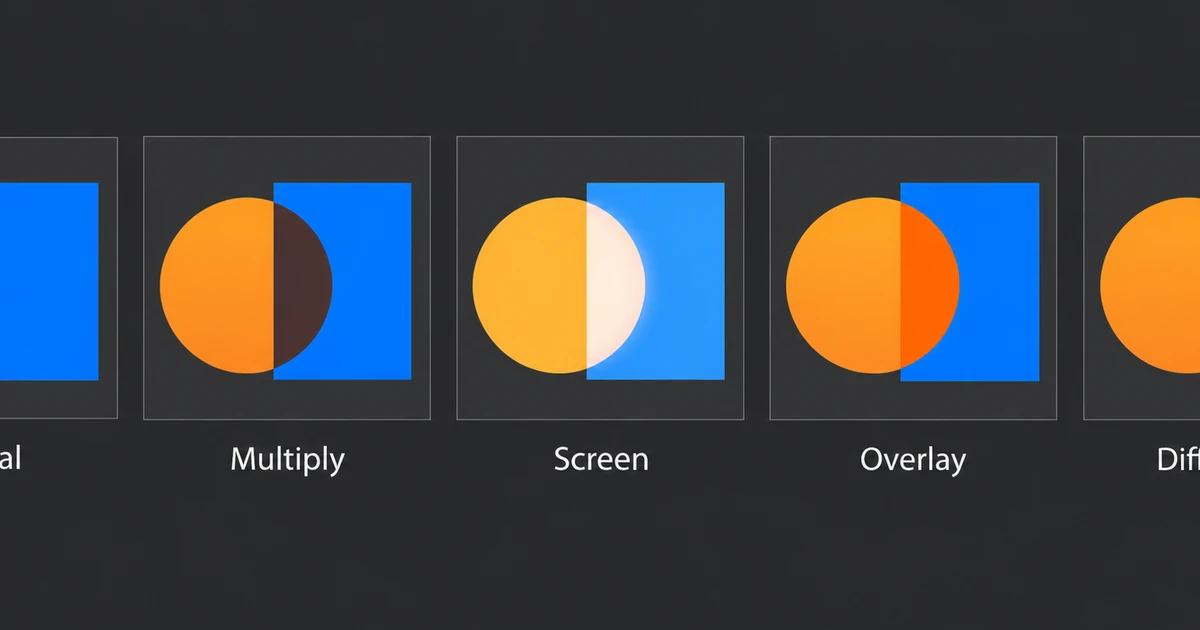
Modos de fusión en edición de fotos: guía
Multiplicar por blanco no cambia nada; por negro, todo se vuelve negro. La aritmética de cada familia de modos de fusión y un caso que se resuelve a mano con dos capas.
Flujos creativos edición de imágenes Herramientas en navegador Sin registro Capas 4 min de lectura
Publicado Por María Cristina Egea Ruiz
Sigue explorando
FreeAIGeneration es más que este artículo. Los editores y calculadoras de abajo son reales, gratuitos y funcionan en tu navegador.