Cómo funcionan las máscaras de capa: guía para principiantes
En una máscara el blanco muestra y el negro esconde, al revés que una selección: cómo funciona ese mapa de cobertura, por qué es reversible y dónde falla.
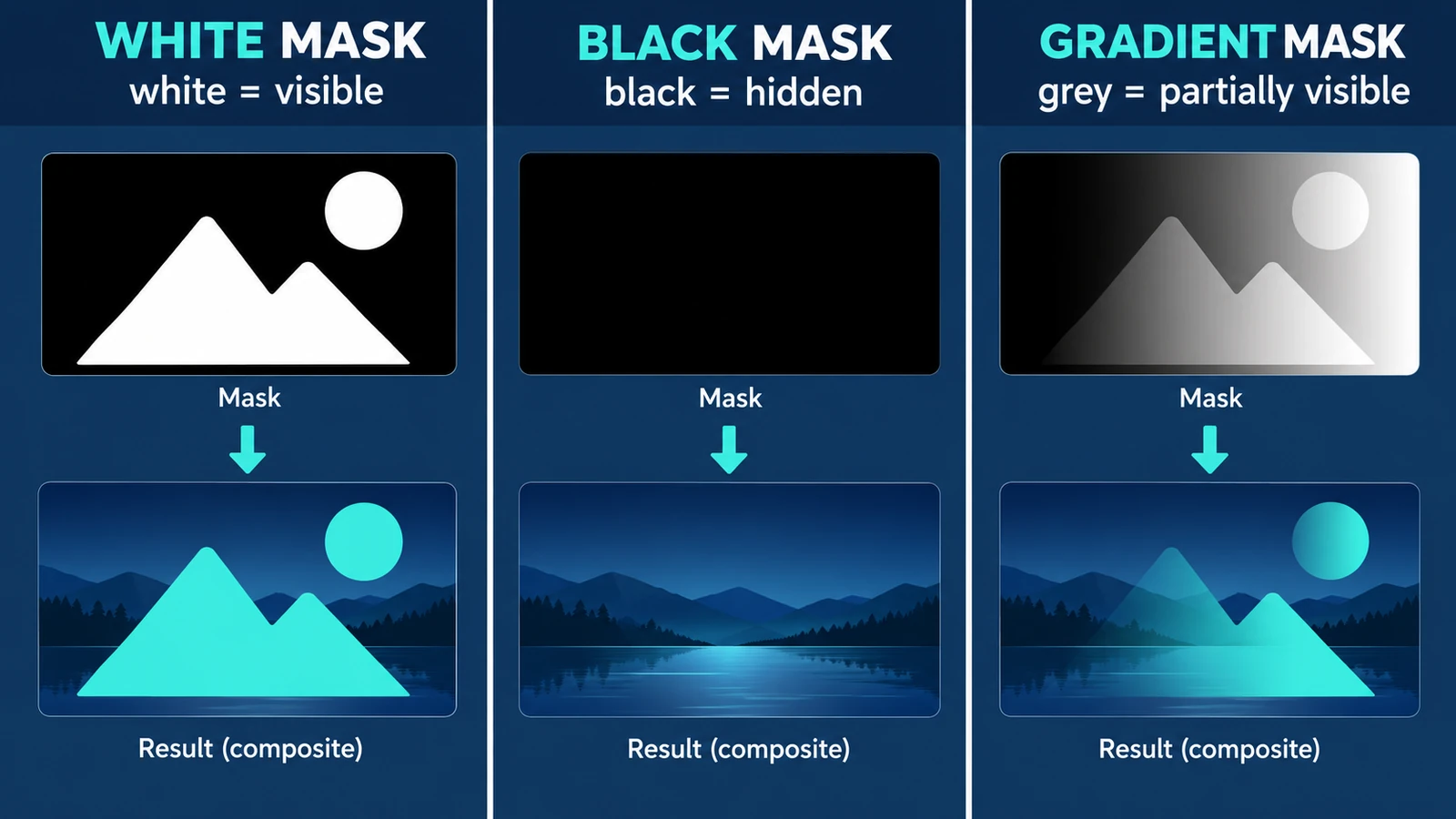
En una máscara, el blanco muestra y el negro esconde. Casi todo el mundo lo aprende al revés la primera vez, porque una selección funciona con la lógica contraria: lo seleccionado es lo que se modifica, y en una máscara lo seleccionado suele ser lo que desaparece.
Esa inversión explica la mitad de los tropiezos iniciales. Para entender cómo funcionan las máscaras de capa basta una idea: son un mapa de cobertura que decide cuánto se ve de una capa en cada punto. No son un borrador, ni una selección, ni un efecto, y precisamente por eso hacen reversible una edición.
Una máscara es un mapa de cobertura
El mecanismo es una escala de grises aplicada a la capa. El blanco deja ver el contenido al completo. El negro lo oculta por completo. Los grises intermedios mezclan el contenido con lo que hay debajo, en la proporción que indique el valor.
El valor se guarda por píxel, pero no modifica el píxel de la imagen. La capa sigue teniendo su color original y la máscara sigue teniendo su cobertura. Son dos datos separados que se combinan al mostrar.
De ahí sale la propiedad más útil: la máscara no borra nada. Si un cambio no convence, se corrige la zona de la máscara y el contenido vuelve a aparecer, intacto.
De la cobertura al píxel final
Un ejemplo con números redondos. Una capa roja con valores (255, 0, 0) sobre un fondo azul (0, 0, 255). Con una máscara al 50 % en esa zona, el resultado se queda a medio camino y sale aproximadamente (128, 0, 128). La mitad del rojo, la mitad del azul.
Con una máscara en blanco, la zona es roja pura. Con la máscara en negro, es azul puro. Todo lo que hay entre medias es mezcla.
256 niveles y el riesgo de escalones
Una máscara de 8 bits tiene 256 niveles de gris, del 0 al 255. Un degradado que va de negro a blanco recorre esos 256 pasos y, en la mayoría de los tamaños, se ve continuo.
El problema aparece cuando el degradado es muy corto o el contraste entre los dos extremos es muy alto. Ahí los 256 pasos se reparten en pocos píxeles y se ven bandas. La solución no es cambiar de herramienta sino alargar la transición o suavizarla.
Máscara de capa y máscara vectorial
La máscara de capa usa esa escala de grises. La máscara vectorial usa un trazado: dentro del trazado se ve, fuera no, y los bordes quedan nítidos porque son geometría, no píxeles.
Las dos pueden convivir, pero no hace falta elegir en abstracto. Si el borde debe ser preciso y escalable, conviene el trazado. Si debe fundirse con el fondo, conviene la escala de grises.
Por qué es reversible
Porque la máscara es un dato aparte. Al guardar el documento por capas, se guarda la máscara junto con la capa, y al abrirlo de nuevo se puede seguir ajustando.
Esa separación es también la razón de que la máscara no sobreviva a ciertos destinos. Al exportar a PNG o JPEG, el documento se aplana: la cobertura se aplica de forma definitiva y lo que queda es el resultado, sin la estructura que lo produjo.
Errores frecuentes y límites reales
El primero es pintar negro para tapar y luego no encontrar la manera de recuperar lo tapado. Con máscara, eso se resuelve en dos segundos; con píxeles borrados, no se resuelve.
El segundo es olvidar que una máscara con la cobertura mal repartida afecta a toda la capa. Si el resultado aparece mezclado en zonas donde no tocaba, el problema está en la cobertura, no en la opacidad.
El tercero es esperar que la máscara se vea en un visor que no la entiende. Un programa que ignora los datos de máscara muestra la composición completa, y el archivo parece distinto sin estar mal.
Hay un límite que conviene decir con claridad. Esta página no documenta controles concretos de pincel, de máscara de degradado ni de máscara por rango de luminancia, así que no hay que contar con una función específica por el hecho de que el concepto exista.
Probar el mecanismo en el navegador
La prueba más rápida es una capa de color sobre una foto, con una máscara en blanco y un trazo negro en el centro. Donde se pinta negro, reaparece la foto. Donde queda blanco, se ve el color. Con eso queda entendido el mecanismo completo.
El Editor de fotos permite hacerlo en una pestaña, sin cuenta de FreeAIGeneration, y guardar el resultado como descarga del navegador. Merece la pena mantener el archivo por capas y exportar una copia aparte para ver la diferencia entre los dos.
Para ver la máscara dentro de un flujo completo, la guía sobre cómo editar fotos online con capas y máscaras la coloca en su sitio. Y cuando la pregunta es cómo se combinan dos capas cuando no hay máscara de por medio, la guía de modos de fusión en edición de fotos ataca otra parte del problema. Hay más en la biblioteca de guías.
Preguntas frecuentes
¿Qué significa el negro en una máscara de capa?
Que esa zona queda oculta. El blanco muestra el contenido de la capa y los grises intermedios mezclan con lo que hay debajo en la proporción del valor.
¿Una máscara borra los píxeles de la capa?
No. La cobertura se guarda aparte del contenido, así que el color original sigue ahí y se puede recuperar ajustando la máscara.
¿Se conserva la máscara al exportar a PNG?
No. La exportación aplana el documento y aplica la cobertura de forma definitiva. La estructura de capas y máscaras solo se conserva en el archivo por capas.
Prueba estas herramientas de FreeAIGeneration
Artículos relacionados
-
Cómo editar fotos online con capas y máscaras
Sin autoguardado, el máster es la pila de capas: cómo ordenarla de abajo arriba, dónde actúan las máscaras y en qué momento exportar aplana el trabajo.
Flujos creativos edición de imágenes Capas Máscaras Edición no destructiva 4 min de lectura
Publicado Por María Cristina Egea Ruiz
-
Modos de fusión en edición de fotos: guía
Multiplicar por blanco no cambia nada; por negro, todo se vuelve negro. La aritmética de cada familia de modos de fusión y un caso que se resuelve a mano con dos capas.
Flujos creativos edición de imágenes Herramientas en navegador Sin registro Capas 4 min de lectura
Publicado Por María Cristina Egea Ruiz
-
Capas de ajuste vs ediciones directas: ¿cuál conviene?
Un ajuste guarda parámetros y recalcula al renderizar; una edición directa escribe el píxel. Qué queda en el archivo con cada opción y cuándo conviene cada camino.
Flujos creativos edición de imágenes Capas Edición no destructiva Comparación de flujos de trabajo 4 min de lectura
Publicado Por María Cristina Egea Ruiz
Sigue explorando
FreeAIGeneration es más que este artículo. Los editores y calculadoras de abajo son reales, gratuitos y funcionan en tu navegador.