Fotos online mit Ebenen und Masken bearbeiten
Der Ebenenstapel entscheidet, ob du später ändern kannst. Wie du Masken in sinnvoller Reihenfolge baust, die Arbeitsdatei behältst und den Aufbau korrigierbar hältst.
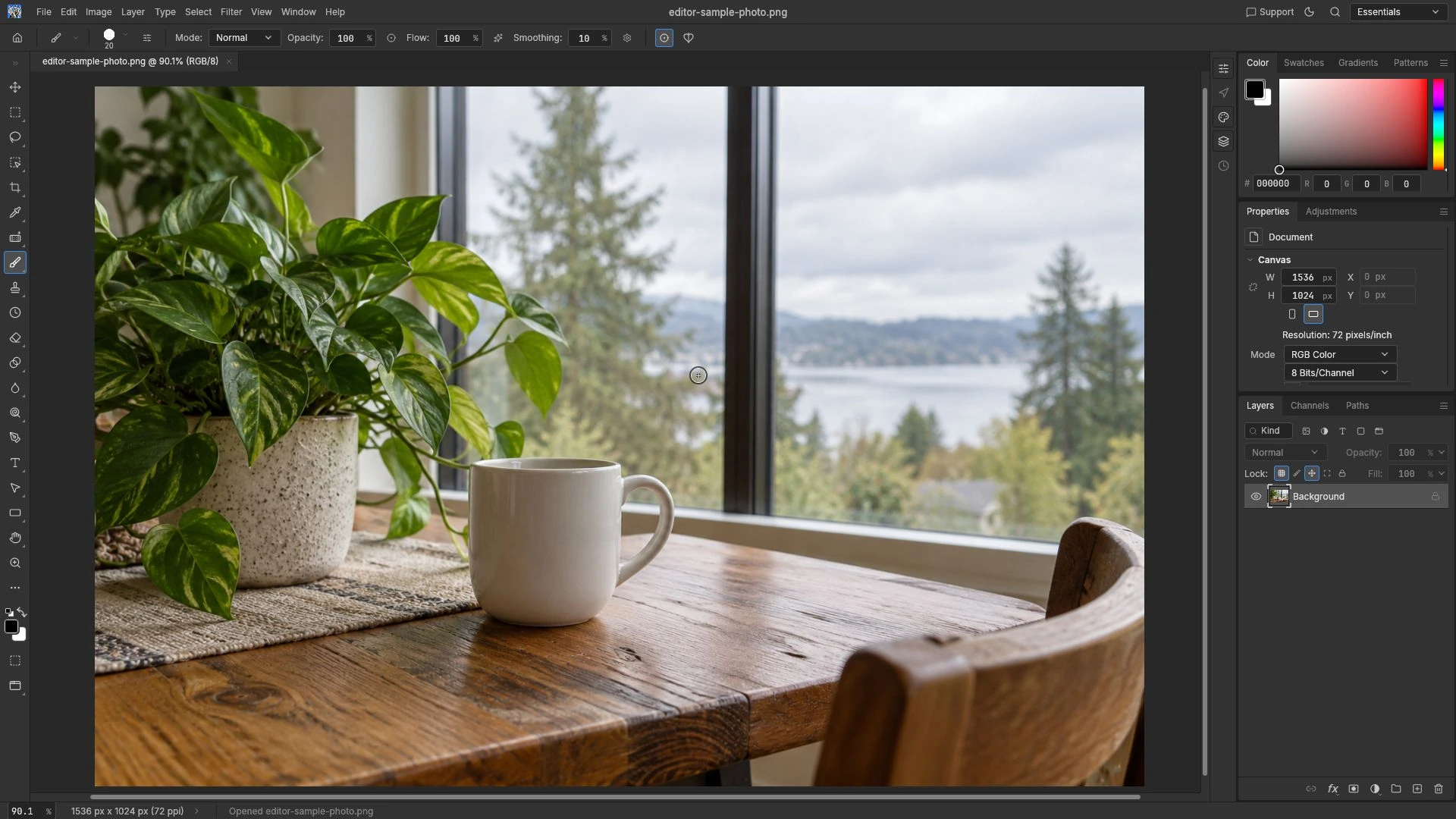
Der Unterschied zwischen einem Bild, das du später noch ändern kannst, und einem, das nur noch ein Ergebnis ist, liegt im Ebenenstapel. Fotos online mit Ebenen und Masken bearbeiten heißt deshalb nicht, möglichst viele Effekte zu sammeln, sondern den Aufbau so zu wählen, dass jeder Schritt nachvollziehbar und korrigierbar bleibt.
Der Foto-Editor läuft in einem Tab des Desktop-Browsers und stellt dafür einen Ebenenstapel mit Masken, Einstellungsebenen, Ebenenstilen, Auswahlen, Text und Vektorformen bereit. Die eigentliche Arbeit besteht darin, diesen Stapel sinnvoll zu ordnen.
Was du vorher bereitstellen solltest
Drei Dinge, bevor du öffnest. Erstens genug Arbeitsspeicher und ein ruhiges Gerät, denn die Bearbeitung läuft über WebGPU mit automatischem Rückfall auf WebGL2, und ein großer Stapel fordert beide. Zweitens die Ausgangsdatei in der höchsten verfügbaren Auflösung, denn jede Skalierung nach oben kostet Detail. Drittens ein Zielformat, denn das entscheidet später über den Exportweg.
Zur Größenordnung ein Rechenbeispiel. Ein RGB-Bild mit 6.000 × 4.000 Pixeln belegt bei acht Bit pro Kanal rund 72 Megabyte rohe Bilddaten. Ein Dokument mit 30.000 Pixeln Kantenlänge umfasst 900 Megapixel, und als Rohdaten wären das etwa 2,7 Gigabyte. Solche Größen sind der Grund, warum ein Browserfenster ein anderes Arbeitsumfeld ist als eine Workstation.
Der erste Aufbau nach dem Öffnen
Öffne die Datei und sieh dir zuerst den Stapel an, bevor du etwas veränderst. Ist die Bildebene ein einziges flaches Rechteck, hast du keine Struktur geerbt und baust sie selbst. Sind Gruppen, Masken und Einstellungsebenen da, prüfe, ob sie wirklich funktionieren, indem du eine Maske ausblendest und wieder einschaltest.
Die Liste der Formate im Dateidialog ist dabei ein Filter, keine Decodiergarantie. Der Dialog führt PSD und PSB mit auf, und laut Upstream-Dokumentation lassen sich solche Dateien öffnen und erneut speichern. Ob eine konkrete Datei mit allen Strukturen ankommt, ist eine andere Frage. Wichtiger für die Praxis ist ohnehin die Farbtiefe, denn CMYK und 16-Bit-Kanäle gehören nicht zu dem, was hier verarbeitet wird.
Den Stapel in einer sinnvollen Reihenfolge bauen
Bewährt ist eine Ordnung von unten nach oben. Ganz unten die Grundlage: das Bild, das nicht mehr verändert wird. Darüber regionale Korrekturen als Einstellungsebenen, jeweils mit einer Maske begrenzt. Darüber Retusche und Ergänzungen als eigene Pixelebenen. Ganz oben Text, Formen und Hilfsebenen, die du später ein- und ausblenden kannst.
Der Vorteil dieser Ordnung ist, dass spätere Änderungen nicht alles neu erzwingen. Eine Helligkeitskorrektur weiter unten wirkt auch auf alles darüber, was meistens gewollt ist. Eine Korrektur weiter oben wirkt nur auf das, was unter ihr liegt, was bei gezielten Eingriffen genau richtig ist.
Die Arbeitsdatei behalten
Speichern und Exportieren sind zwei getrennte Vorgänge, und du brauchst beide. Speichern hält den Ebenenstapel zusammen; ein Export nach PNG oder JPEG fasst alles zu einer flachen Kopie zusammen. Die flache Kopie kann nicht in Ebenen zurückverwandelt werden.
Die einfachste Absicherung ist unspektakulär. Bevor du den Tab schließt, speicherst du die Arbeitsdatei. Es gibt keine automatische Sicherung und keine Cloud-Bibliothek, in der ein Zwischenstand liegen bleiben könnte. Der Browser übergibt die Datei als Download, also erlaube Downloads für die Seite, sonst kommt nichts an.
Wo die Grenzen liegen
Die wichtigste ist die Farbtiefe. Ein Browser-Canvas arbeitet mit acht Bit pro Kanal und RGBA, und in diesem Rahmen bewegt sich auch die Bearbeitung. Für Bildschirmausgabe, Web und die meisten Social-Media-Formate reicht das. Für eine Druckvorstufe mit Farbprofil und Beschnitt ist es nicht die richtige Umgebung.
Die zweite Grenze ist die Struktur. Was beim Öffnen nicht ankommt, ist beim Speichern nicht da. Prüfe deshalb früh, welche Ebenen und Masken wirklich erhalten sind, und baue fehlende Teile neu, statt dich auf einen späteren Rundlauf zu verlassen.
Wer die Mechanik einer Maske verstehen will, findet sie unter So funktionieren Ebenenmasken. Und wenn die Frage lautet, ob Korrekturen als eigene Ebene liegen sollen oder direkt ins Bild gehen, hilft Einstellungsebenen oder direkte Bearbeitung.
Häufige Fragen
Bleibt der Ebenenstapel nach dem Speichern erhalten?
Beim Speichern ja, beim Export nicht. Ein Export nach PNG oder JPEG fasst den Stapel zu einer flachen Kopie zusammen, aus der sich keine Ebenen zurückgewinnen lassen.
Wird meine Datei automatisch gesichert?
Nein. Es gibt keine automatische Sicherung und keine Cloud-Bibliothek. Speichere die Arbeitsdatei, bevor du den Tab schließt, und erlaube Downloads für die Seite.
Sind CMYK oder 16 Bit pro Kanal möglich?
Nein. Die Bearbeitung läuft im acht Bit tiefen RGBA-Rahmen des Browser-Canvas. Für Web und Bildschirm reicht das, für eine Druckvorstufe mit Farbprofil nicht.
Diese FreeAIGeneration-Tools ausprobieren
Ähnliche Artikel
-
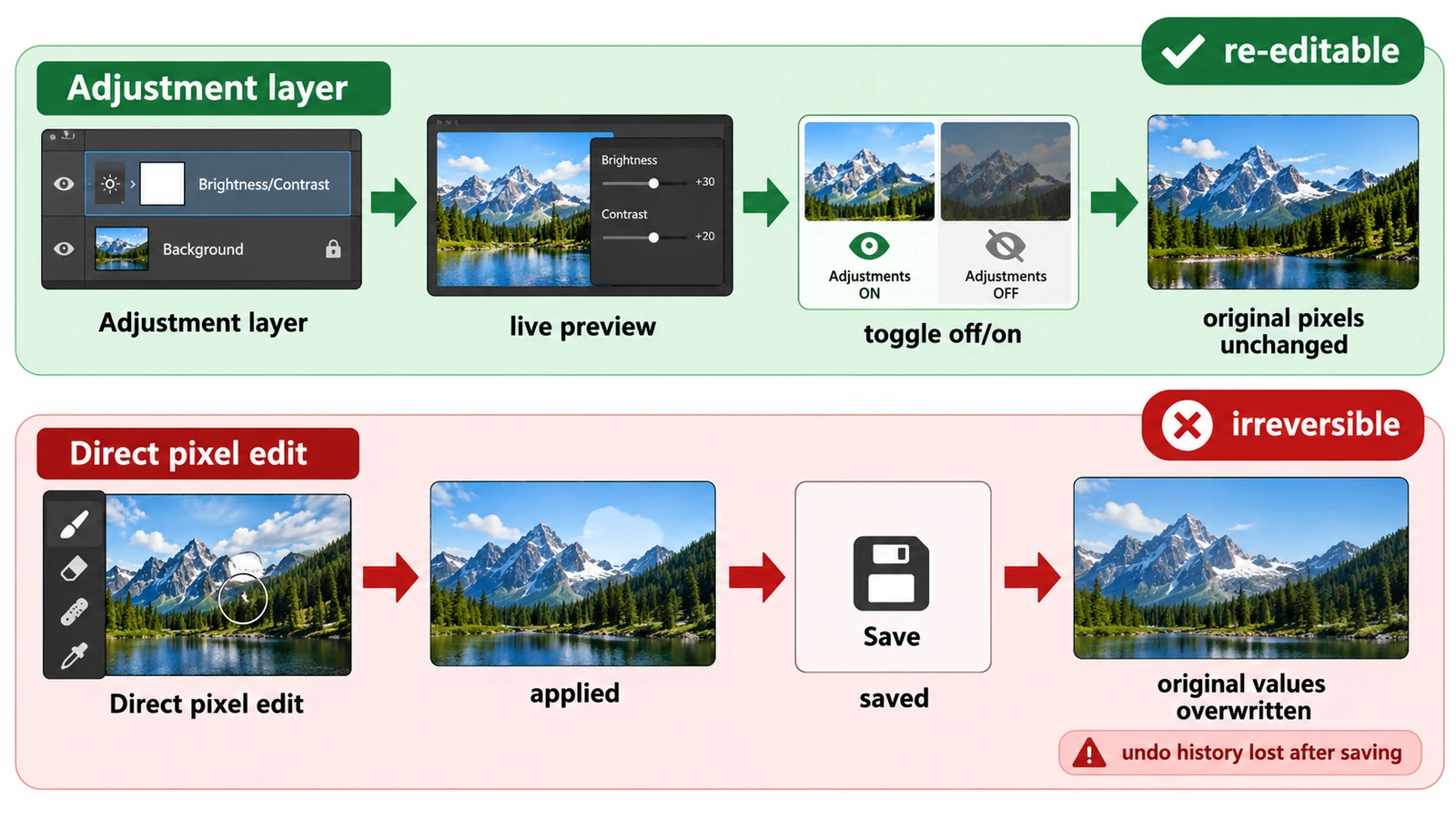
Einstellungsebenen vs. direkte Bearbeitung: Was ist besser?
Im flachen Export sehen beide Wege gleich aus. Der Unterschied zeigt sich erst, wenn später etwas geändert werden soll – eine Entscheidung nach Lebensdauer.
Kreative Workflows Bildbearbeitung Ebenen Nicht-destruktive Bearbeitung Workflow-Vergleich 3 Min. Lesezeit
Veröffentlicht Von Thiemen Meerkerk
-
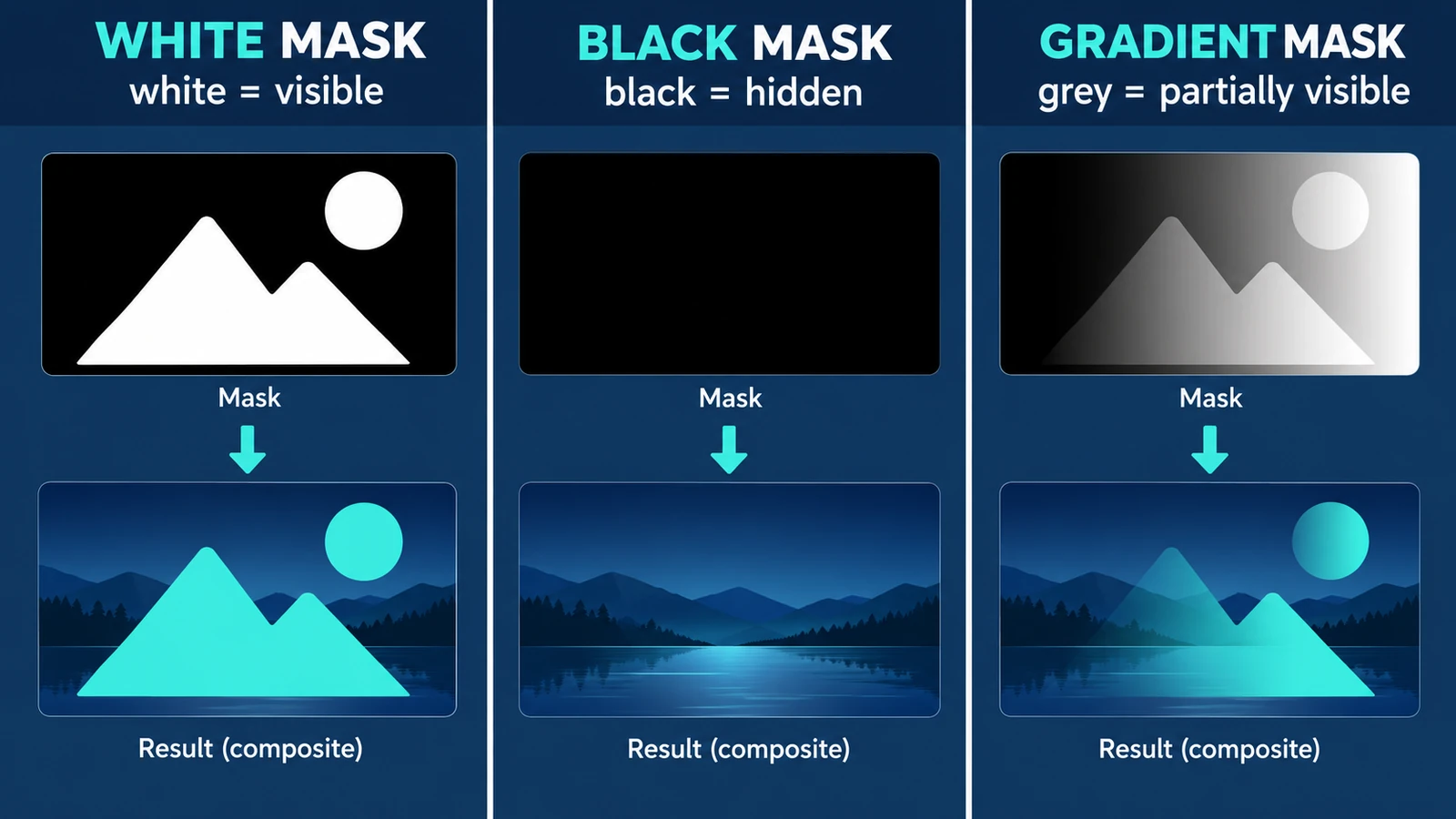
So funktionieren Ebenenmasken: Einsteiger-Guide
Schwarz verdeckt, Weiß zeigt – genau umgekehrt zur Auswahl, die man erwartet. Wie Masken mit Graustufen rechnen, warum das reversibel bleibt und welche Fehler passieren.
Kreative Workflows Bildbearbeitung Browser-Tools Keine Anmeldung Ebenen 3 Min. Lesezeit
Veröffentlicht Von Thiemen Meerkerk
-
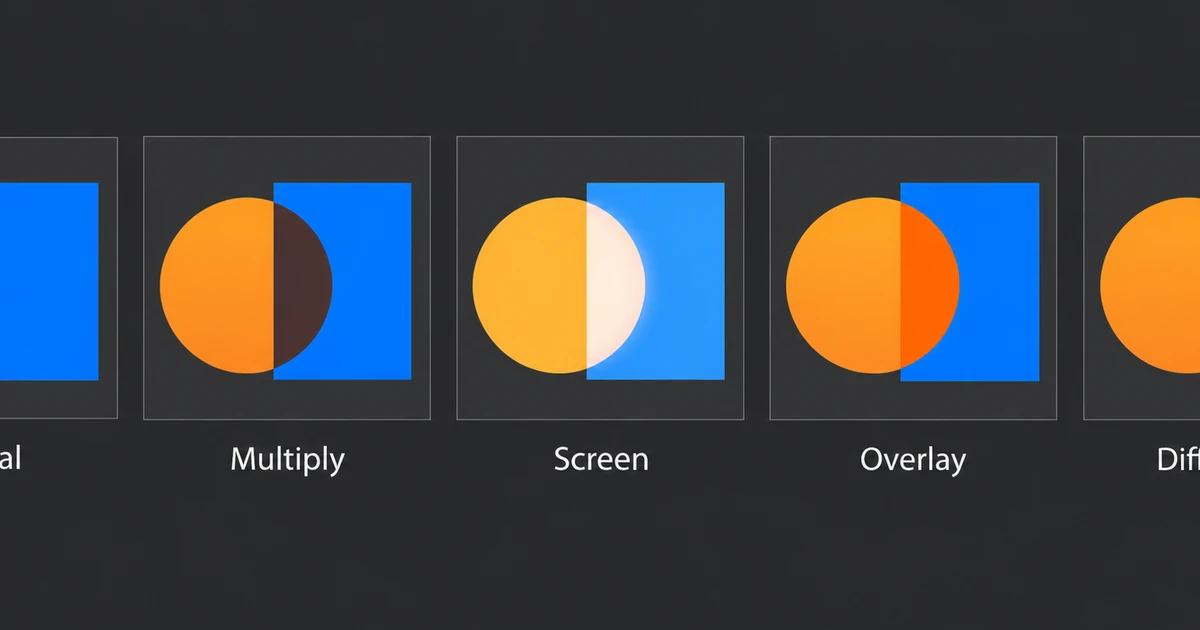
Mischmodi in der Bildbearbeitung erklärt
Ein Mischmodus ist eine Rechenvorschrift, keine Stimmung: Wie ein oberer Wert mit dem unteren verrechnet wird, warum vier Modi reichen und was Mittelgrau darüber verrät.
Kreative Workflows Bildbearbeitung Browser-Tools Keine Anmeldung Ebenen 4 Min. Lesezeit
Veröffentlicht Von Thiemen Meerkerk
Weiter entdecken
FreeAIGeneration ist mehr als dieser Artikel. Die Editoren und Rechner unten sind echt, kostenlos und laufen im Browser.