Cómo preparar un PDF listo para imprimir
El PDF que se ve bien en pantalla no es el que acepta una imprenta: la lista de entrega en orden, qué produce el editor de páginas y qué errores llegan al taller.
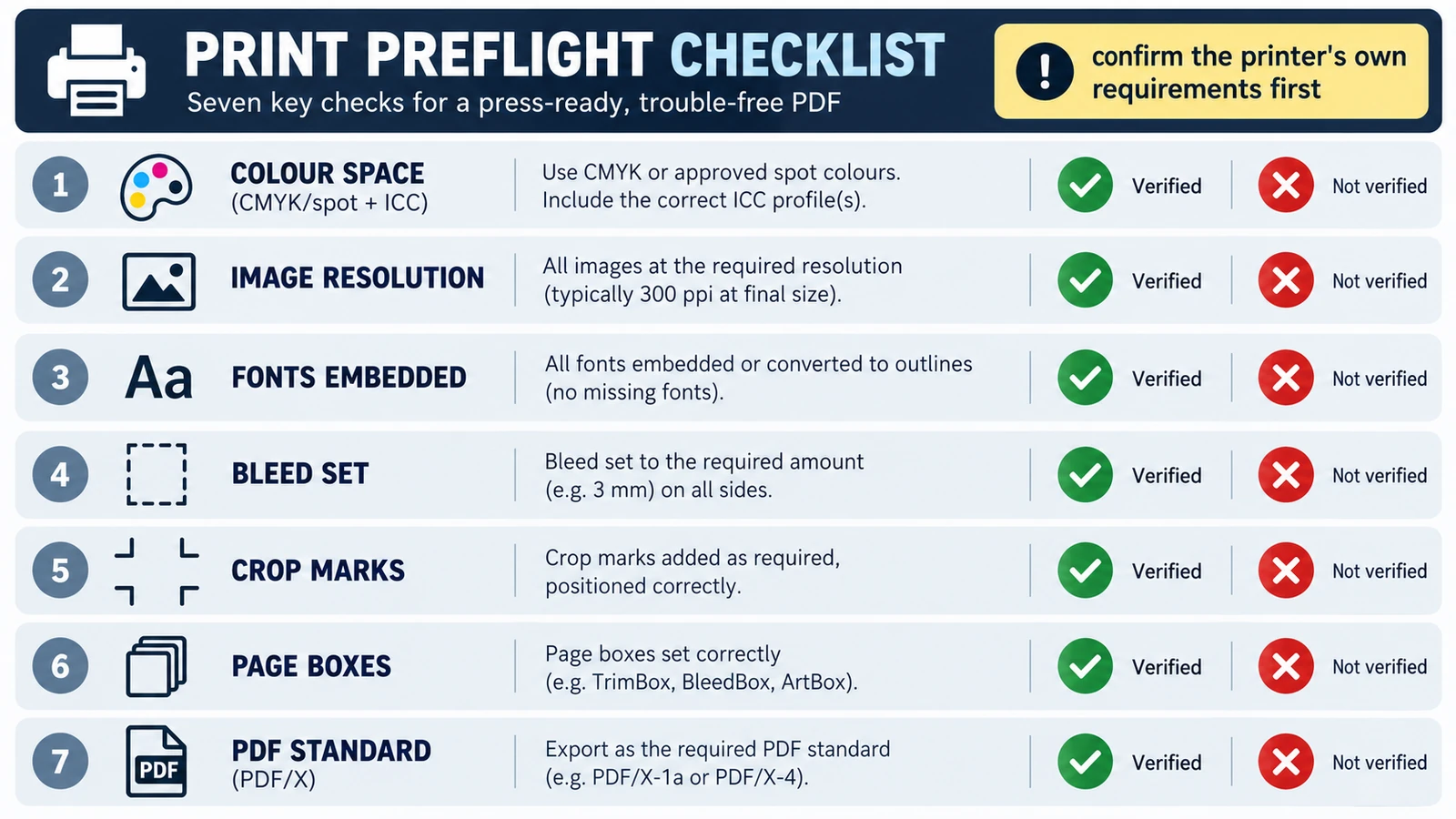
El PDF que se ve bien en pantalla y el PDF que una imprenta acepta no son el mismo archivo. Uno está pensado para que lo lea una persona en un monitor; el otro tiene que decirle a una máquina dónde cortar, con qué tinta y a qué tamaño exacto. Preparar un PDF listo para imprimir consiste en cerrar esas decisiones, no en guardar con otro nombre.
La confusión tiene consecuencias caras. Un archivo exportado desde un editor de pantalla puede ser un PDF válido y llegar, aun así, sin sangrado, con el color equivocado o con una imagen a la mitad de resolución. La imprenta no adivina nada de eso.
La diferencia entre un PDF y un PDF de imprenta
Un PDF es un formato de descripción de página: contenido y recursos ordenados en un árbol de páginas. Eso vale para cualquier PDF, incluido el que sale del botón de imprimir del navegador.
Lo que distingue a un archivo de imprenta son los datos que acompañan a esa página. Un PDF listo para imprimir lleva el tamaño de recorte, el sangrado si el trabajo llega al borde, la marca o plantilla que indique dónde cortar, el espacio de color que espera el impresor, las fuentes incrustadas y la resolución suficiente para la trama contratada. Si falta uno, el archivo está incompleto aunque se abra sin errores.
Hay dos familias de norma que se invocan constantemente y conviene no mezclar. PDF/X es la familia ISO 15930 para intercambio de impresión, y PDF/X-4 permite transparencia viva y color gestionado con ICC. PDF/A es la ISO 19005, pensada para archivo a largo plazo, con fuentes incrustadas y sin dependencias externas. Ninguna de las dos se puede prometer sin comprobar la salida real.
El orden de la lista de entrega
El orden importa: cada paso depende del anterior. Si empiezas por el color sin haber fijado el tamaño de página, acabarás repitiendo el trabajo.
Primero, el tamaño de recorte
Es la medida final del papel, la que queda después del corte. Un A4 son 210 × 297 mm, y todo lo demás se calcula a partir de aquí.
Segundo, el sangrado
Si un fondo, una foto o una banda de color tocan el borde, necesitan prolongarse por fuera del recorte. La convención europea es 3 mm por lado; en Estados Unidos se usa 0,125 in, que son 3,175 mm. Con 3 mm, una página A4 se prepara en 216 × 303 mm, y la diferencia con el sistema estadounidense es de 0,175 mm por borde.
Aquí es donde un editor de pantalla deja de ayudar. Añadir sangrado es una decisión de geometría que se toma en el archivo de origen, no al exportar.
Tercero, el color
La pantalla mezcla luz; la imprenta mezcla tintas. Un verde muy saturado o un azul eléctrico pueden no tener equivalente en cuatricromía, y el archivo no avisa. Si tu flujo es de pantalla, el paso a CMYK lo hace el impresor con su perfil. Los detalles están en RGB vs CMYK: qué modo de color usar.
Cuarto, las fuentes
Tienen que viajar dentro del archivo o estar convertidas en trazados. Una fuente que falta no da error: produce una sustitución silenciosa y un texto que se recoloca.
Quinto, la resolución
Hay una cuenta que conviene tener hecha. Para imprimir a 300 ppi una imagen que ocupa 210 mm de ancho hacen falta 2.480 px, porque 210 ÷ 25,4 = 8,268 in y 8,268 × 300 = 2.480. Si la imagen mide 3.000 px y la colocas a 200 mm, la resolución efectiva es 3.000 ÷ 7,874 ≈ 381 ppi. Y los 300 ppi son una convención, no una ley; en gran formato se trabaja a menudo a 150 ppi.
Qué produce el editor de diseño de páginas
El editor de diseño de páginas sirve para componer: páginas y dobles páginas, páginas patrón, marcos de texto encadenados, estilos de párrafo y de carácter, muestras de color y ajuste de texto alrededor de imágenes. El tamaño de página y los márgenes se introducen en picas, y el documento puede trabajarse en páginas enfrentadas.
Su salida verificada es otra cosa. Guardar escribe un archivo .designcraft propio y exportar una página produce un PNG; ambas operaciones pasan por la descarga del navegador. La exportación de un PDF de imprenta no forma parte de la superficie comprobada, y tampoco hay evidencia de sangrado, marcas de corte, CMYK, colores directos ni preflight. PDF/X-4, PDF/A-2b, EPUB e IDML figuran en la documentación del proyecto original, pero no se han verificado en esta compilación.
El flujo realista es componer aquí y producir el PDF en la herramienta que sí pueda.
Errores que llegan a la imprenta
El más común es confundir exportar con preparar. Guardar un PDF no añade sangrado ni convierte el color.
El segundo es enviar un archivo RGB a una prensa CMYK y esperar que el resultado coincida con la pantalla. No coincide: los gamas no son iguales.
El tercero es fiarse de una vista previa. Un visor de PDF enseña el recorte, no lo que queda fuera. Si el sangrado no existe, el visor no lo inventa.
Dónde practicar el flujo
La geometría tiene su propia explicación en sangrado, márgenes y marcas de corte, que conviene leer antes de fijar la plantilla.
Lo útil es practicar con medidas reales: fijar A4 en picas, calcular el área viva con márgenes de 5 mm y comprobar cuánto ocupa una imagen de 3.000 px a 200 mm. Cuando esas cifras salen sin pensar, la lista se vuelve mecánica y el último paso de un encargo deja de depender de la memoria.
Preguntas frecuentes
¿El editor de diseño de páginas puede exportar un PDF de imprenta?
No hay una exportación de ese tipo verificada en esta compilación. Guardar produce un archivo `.designcraft` y la exportación de página produce un PNG, ambas por la descarga del navegador.
¿Cuánto sangrado hay que añadir a un A4?
La convención europea es 3 mm por cada lado, de modo que la página se prepara en 216 × 303 mm. En Estados Unidos se usa 0,125 in, que son 3,175 mm.
¿Basta con tener 300 ppi para imprimir bien?
No por sí solo. Los 300 ppi son una convención para distancias de lectura cortas y en gran formato se trabaja a menudo a 150 ppi. La cifra depende del tamaño final y de la trama del impresor.
Prueba estas herramientas de FreeAIGeneration
Artículos relacionados
-
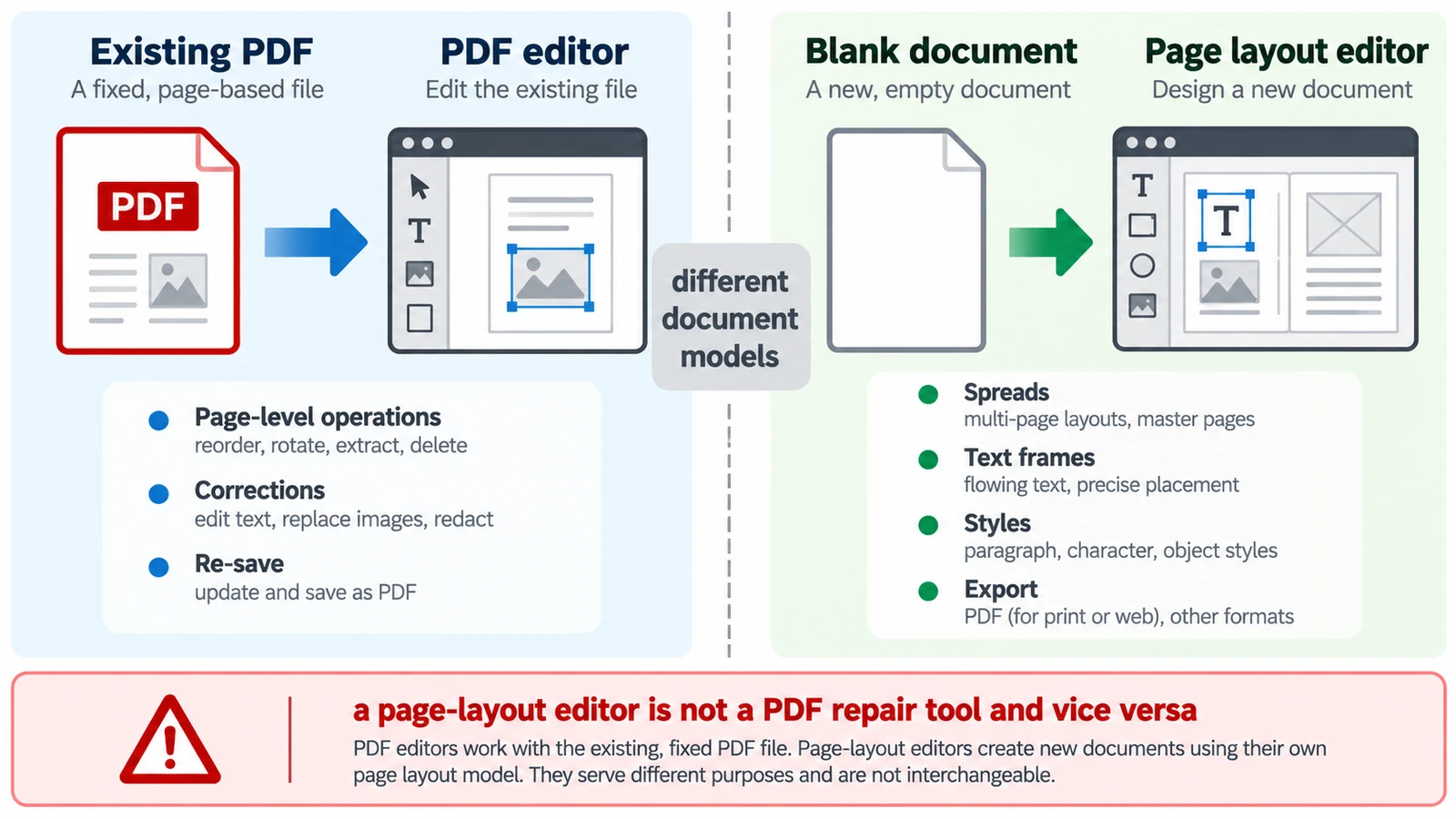
Editor PDF vs editor de diseño de páginas: ¿cuál necesitas?
Un PDF cerrado y un documento abierto son estados distintos: estilos, marcos de texto encadenados y páginas patrón deciden qué se puede cambiar después.
Documentos y PDF PDF Maquetación Comparación de flujos de trabajo Herramientas en navegador 4 min de lectura
Publicado Por María Cristina Egea Ruiz
-
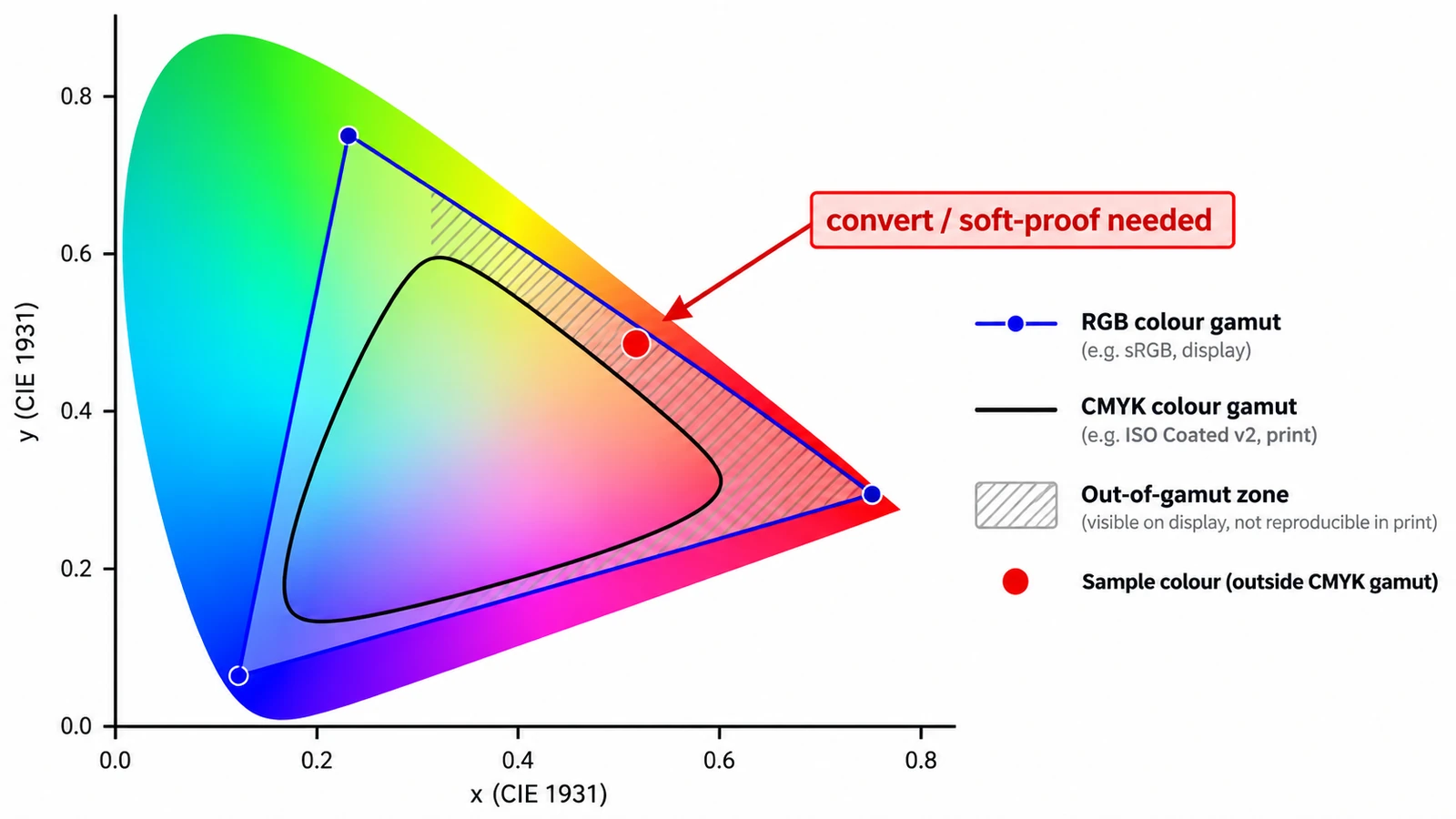
RGB vs CMYK: ¿qué modo de color debes usar?
El verde intenso de la pantalla no existe en tinta: dos formas de producir color, por qué se ve espléndido en el navegador y apagado en papel, y cómo decidir.
Documentos y PDF Maquetación edición de imágenes Comparación de flujos de trabajo Formatos de archivo 5 min de lectura
Publicado Por María Cristina Egea Ruiz
-
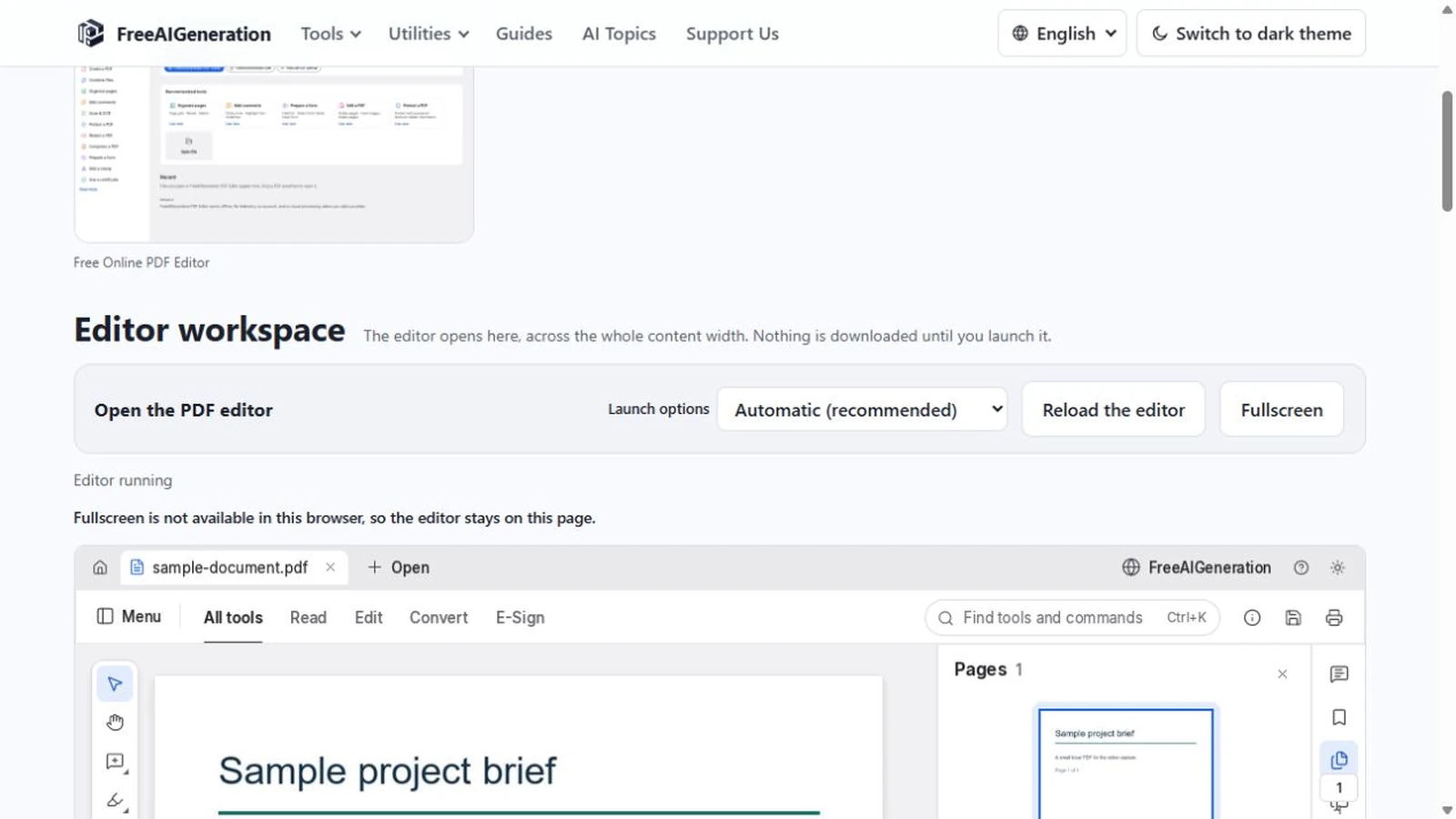
Cómo editar un PDF sin subirlo a un servidor
Recorrido verificado para editar un PDF en la pestaña: abrir el archivo, pasar páginas con el teclado, guardar una copia y probar los menús aún sin revisar.
Documentos y PDF PDF Procesamiento local Sin subida Privacidad 4 min de lectura
Publicado Por María Cristina Egea Ruiz
Sigue explorando
FreeAIGeneration es más que este artículo. Los editores y calculadoras de abajo son reales, gratuitos y funcionan en tu navegador.