Comment préparer un PDF prêt pour l’impression
Ce que l’imprimeur attend, dans l’ordre : la géométrie avant tout, une couleur qui ne se juge pas à l’écran, et les erreurs qui mènent au retirage.
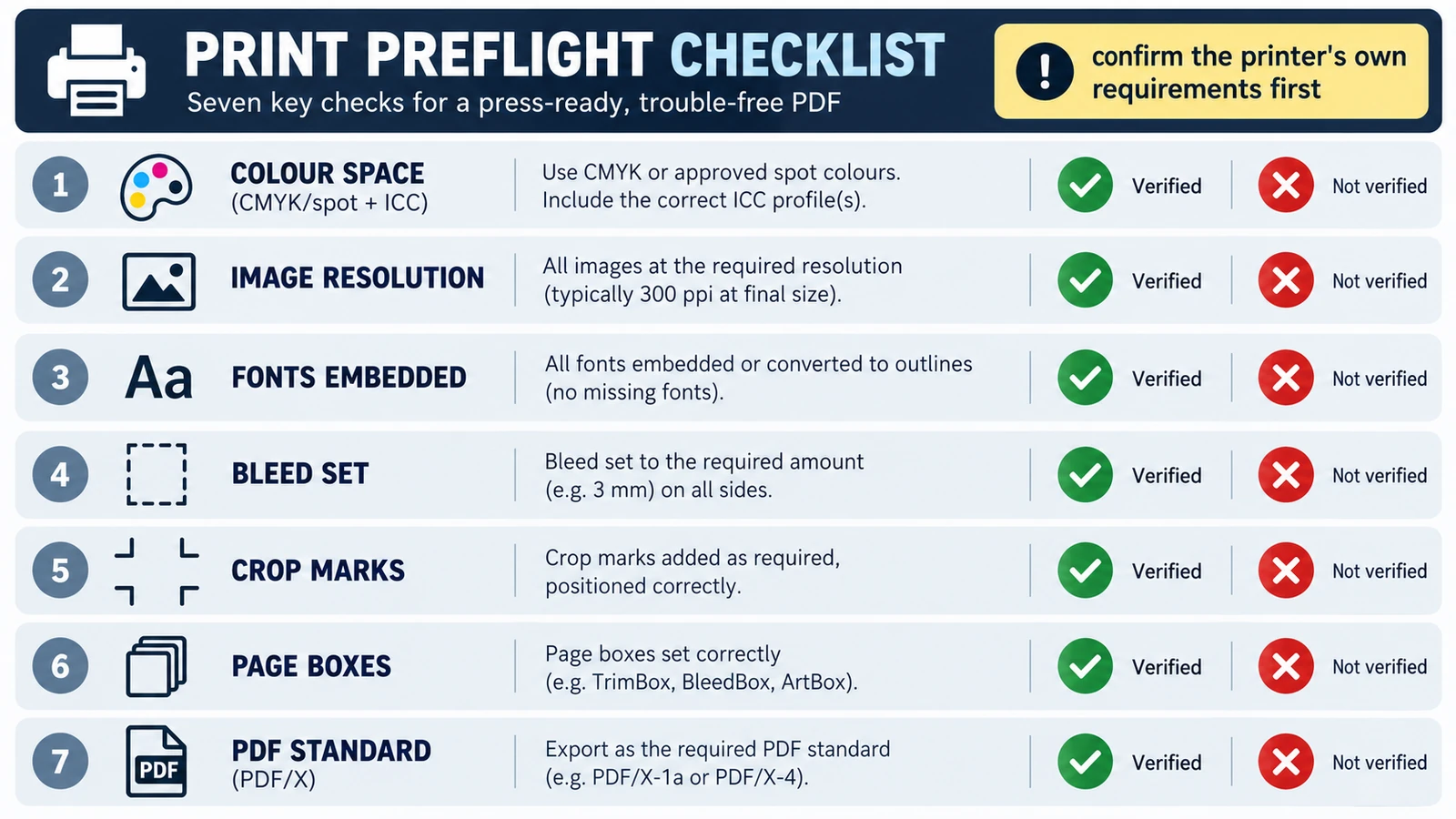
Un imprimeur ne reçoit pas une page, il reçoit un fichier que sa presse doit exécuter sans surprise. Entre la maquette validée à l’écran et le PDF accepté par l’atelier, il reste une série de contrôles, et leur ordre compte autant que leur contenu.
Préparer un PDF prêt pour l’impression ne consiste donc presque jamais à trouver le bon bouton d’export. Cela consiste à vérifier cinq propriétés dans un ordre donné, parce que chacune dépend de celle qui la précède.
Ce que l’imprimeur attend, dans cet ordre
Le format de coupe vient en premier. Il fixe la dimension finale de la page, donc la surface sur laquelle tout le reste sera calculé.
Le fond perdu suit, et il se déduit du format. Une page A4 de 210 × 297 mm déclarée avec 3 mm de fond perdu sur chaque bord mesure 216 × 303 mm, soit 65 448 mm² contre 62 370 mm² pour le format seul. Les 3 mm sont une convention européenne, pas une norme ; les imprimeurs américains demandent souvent 0,125 pouce, soit 3,175 mm.
L’espace colorimétrique vient ensuite, parce qu’il ne se corrige pas à l’écran. Les polices et la résolution ferment la marche : ce sont des propriétés du fichier livré, pas des réglages de mise en page.
La géométrie se règle avant tout le reste
Un PDF prêt pour l’impression porte le format de coupe, le fond perdu, le profil colorimétrique de l’atelier, des polices intégrées et une résolution adaptée à la taille finale. Chacune de ces propriétés se vérifie dans le fichier.
La famille PDF/X normalise cet échange, décrit par la norme ISO 15930. PDF/X-4 accepte la transparence vivante et les profils ICC ; PDF/X-1a aplatit la transparence et convertit en CMJN. Le choix appartient à l’imprimeur, qui connaît sa presse. Poser la question avant de composer coûte un courriel ; la poser après le tirage coûte une reprise.
La couleur ne se juge pas sur l’écran
Un fichier RVB envoyé sur une presse CMJN se décale, et ce décalage ne se voit qu’au tirage. Un écran additionne de la lumière, une presse soustrait de l’encre : les deux espaces ne couvrent pas la même étendue de couleurs, et les verts saturés sont les premiers à perdre leur éclat.
La résolution obéit au même principe de calcul. Une image de 3 000 pixels de large placée sur 200 mm donne 200 ÷ 25,4 = 7,874 pouces, donc 3 000 ÷ 7,874 ≈ 381 ppi. À 300 ppi, une page A4 de 210 mm de large demande 210 ÷ 25,4 × 300 ≈ 2 480 pixels. Les 300 ppi restent une convention de travail, pas une obligation normative, et le grand format travaille souvent à 150 ppi.
Ce que l’éditeur de mise en page produit, et ne produit pas
L’éditeur de mise en page compose des documents multipages : doubles pages, pages parentes, blocs de texte chaînés, styles de paragraphe et de caractère, nuances de couleur, habillage de texte. La géométrie se règle en picas, avec pages en regard et ajustement de la mise en page.
Ses sorties sont documentées et étroites. Enregistrer produit un fichier .designcraft, exporter une page produit un PNG, les deux passent par le téléchargement du navigateur. Les sorties PDF/X-4, PDF/A-2b, EPUB et IDML sont mentionnées en amont, sans avoir été vérifiées dans cette version.
La limite est nette, et il vaut mieux l’écrire que la contourner. Cet éditeur ne gère ni CMJN, ni tons directs, ni fonds perdus, ni traits de coupe, ni contrôle avant envoi, et il ne produit pas de PDF prêt pour l’imprimeur. Aucun réglage de l’interface ne compense cette absence.
Ce qu’il fait bien, en revanche, c’est la partie amont : composition, styles, blocs chaînés, marges, géométrie de page. C’est là que se joue une bonne moitié du travail d’impression.
Les erreurs qui coûtent un retirage
Exporter un PDF n’est pas exporter un PDF prêt pour l’impression. Un fichier sans fond perdu, sans espace colorimétrique déclaré et sans police intégrée reste un PDF, mais l’atelier devra le retravailler ou le refuser.
Confondre marge et fond perdu arrive juste après. La marge est la zone de sécurité intérieure, le fond perdu déborde à l’extérieur du trait de coupe. Les deux notions s’opposent, et les chiffres sont détaillés dans le guide du fond perdu, des marges et des traits de coupe.
Traiter 300 ppi comme une règle absolue produit l’erreur inverse : un fichier inutilement lourd pour une bâche, ou trop léger pour un livret relié. La conversion tardive, elle, transforme un dossier validé en négociation de dernière minute. Le mode colorimétrique se décide en amont, ce que détaille RGB ou CMYK : quel mode colorimétrique choisir ?.
La chaîne à monter autour de l’éditeur
La composition se fait ici ; le PDF d’échange se fabrique dans un outil capable de déclarer le format de coupe, le fond perdu et le profil colorimétrique. Demander le gabarit à l’imprimeur reste la façon la plus sûre de ne rien deviner.
Quatre vérifications suffisent souvent avant l’envoi. Le format déclaré correspond-il au format de coupe plus le fond perdu ? Les polices sont-elles intégrées ? Les images tiennent-elles la résolution à leur taille finale ? Le profil colorimétrique est-il celui que l’atelier a demandé ?
Le reste de la méthode est dans les guides, et la composition se teste dans l’éditeur, sans compte.
Questions fréquentes
Un export PDF suffit-il pour envoyer un fichier à un imprimeur ?
Non. Un PDF prêt pour l’impression doit aussi porter le format de coupe, le fond perdu, l’espace colorimétrique de l’atelier, des polices intégrées et une résolution adaptée à la taille finale. Un PDF ordinaire ne garantit aucun de ces points.
Pourquoi 3 mm de fond perdu plutôt qu’une autre valeur ?
C’est la valeur courante en Europe, pas une obligation normative. Les imprimeurs américains demandent souvent 0,125 pouce, soit 3,175 mm, d’où un écart de 0,175 mm par bord qu’il vaut mieux vérifier avec l’atelier.
L’éditeur de mise en page peut-il sortir un PDF prêt pour l’impression ?
Non. Il enregistre un fichier .designcraft et exporte une page en PNG. Les sorties PDF/X-4 et PDF/A-2b sont documentées en amont mais n’ont pas été vérifiées dans cette version, et il ne gère ni CMJN, ni fond perdu, ni traits de coupe.
Essayez ces outils FreeAIGeneration
Articles similaires
-
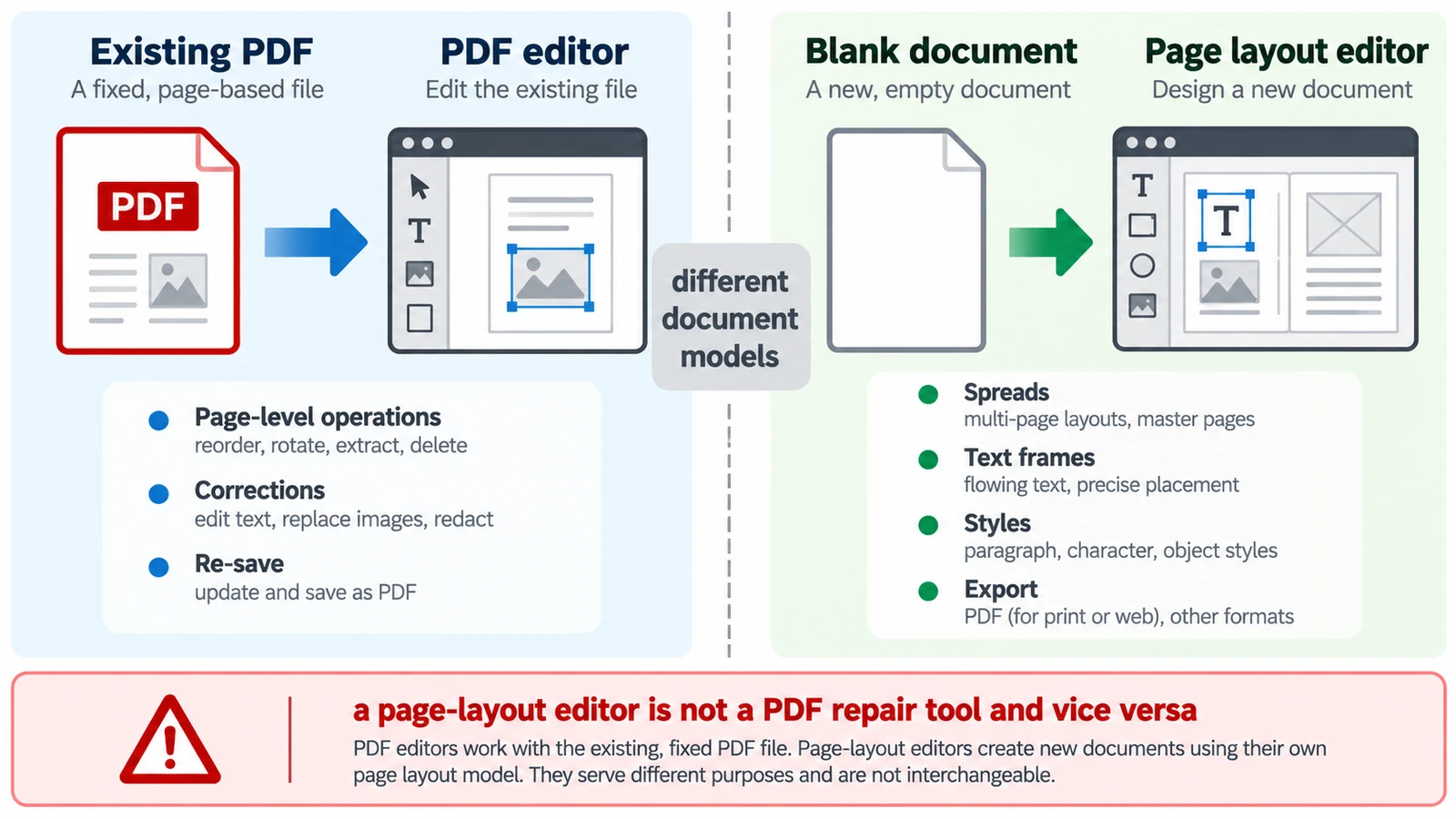
Éditeur PDF ou éditeur de mise en page : lequel choisir ?
Un PDF est un résultat, une mise en page une chaîne de fabrication : ce que chaque outil peut refaire, et le test des huit doubles pages pour trancher.
Documents et PDF PDF Mise en page Comparaison de workflows Outils navigateur 4 min de lecture
Publié le Par Philippine Mailhot
-
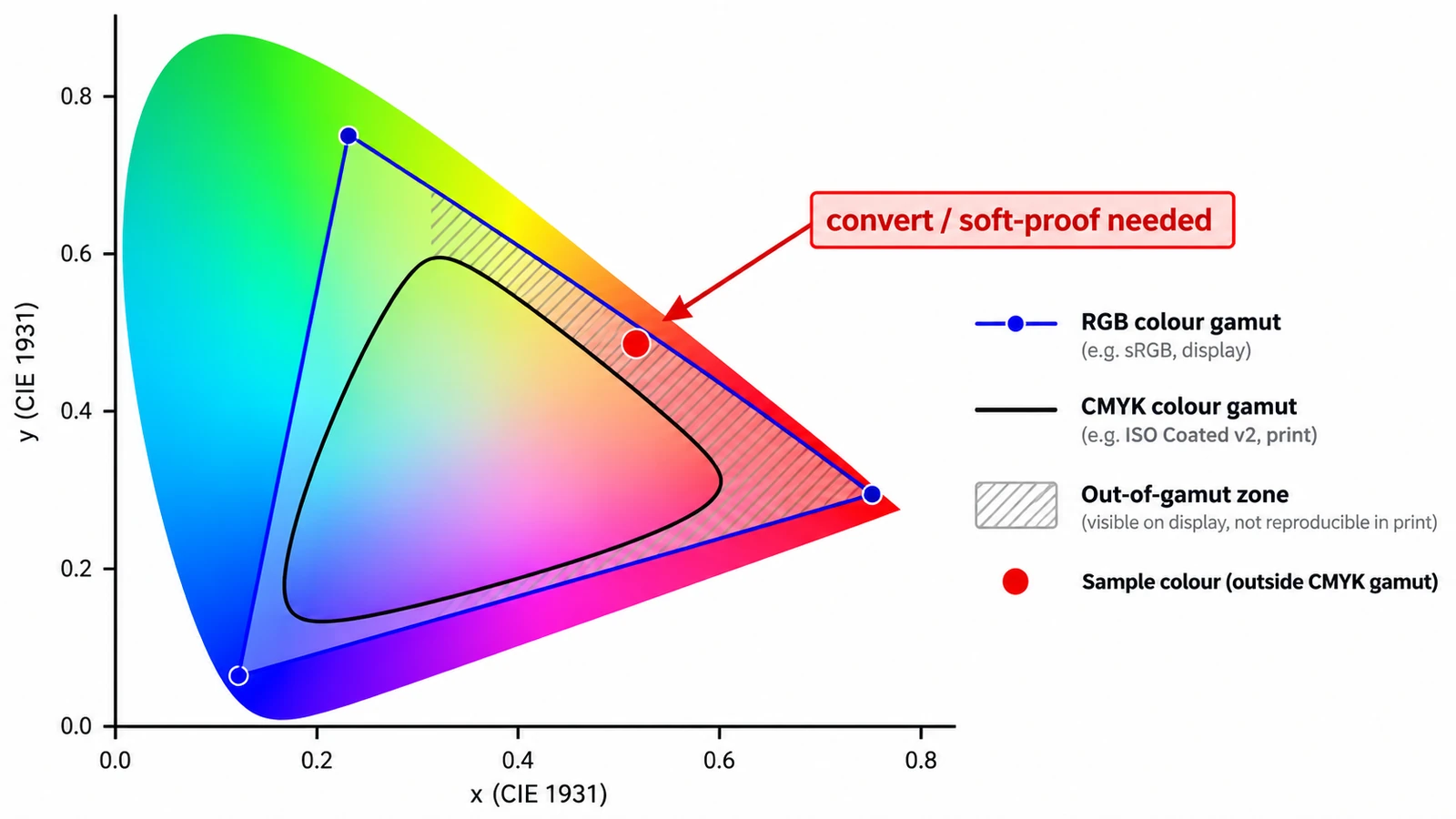
RGB ou CMYK : quel mode colorimétrique choisir ?
Un vert citron à l’écran peut devenir vert bouteille sur presse : deux physiques, le piège du plus grand nombre, et l’endroit où la conversion se joue.
Documents et PDF Mise en page édition d’images Comparaison de workflows Formats de fichiers 4 min de lecture
Publié le Par Philippine Mailhot
-
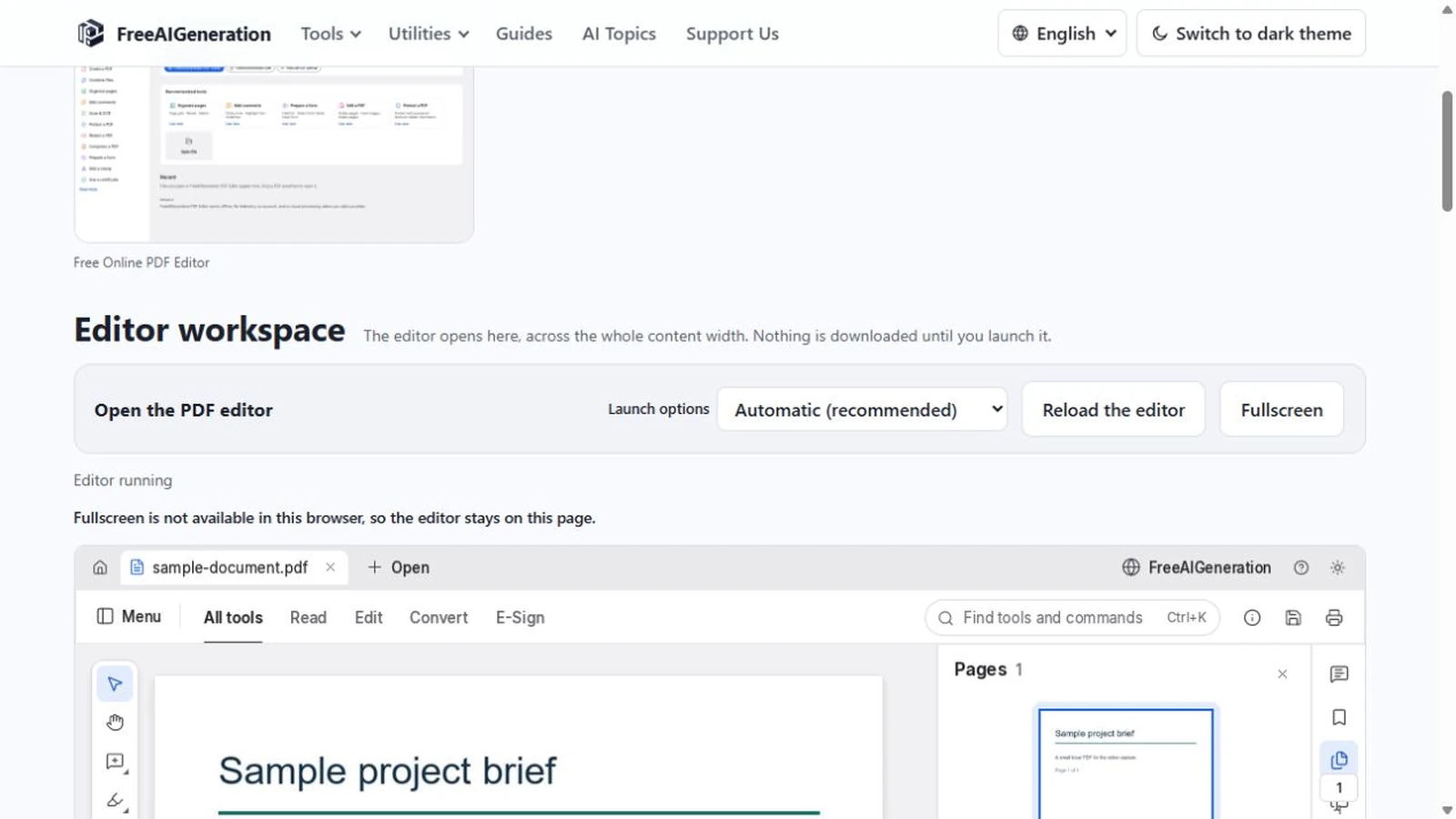
Comment modifier un PDF sans l’envoyer sur un serveur
Ouvrir, parcourir et réenregistrer un PDF dans la page sans compte ni téléversement : la marche à suivre, les limites vérifiées et ce que les menus annoncent encore.
Documents et PDF PDF Traitement local Sans envoi Confidentialité 4 min de lecture
Publié le Par Philippine Mailhot
Continuer à explorer
FreeAIGeneration va au-delà de cet article. Les éditeurs et calculateurs ci-dessous sont réels, gratuits et s’exécutent dans votre navigateur.