Cómo editar un PDF sin subirlo a un servidor
Recorrido verificado para editar un PDF en la pestaña: abrir el archivo, pasar páginas con el teclado, guardar una copia y probar los menús aún sin revisar.
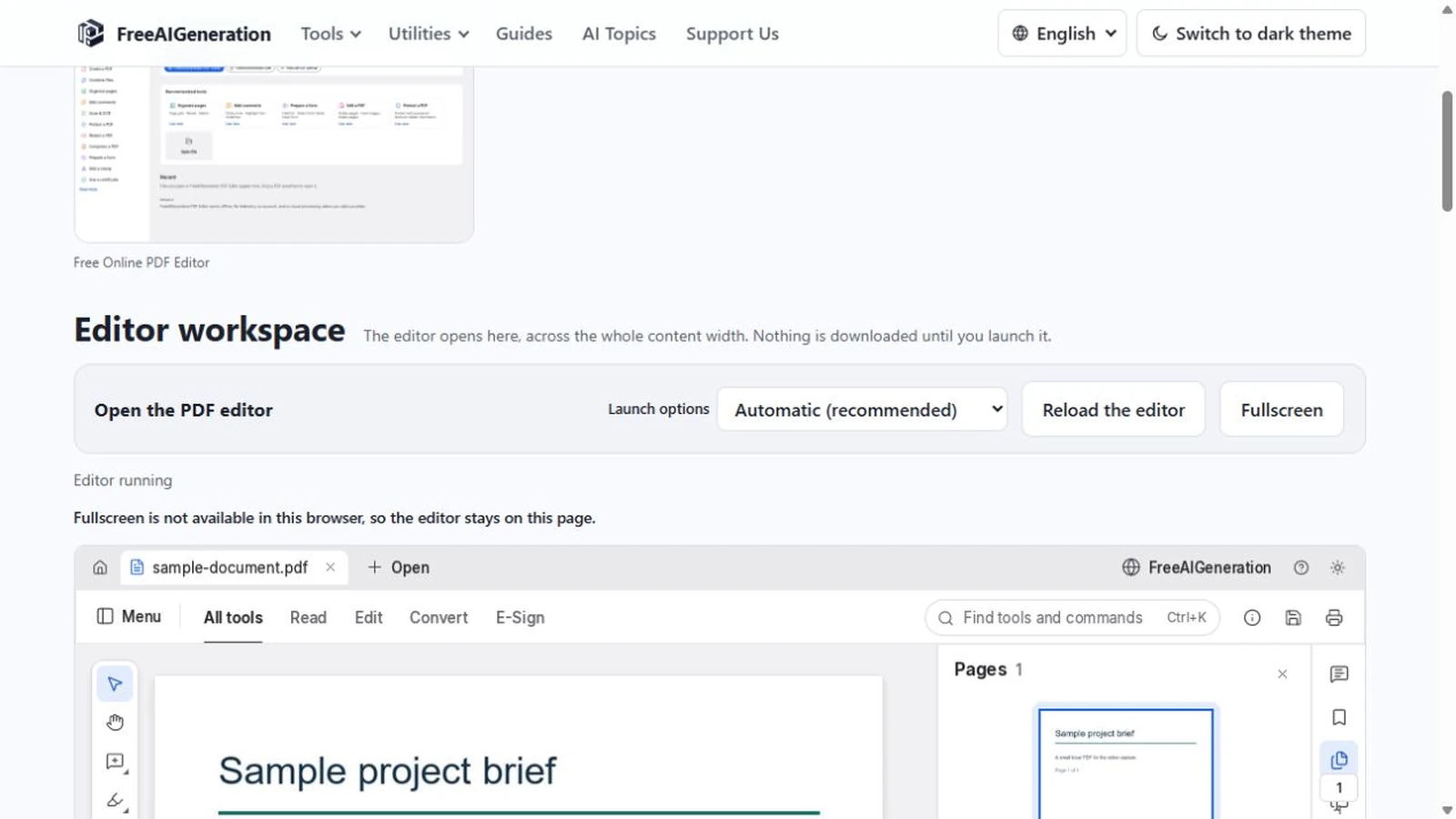
«Editar un PDF sin subirlo a un servidor» puede significar tres cosas: que el archivo no se envíe a ningún servicio, que no haga falta cuenta, o que el programa que lo abre se ejecute dentro de la página.
En FreeAIGeneration ese editor es el Editor PDF, hecho sobre PdfCraft, un motor de código abierto. Lo comprobado en esta versión es corto y los menús anuncian más: conviene separar las dos cosas.
Lo comprobado y lo que solo anuncian los menús
Hay tres operaciones en la superficie verificada: abrir un PDF, recorrer sus páginas y guardarlo como descarga del navegador. En la compilación auditada, el archivo que salió de ahí era idéntico byte a byte al que se había abierto.
Los menús incluyen organización de páginas, comentarios, relleno de formularios, protección, ocultación de datos y exportación a otros formatos. Son entradas del proyecto original que aquí no se han ejercitado: quedan sin revisar.
Abrir el archivo y esperar la descarga del motor
El primer arranque tarda por un motivo ajeno a tu documento: el editor se descarga a sí mismo, unos 40,6 MB de WebAssembly, la primera vez que lo abres en un navegador. En una conexión lenta se nota, y como viaja comprimido, por la red pasan menos datos que esa cifra.
La descarga ocurre una vez por navegador. Cuando la interfaz aparece, abres el archivo con el selector del editor y se dibuja con el zoom actual.
Recorrer las páginas antes de tocar nada
La navegación es por teclado: PageDown y las flechas mueven la vista, y el indicador de página sigue el movimiento con un formato como «1 de 2». El zoom se muestra junto a ese contador, y lo que ves está escalado a ese porcentaje.
Esa primera pasada sirve para contar y localizar. Anota fuera del editor los números de página que te interesan: los marcadores y los comentarios están entre las operaciones no comprobadas.
Guardar sobre una copia y comprobar la descarga
Duplica el archivo en tu gestor de archivos y trabaja con la copia. El resultado vive en la descarga: guardar devuelve el documento al navegador y nada se guarda de vuelta en un servidor de FreeAIGeneration; la aplicación puede mantener una copia local de recuperación, pero no sustituye a la descarga.
El guardado termina en una descarga del navegador; en la auditoría se lanzó con Ctrl+S. Si el navegador bloquea la descarga, el archivo no llega: mírala en la lista de descargas antes de dar el trabajo por terminado.
Verificar es abrir el archivo descargado en tu lector de PDF y revisar las páginas que habías mirado; si solo has recorrido el documento, basta con contar las páginas. El original no se borra hasta que esa revisión pase.
Cuando el cambio no está en la superficie verificada
Si necesitas reordenar, comentar, rellenar un campo o exportar a Word, estás fuera de lo comprobado. Eso cambia el método: prueba sobre una copia, con una operación a la vez.
- Haz una copia nueva para cada prueba, así no arrastras el resultado de la anterior.
- Ejecuta un único cambio, guarda y abre la descarga antes de tocar el siguiente.
- Revisa lo que no habías tocado: numeración, campos, firmas, imágenes.
Si el cambio exige que el texto vuelva a fluir, si la entrega tiene que ser otro formato o si el documento no admite un ensayo, hace falta otra herramienta. Reordenar páginas es un problema de estructura y tiene su recorrido en cómo reordenar páginas de un PDF sin subir el archivo. Cambiar el texto de un folleto cerrado es maquetación, y esa frontera se explica en editor PDF vs editor de diseño de páginas.
Qué dice y qué no dice «sin subirlo», y los límites
«Sin subirlo» describe dónde se procesa el documento: el editor lo abre en la página, sin enviarlo a un servidor de FreeAIGeneration y sin dejar una copia en él. No es una promesa sobre cada petición que hace la página. Y no se puede decir que tus archivos nunca salgan del equipo: al arrancar solo se piden los archivos del propio editor, del mismo origen, pero la comprobación manual de actualizaciones puede contactar con GitHub.
La descarga es la única copia que controlas: lo que no hayas descargado puede perderse al cerrar o recargar la pestaña. Tampoco imprime en una impresora del sistema, así que se guarda el PDF y se imprime desde el lector.
Toda la interfaz se dibuja en un único canvas: el texto en pantalla no se puede seleccionar y un lector de pantalla no puede leer la barra de herramientas, aunque el documento se abra y se guarde con normalidad. WebGPU y el portapapeles necesitan https o localhost; cuando falta ese contexto, el renderizado recurre a WebGL2 y el editor sigue sirviendo para el documento.
Dónde seguir
El Editor PDF es donde ocurre todo esto, en la pestaña y sin cuenta. Si la duda es si el documento sale del equipo, la guía sobre la privacidad de los editores online separa lo comprobable de lo que solo se promete.
El recorrido verificado cubre una tarea concreta: guardar una copia sin enviar el documento a un servidor. Lo demás se prueba sobre una copia y se comprueba en la descarga.
Preguntas frecuentes
¿Se sube mi PDF a un servidor al abrirlo en el editor?
No. El editor se ejecuta en la página y abre el archivo ahí, sin cuenta de FreeAIGeneration. Lo que se descarga en el primer arranque es el propio editor, unos 40,6 MB. Eso describe dónde se procesa el documento, no todas las peticiones de red que hace la página.
¿Guardar modifica el archivo que he abierto?
En la compilación auditada, la descarga era idéntica byte a byte al archivo abierto, así que el guardado no reescribe lo que no has tocado. Aun así, guarda sobre una copia y comprueba la descarga en tu lector.
¿Qué pasa si cierro la pestaña sin guardar?
Que se pierde lo que no hayas descargado. Nada se guarda en un servidor; la app puede conservar una copia local de recuperación, pero la descarga es la única copia que controlas.
Prueba estas herramientas de FreeAIGeneration
Artículos relacionados
-
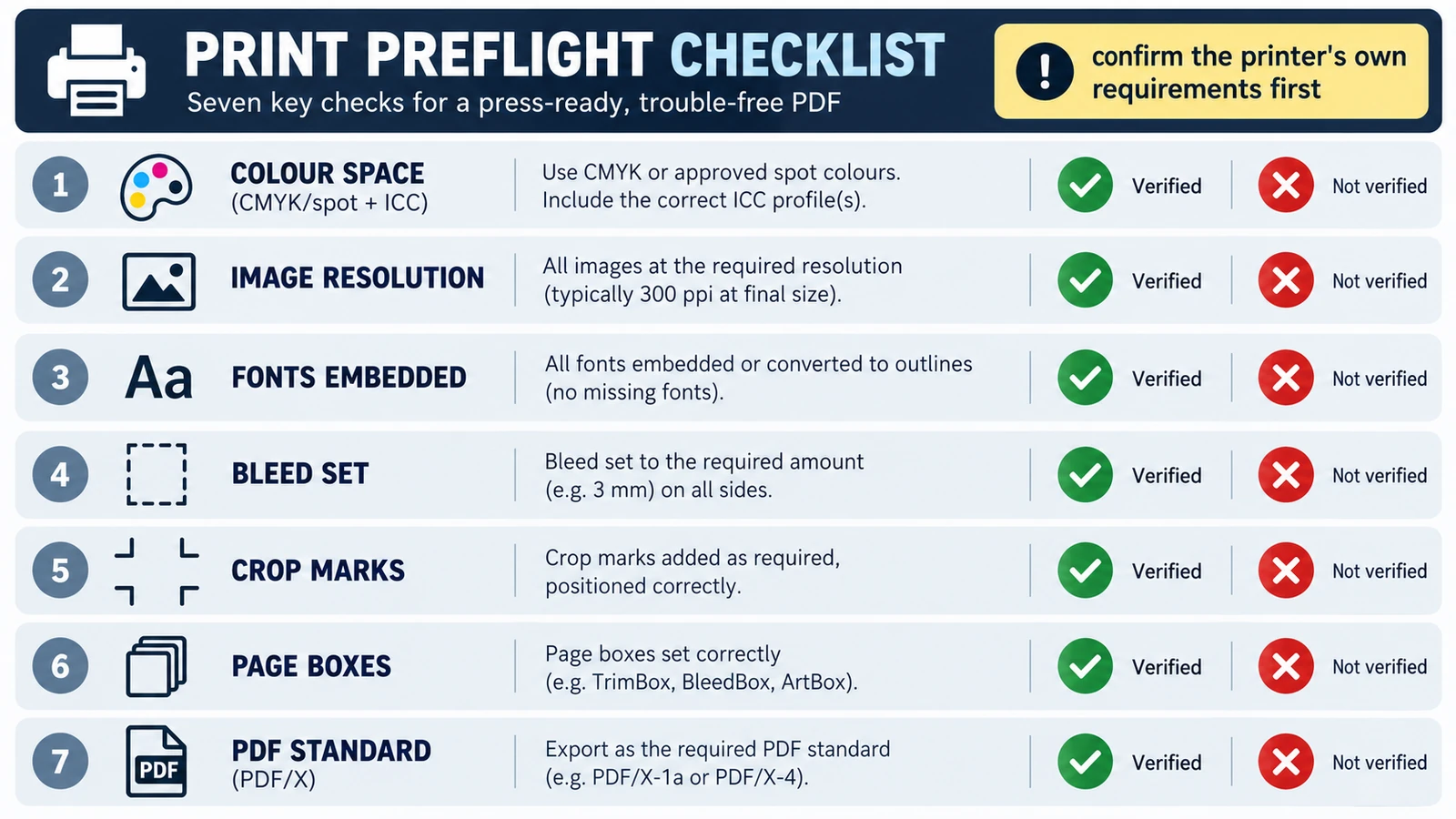
Cómo preparar un PDF listo para imprimir
El PDF que se ve bien en pantalla no es el que acepta una imprenta: la lista de entrega en orden, qué produce el editor de páginas y qué errores llegan al taller.
Documentos y PDF Maquetación PDF Formatos de archivo Importación y exportación 5 min de lectura
Publicado Por María Cristina Egea Ruiz
-
Cómo reordenar páginas de un PDF sin subir el archivo
Reordena, rota, elimina e inserta páginas PDF en el navegador sin subir el archivo, y extrae, divide o combina documentos cuando haga falta.
Documentos y PDF PDF Herramientas en navegador Sin registro Comparación de flujos de trabajo 4 min de lectura
Publicado Actualizado Por María Cristina Egea Ruiz
-
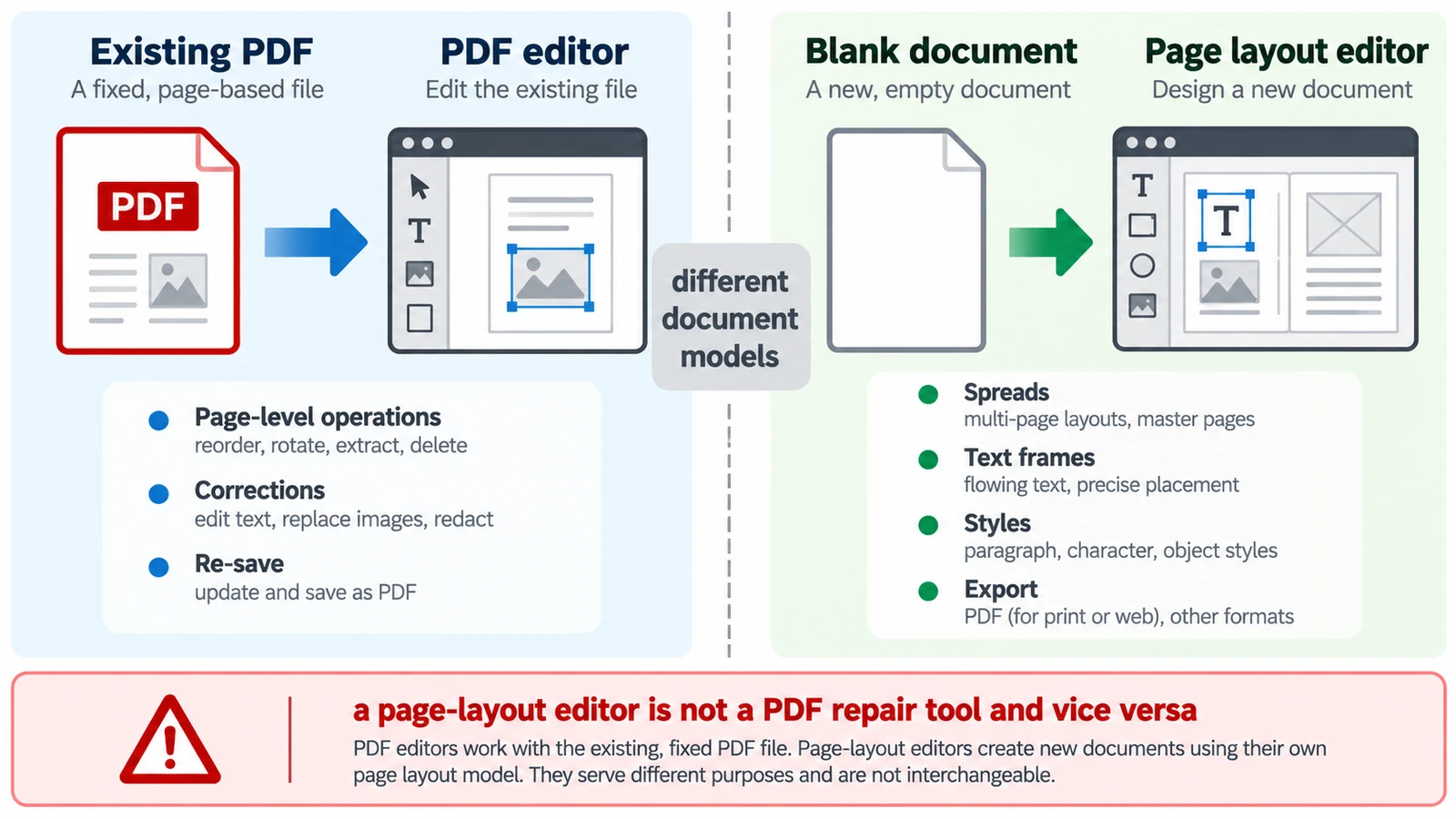
Editor PDF vs editor de diseño de páginas: ¿cuál necesitas?
Un PDF cerrado y un documento abierto son estados distintos: estilos, marcos de texto encadenados y páginas patrón deciden qué se puede cambiar después.
Documentos y PDF PDF Maquetación Comparación de flujos de trabajo Herramientas en navegador 4 min de lectura
Publicado Por María Cristina Egea Ruiz
Sigue explorando
FreeAIGeneration es más que este artículo. Los editores y calculadoras de abajo son reales, gratuitos y funcionan en tu navegador.