Cómo editar vídeo online con una línea de tiempo multipista
Edita vídeo online con un flujo multipista real: edición de tres puntos, trims precisos, color, audio, subtítulos y exportación desde FilmCraft.
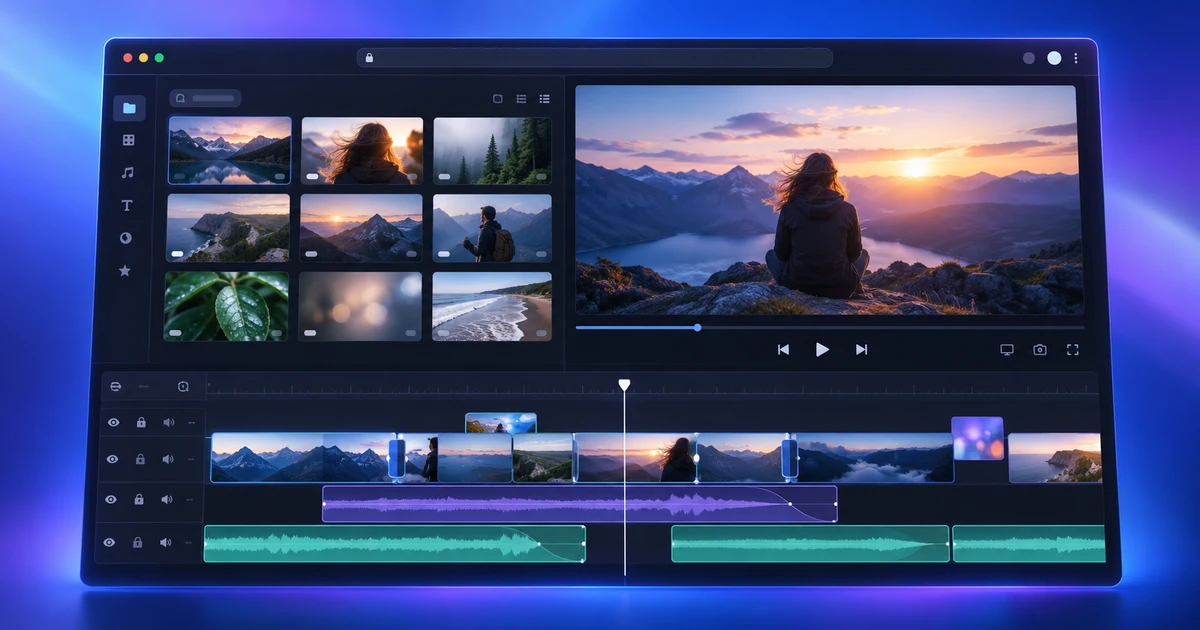
Editar vídeo en el navegador no tiene por qué reducirse a cortar un clip y añadir una transición. Cuando el editor trabaja con secuencias, pistas separadas y herramientas de trim, el flujo puede acercarse mucho al de un NLE tradicional.
La prueba para editar video online no es si puedes arrastrar archivos a una página, sino si puedes cambiar decisiones de montaje sin desmontar toda la secuencia. Ese es el enfoque de FilmCraft.
Organiza el material antes de montar
Importa vídeo, voz, música, imágenes y gráficos. Renombra los archivos ambiguos y separa tomas útiles de descartes.
Una estructura sencilla puede ser V1 para la historia principal, V2 para b-roll, V3 para títulos y pistas de audio distintas para diálogo, música y efectos. Esa disciplina hace que una línea de tiempo compleja siga siendo legible.
Construye el primer corte con edición de tres puntos
Marca entrada y salida en el clip fuente y sitúa el cabezal donde debe entrar el plano. Después elige entre insertar —desplazando lo posterior— o sobrescribir —reemplazando lo que ya ocupa ese tramo—.
En una entrevista, por ejemplo, puedes construir primero el discurso continuo en V1 y colocar planos de apoyo en V2 sin romper el audio principal.
Usa el trim adecuado
Cuatro operaciones resuelven la mayoría de ajustes finos:
- Ripple: cambia la duración y mueve lo que viene después.
- Roll: desplaza el punto de corte entre dos planos sin cambiar la duración conjunta.
- Slip: cambia el contenido visible dentro del plano sin moverlo.
- Slide: mueve un plano y compensa los planos vecinos.
Aprender a distinguir estos problemas evita reconstruir el montaje para cada corrección.
Corrige color cuando la secuencia sea estable
Haz una corrección básica de exposición y balance de blancos desde el principio para trabajar con comodidad. Deja la igualación fina y el look creativo para cuando el montaje ya no cambie a cada minuto.
Compara planos consecutivos, no fotogramas aislados. Un plano bonito puede quedar mal si rompe la continuidad con el anterior.
Mezcla el audio como parte del relato
Mantén el diálogo claro, usa fundidos breves en los cortes y baja la música debajo de la voz. Escucha una pasada sin mirar la pantalla: los saltos de nivel y las entradas incómodas aparecen con mucha más claridad.
Añade subtítulos antes de la revisión final
Comprueba lectura, duración y posición. Un subtítulo correcto no debe tapar caras ni elementos relevantes, y tiene que funcionar también en pantallas pequeñas.
Exporta pensando en el destino
Define resolución, relación de aspecto, frecuencia de imagen y audio según la plataforma. Después revisa el archivo exportado completo: inicio, final, títulos, subtítulos, sincronía y transiciones.
Si el proyecto se basa más en capas animadas, máscaras y fotogramas clave que en planos y audio, consulta edición de vídeo vs motion graphics. Para ver cómo encaja el vídeo con el resto del ecosistema creativo, sigue el flujo creativo completo en el navegador.
Un buen editor de vídeo online se reconoce por la precisión con la que permite tomar, revisar y rehacer decisiones, no por el hecho de ejecutarse en el navegador.
Preguntas frecuentes
¿Se puede editar vídeo online con varias pistas de verdad?
Sí, si el editor ofrece pistas independientes de vídeo y audio, visor de fuente, trims de precisión, fotogramas clave y una exportación controlada.
¿Qué es la edición de tres puntos?
Es una forma de colocar un plano definiendo tres límites: normalmente entrada y salida en el material fuente y un punto de inserción en la secuencia.
¿Cuándo conviene trabajar el audio?
Conviene dejar diálogo y música en un estado usable durante el montaje y hacer el ajuste fino de niveles, fundidos y limpieza cuando la estructura de imagen ya está estable.
Prueba estas herramientas de FreeAIGeneration
Artículos relacionados
-
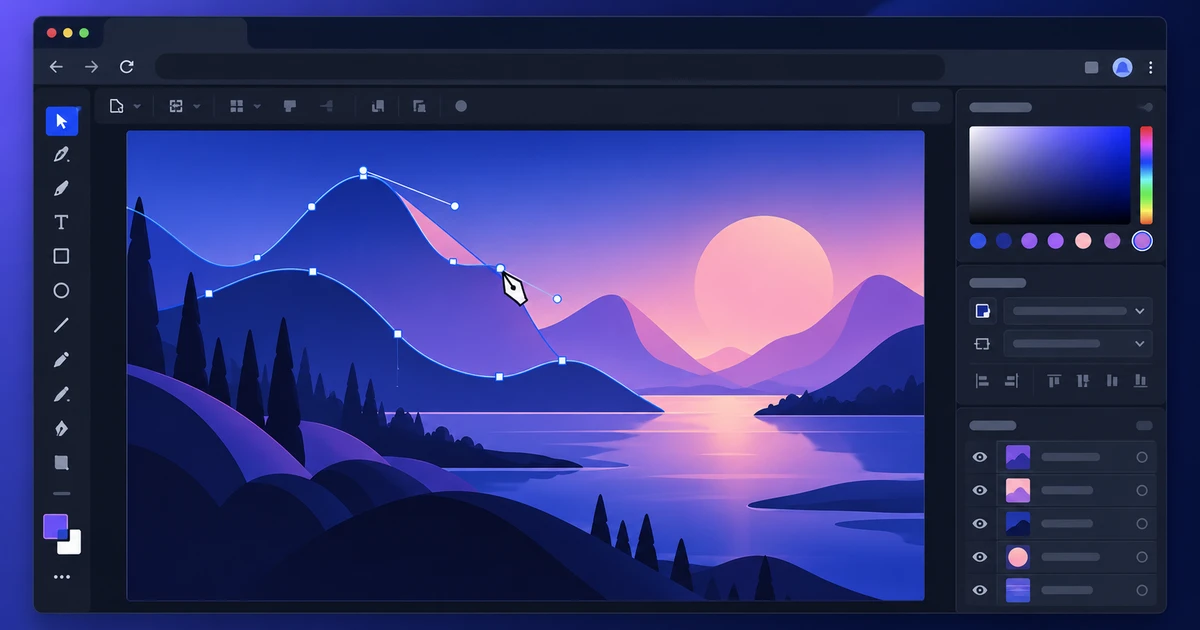
Cómo abrir y editar archivos AI online
Abre archivos AI online, comprueba qué sigue editable, modifica trazados y texto y exporta con límites claros de compatibilidad vectorial.
Flujos creativos Vectorial Archivos AI Herramientas en navegador 2 min de lectura
Publicado Por María Cristina Egea Ruiz
-
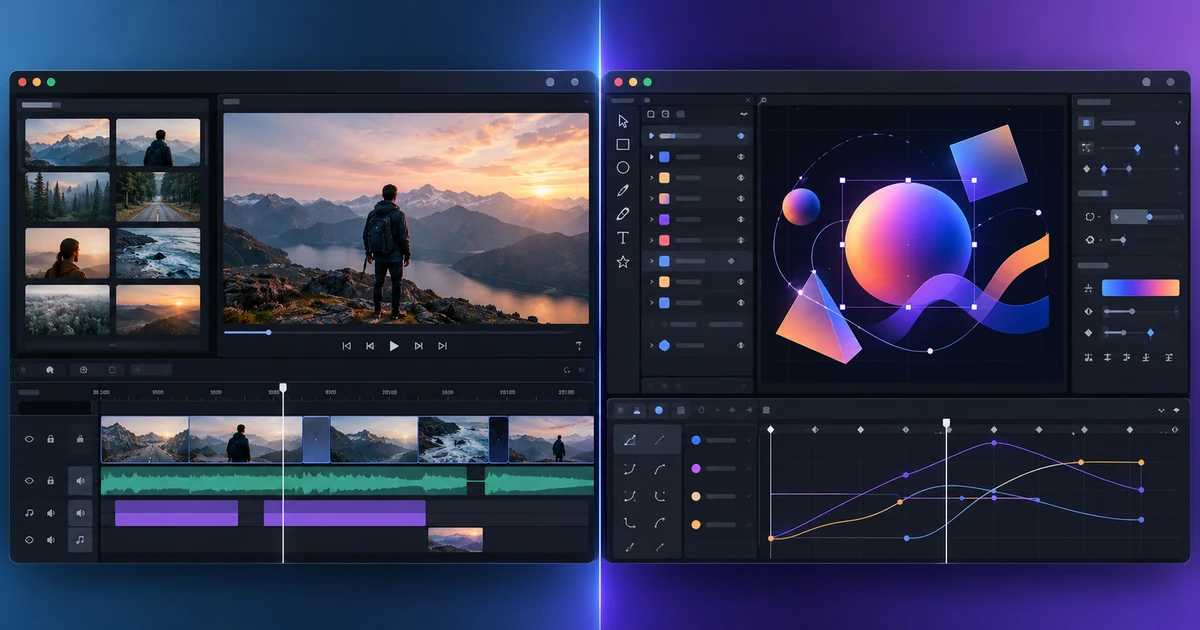
Edición de vídeo vs motion graphics: ¿qué editor necesitas?
Compara edición de vídeo vs motion graphics por tareas: secuencias, pistas, trims y audio frente a capas, keyframes, máscaras, expresiones y 3D.
Flujos creativos Edición de vídeo Motion graphics Selección de herramientas 2 min de lectura
Publicado Por María Cristina Egea Ruiz
-
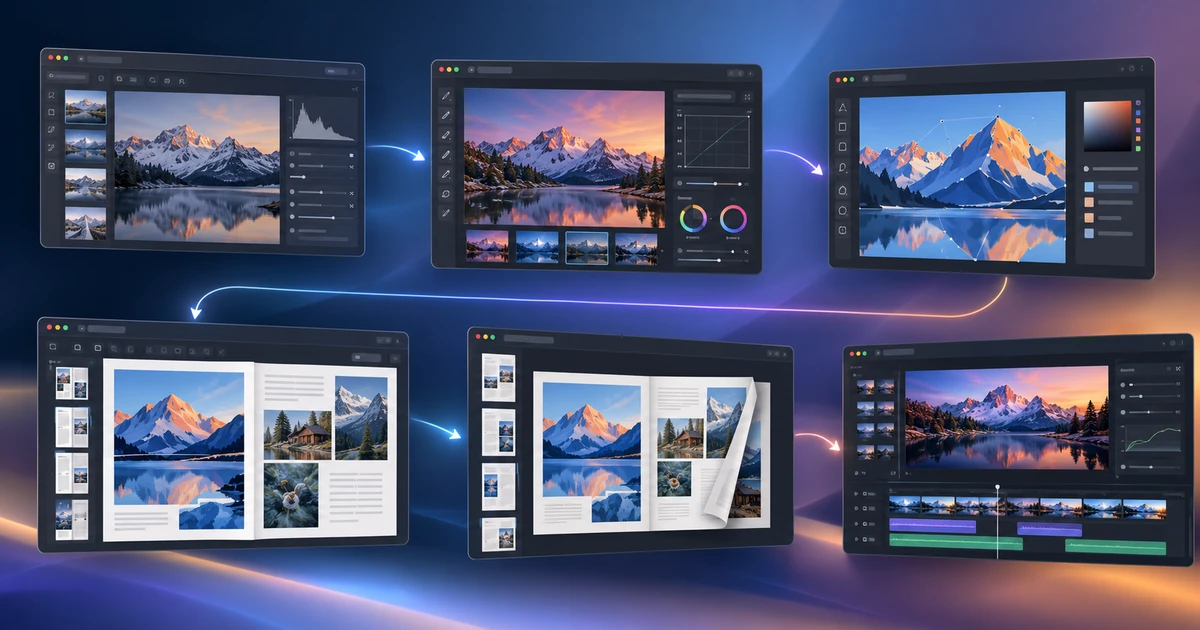
De foto RAW a folleto final: un flujo creativo completo en el navegador
Sigue un flujo creativo completo en el navegador: revelar RAW, retocar, preparar vectores, maquetar un folleto y revisar el PDF final.
Flujos creativos Flujo creativo Herramientas en navegador Publicación 2 min de lectura
Publicado Por María Cristina Egea Ruiz
Sigue explorando
FreeAIGeneration es más que este artículo. Los editores y calculadoras de abajo son reales, gratuitos y funcionan en tu navegador.