Cómo abrir y editar archivos AI online
Abre archivos AI online, comprueba qué sigue editable, modifica trazados y texto y exporta con límites claros de compatibilidad vectorial.
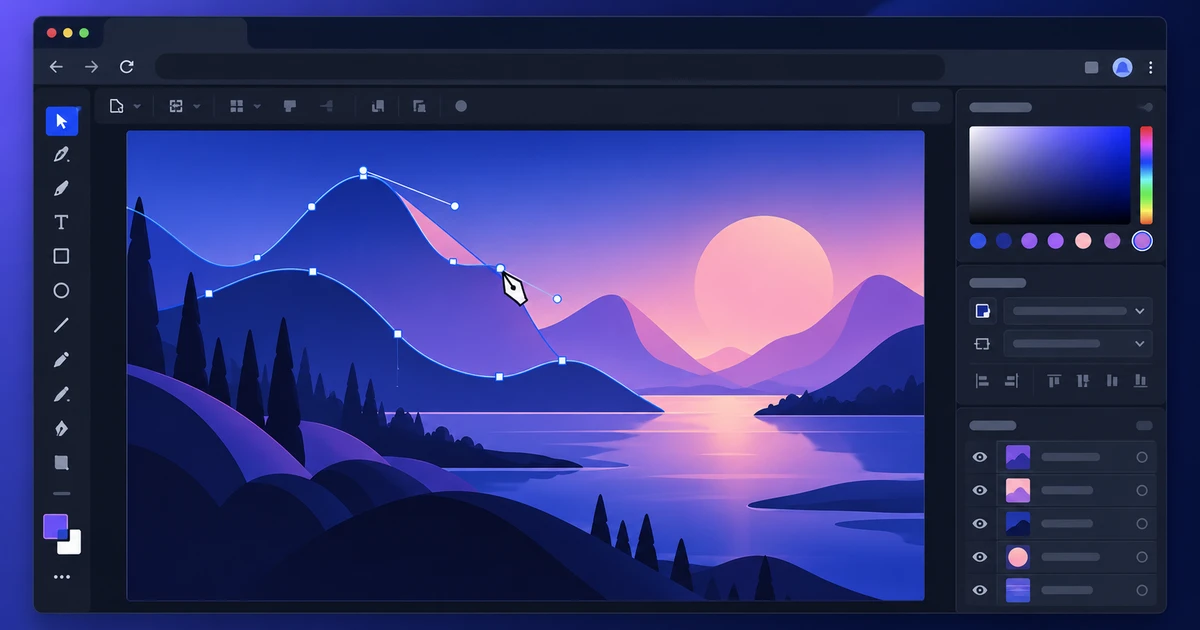
Un archivo .ai no es un formato vectorial universal. Es un documento producido por un editor vectorial de escritorio, y parte de su información puede depender de funciones que otros editores no reproducen exactamente.
Por eso, al abrir archivos ai online en VectorCraft, lo importante es comprobar qué se conserva antes de empezar a editar.
La compatibilidad PDF marca una gran diferencia
Muchos archivos AI incluyen una representación compatible con PDF. Esa capa estándar permite que otros programas reconstruyan el aspecto del documento con mucha más facilidad.
Pero un archivo puede verse correcto y haber perdido editabilidad. Un efecto dinámico puede llegar expandido en trazados o incluso rasterizado. La apariencia y la estructura no son lo mismo.
Inspecciona el archivo antes de tocarlo
Compara el resultado importado con una referencia si la tienes. Revisa tamaño de mesa de trabajo, posiciones, fuentes, máscaras, degradados, transparencias, trazos, imágenes vinculadas y elementos especiales.
Después selecciona varios objetos representativos. Comprueba si son realmente trazados y texto, no solo una imagen plana del diseño.
Qué suele conservarse mejor
Las formas vectoriales simples son las candidatas más seguras: curvas Bézier, rellenos, contornos, figuras y texto estándar.
Para cambiar un color, corregir una palabra o ajustar un logotipo, ese tipo de importación suele ser suficiente.
Haz primero una modificación pequeña y guarda una copia. Es mejor detectar pronto una limitación de compatibilidad que descubrirla cuando el trabajo está terminado.
Dónde pueden aparecer pérdidas
Los datos propios del editor vectorial —apariencias complejas, ciertos pinceles, efectos vivos, plugins, distorsiones u objetos especiales— pueden transformarse durante la importación.
El editor puede expandirlos, simplificarlos, rasterizarlos o ignorar una parte. Ninguna de esas respuestas implica necesariamente que el archivo sea inutilizable, pero sí obliga a saber qué ha ocurrido.
Edita texto y trazados con cuidado
Si una fuente no está disponible, la sustitución puede cambiar saltos de línea y proporciones. Un texto convertido a curvas preserva mejor la apariencia, pero deja de ser texto editable.
Con los trazados, un objeto que en el editor vectorial era una sola apariencia puede llegar como muchos elementos superpuestos. Duplica los objetos importantes antes de hacer cambios destructivos.
Exporta para el siguiente paso
SVG es una buena salida para iconos y gráficos web. PDF suele encajar mejor en impresión o maquetación. Si el elemento irá a una brochure, consulta crear un folleto online. Si la intención es animarlo, revisa también crear y exportar animaciones Lottie.
Conserva siempre el AI original
Trabaja sobre una copia importada y guarda el archivo fuente intacto. Aunque el resultado sea visualmente perfecto, el exportador no tiene por qué reconstruir la estructura interna original del editor vectorial.
Para ver cómo estas piezas vectoriales encajan con RAW, retoque, maquetación y PDF, sigue el flujo creativo en el navegador.
La mejor forma de editar un AI online es pragmática: inspeccionar primero, distinguir apariencia de editabilidad, modificar solo lo que realmente se conserva y elegir el formato de salida según el próximo uso.
Preguntas frecuentes
¿Se puede abrir cualquier archivo AI en un editor vectorial online?
No. Los AI guardados con contenido compatible con PDF suelen ser mucho más fáciles de importar que los que dependen exclusivamente de datos internos de un editor vectorial de escritorio.
¿Los efectos y capas permanecen siempre editables?
No. Los trazados, rellenos y contornos simples suelen sobrevivir bien, mientras que algunos efectos, objetos vivos o datos de plugins pueden expandirse, simplificarse o perderse.
¿Qué formato conviene exportar después?
Depende del siguiente uso: SVG para web, PDF para intercambio o impresión y un formato de trabajo editable cuando vayas a seguir modificando el archivo.
Artículos relacionados
-
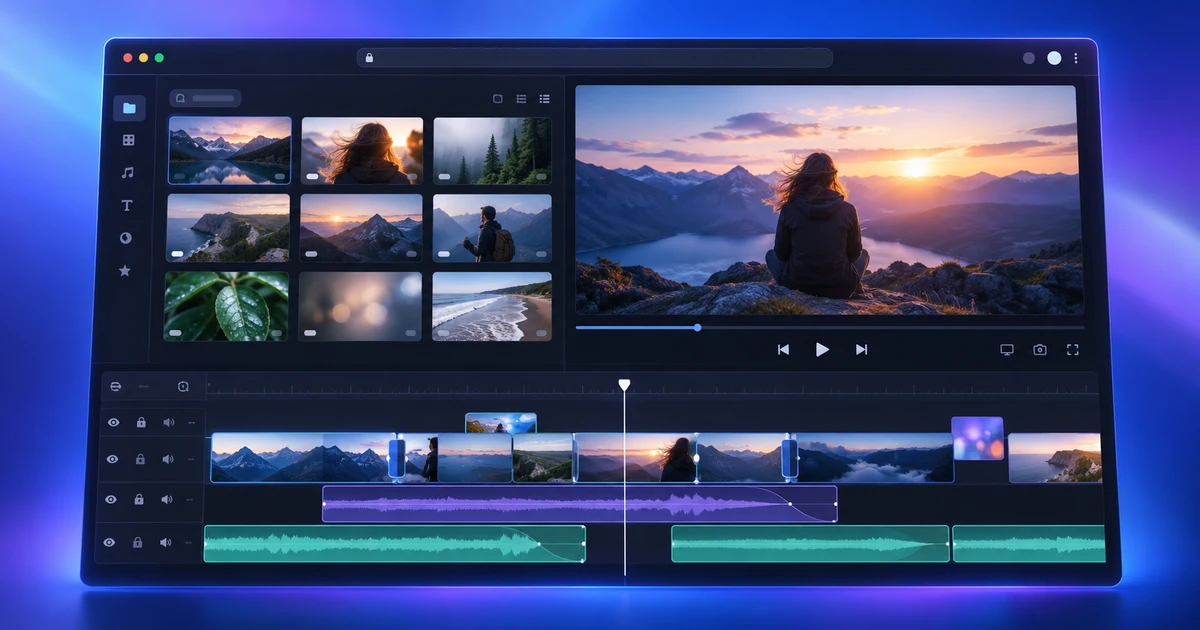
Cómo editar vídeo online con una línea de tiempo multipista
Edita vídeo online con un flujo multipista real: edición de tres puntos, trims precisos, color, audio, subtítulos y exportación desde FilmCraft.
Flujos creativos Edición de vídeo Línea de tiempo multipista Herramientas en navegador 3 min de lectura
Publicado Por María Cristina Egea Ruiz
-
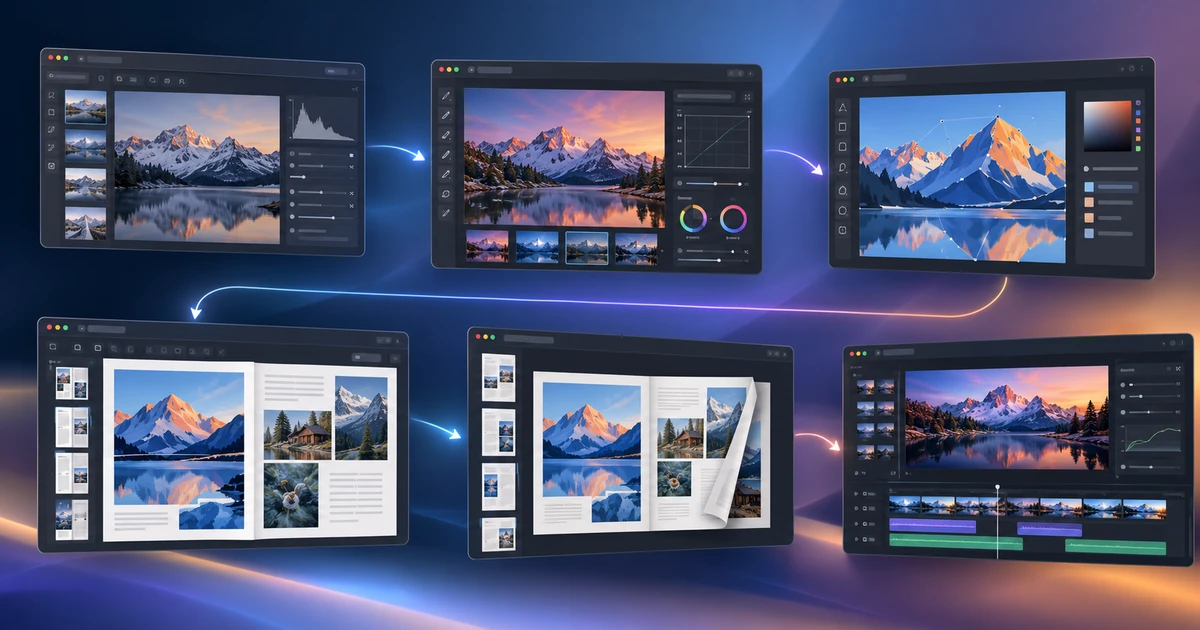
De foto RAW a folleto final: un flujo creativo completo en el navegador
Sigue un flujo creativo completo en el navegador: revelar RAW, retocar, preparar vectores, maquetar un folleto y revisar el PDF final.
Flujos creativos Flujo creativo Herramientas en navegador Publicación 2 min de lectura
Publicado Por María Cristina Egea Ruiz
-
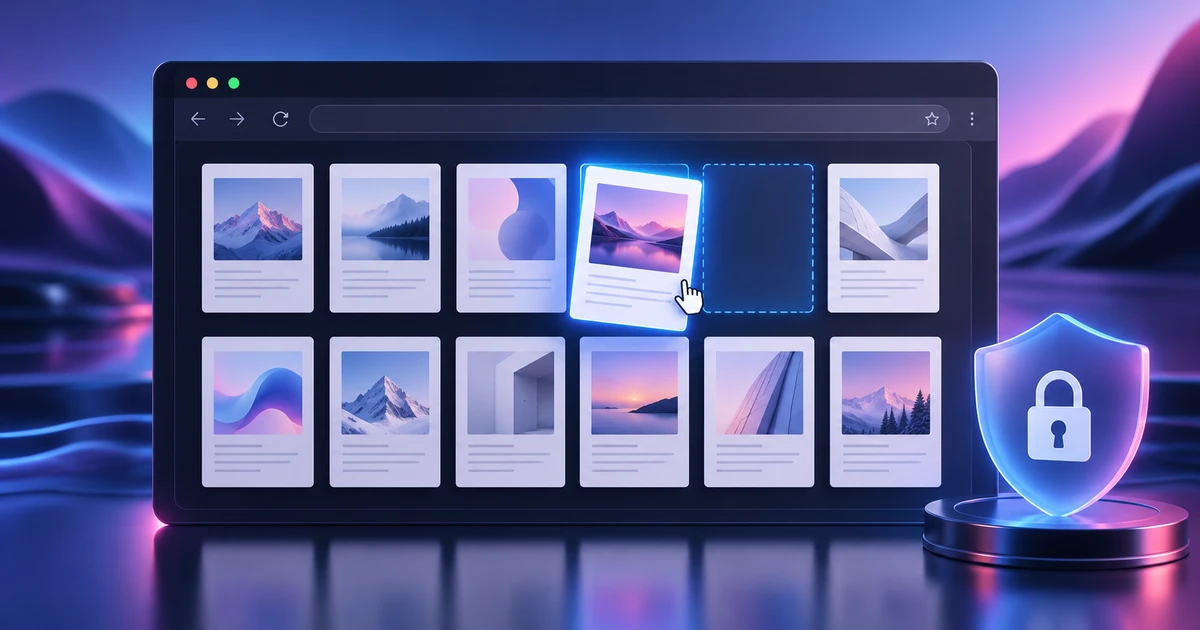
Cómo reordenar páginas de un PDF sin subir el archivo
Reordena, rota, elimina e inserta páginas PDF en el navegador sin subir el archivo, y extrae, divide o combina documentos cuando haga falta.
Flujos creativos PDF Privacidad Herramientas en navegador 3 min de lectura
Publicado Por María Cristina Egea Ruiz
Sigue explorando
FreeAIGeneration es más que este artículo. Los editores y calculadoras de abajo son reales, gratuitos y funcionan en tu navegador.