Comment monter une vidéo en ligne avec une timeline multipiste
Montez une vidéo en ligne avec un vrai workflow multipiste : montage trois points, trims de précision, audio, étalonnage, sous-titres et export.
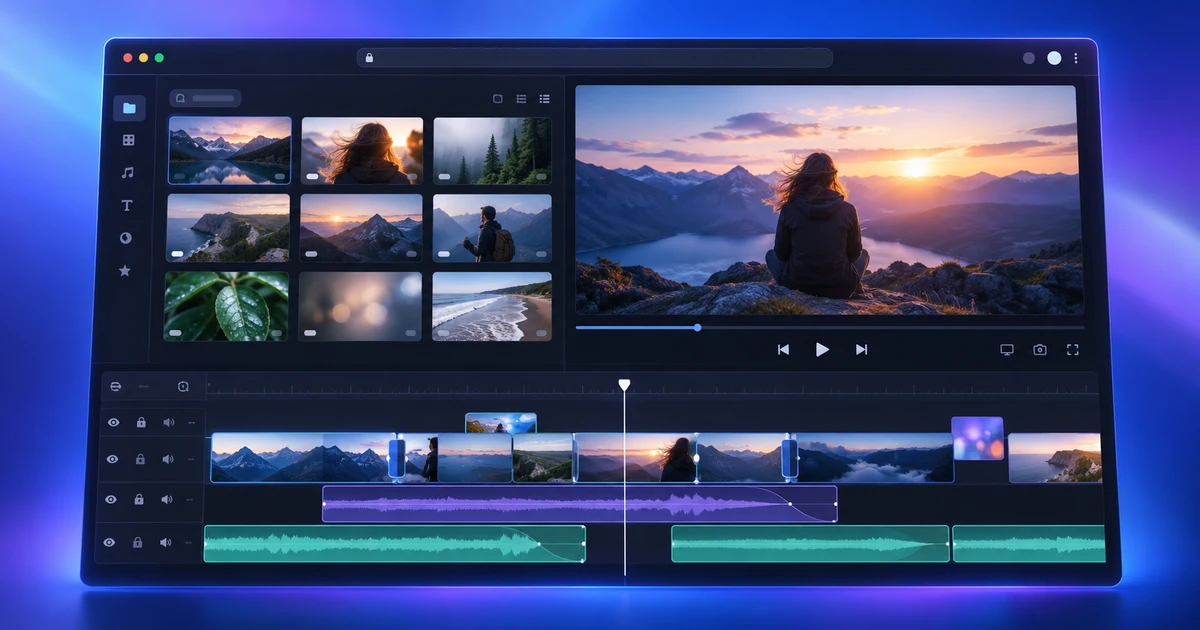
Monter une vidéo dans le navigateur ne signifie pas forcément empiler des clips sur une seule piste. Avec une vraie timeline, un navigateur peut aussi devenir un environnement de montage structuré : pistes séparées, sélection des prises, trims précis, travail audio et export final.
Le bon test pour monter une vidéo en ligne n’est donc pas “est-ce que je peux couper un clip ?”, mais “est-ce que je peux changer d’avis rapidement sans casser toute la séquence ?”. C’est ce que permet FilmCraft lorsqu’on l’utilise comme un NLE plutôt que comme un simple cutter.
Préparer les médias avant de construire la timeline
Importez d’abord les rushes, la voix, la musique, les images fixes et les éléments graphiques. Renommez les fichiers incompréhensibles et séparez les prises utiles du reste.
Sur un projet multipiste, cette préparation devient vite rentable. Une organisation simple peut suffire : V1 pour le récit principal, V2 pour les plans de coupe, V3 pour les titres, puis des pistes audio distinctes pour dialogue, musique et ambiance.
Cette logique évite de chercher un clip au milieu d’une timeline devenue illisible.
Construire le premier montage avec trois points
Pour un entretien ou une vidéo pédagogique, ouvrez un rush, marquez le début et la fin de l’extrait utile, puis placez la tête de lecture à l’endroit où il doit entrer dans la séquence.
L’insertion décale ce qui suit ; l’écrasement remplace ce qui occupe déjà la durée choisie. Cette différence paraît abstraite jusqu’au moment où la séquence devient longue : elle évite de réorganiser manuellement les plans après chaque modification.
Une méthode efficace consiste à monter d’abord le fil narratif principal, puis à ajouter les plans de coupe sur une piste supérieure. Le dialogue reste continu, l’image peut évoluer indépendamment.
Choisir le bon trim au lieu de refaire la coupe
Quatre trims couvrent la majorité des corrections fines :
- Ripple : modifie la durée d’un plan et décale la suite.
- Roll : déplace le point de coupe entre deux plans sans changer leur durée totale.
- Slip : change les images visibles à l’intérieur d’un plan sans déplacer le plan.
- Slide : déplace un plan dans le temps tout en ajustant ses voisins.
Le gain n’est pas seulement de vitesse. Ces outils permettent de formuler précisément ce que l’on veut corriger : la durée globale, le point de coupe ou le contenu d’un plan.
Étalonner quand la structure devient stable
Corrigez tôt les gros écarts d’exposition ou de balance des blancs pour que le montage soit confortable à regarder, mais gardez l’étalonnage fin pour une séquence déjà stabilisée.
Commencez par harmoniser les plans qui se suivent. Ensuite seulement, ajoutez le contraste et la couleur créative. Un plan peut être séduisant isolément et jurer totalement avec le plan précédent.
Traiter l’audio comme une partie du montage
Un bon montage image peut sembler amateur si le dialogue saute de niveau à chaque coupe. Écoutez les raccords, ajoutez des fondus courts, maintenez une ambiance cohérente et baissez la musique sous la parole au lieu de simplement la couper.
Une vérification utile consiste à écouter la séquence sans regarder l’écran. Les ruptures de niveau et les entrées de musique maladroites deviennent immédiatement plus évidentes.
Ajouter les sous-titres avant le dernier contrôle
Les sous-titres influencent la composition. Vérifiez qu’ils ne masquent ni un visage ni un élément important de l’interface, qu’ils restent lisibles sur petit écran et que leur durée laisse réellement le temps de lire.
Ils doivent faire partie du contrôle final, pas être collés sur la vidéo au dernier moment.
Exporter selon le support de diffusion
Résolution, fréquence d’images, ratio et débit doivent venir du contexte de diffusion. Une vidéo verticale pour réseau social, une vidéo intégrée à une présentation et un master d’archive ne demandent pas le même fichier.
Après l’export, regardez le fichier final du début à la fin. Contrôlez les premières et dernières images, la synchro, les titres, les sous-titres et les transitions.
Si votre projet repose surtout sur des calques animés, des masques et des images clés plutôt que sur l’enchaînement de rushes, consultez montage vidéo ou motion design. Et pour comprendre comment la vidéo s’inscrit dans un ensemble d’outils créatifs, voyez le workflow créatif dans le navigateur.
Un bon montage en ligne ne se juge pas à l’endroit où tourne le logiciel. Il se juge à la précision des choix, à la facilité de révision et à la qualité du fichier livré.
Questions fréquentes
Peut-on faire un vrai montage multipiste dans un navigateur ?
Oui, si l’éditeur propose plusieurs pistes vidéo et audio, un moniteur source, des outils de trim précis, des images clés et un export contrôlé. Ce sont ces fonctions qui distinguent un NLE d’un simple outil de découpe.
À quoi sert le montage trois points ?
Il permet de définir une entrée et une sortie dans le média source, puis un point d’insertion dans la timeline. On place ainsi un plan avec précision sans le faire glisser à l’œil.
Faut-il traiter l’audio avant ou après l’image ?
Il faut rendre le dialogue exploitable dès le montage, puis affiner niveaux, fondus et nettoyage une fois la structure de l’image stabilisée.
Essayez ces outils FreeAIGeneration
Articles similaires
-
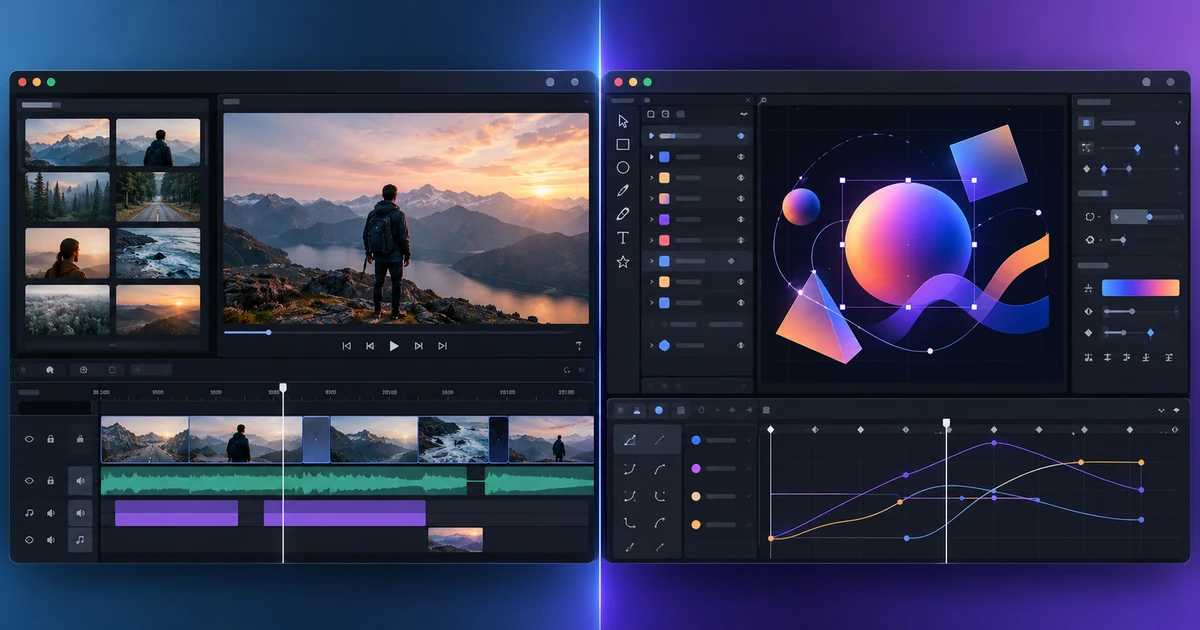
Montage vidéo ou motion design : quel éditeur choisir ?
Comparez montage vidéo et motion design par tâches : pistes, trims, audio et sous-titres face aux calques, images clés, masques, expressions et 3D.
Workflows créatifs Montage vidéo Motion design Choix d’outil 3 min de lecture
Publié le Par Philippine Mailhot
-
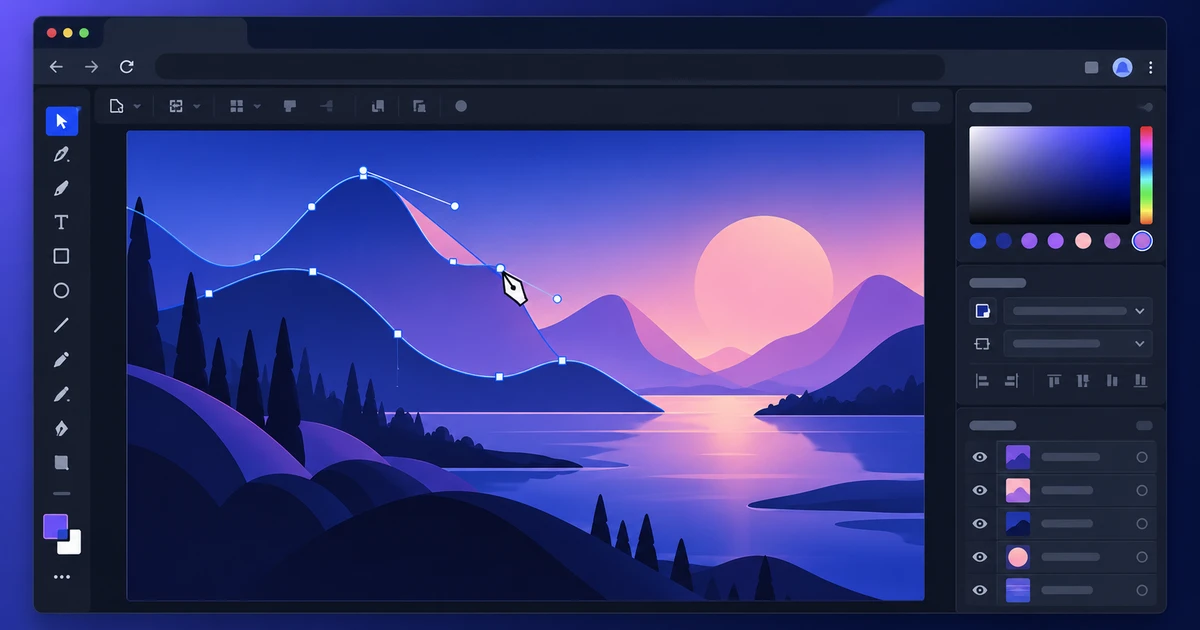
Comment ouvrir et modifier des fichiers AI en ligne
Ouvrez un fichier AI en ligne, vérifiez ce qui reste éditable, modifiez tracés et texte puis exportez en tenant compte des limites de compatibilité vectorielle.
Workflows créatifs Vectoriel Fichiers AI Outils navigateur 4 min de lecture
Publié le Par Philippine Mailhot
-
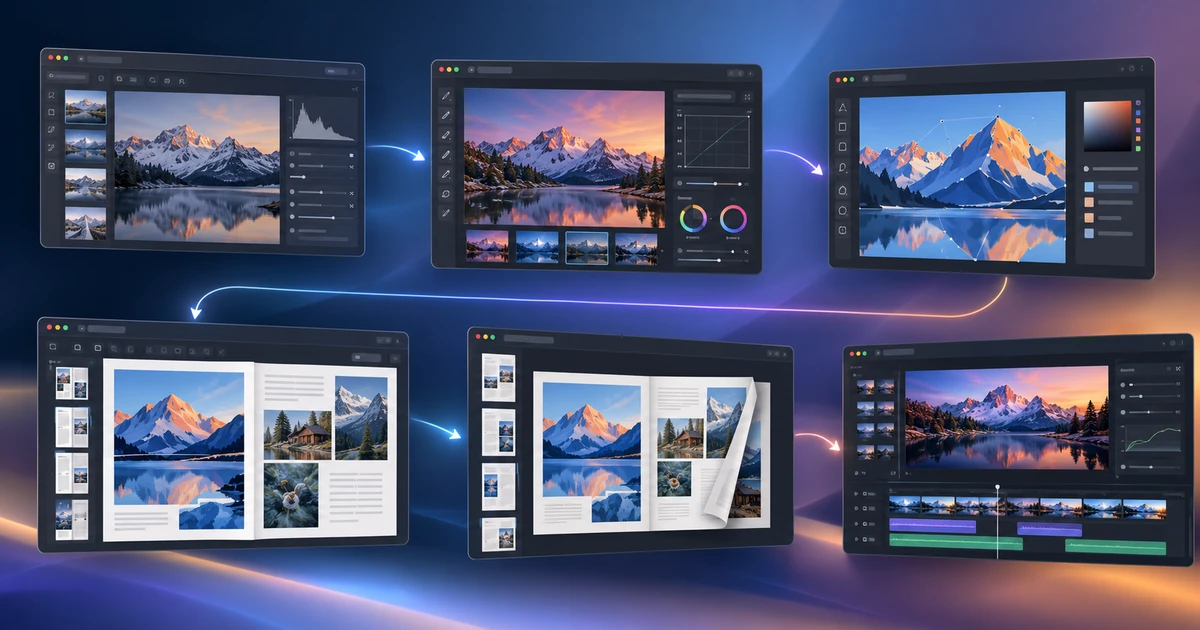
De la photo RAW à la brochure finale : un workflow créatif dans le navigateur
Suivez un workflow créatif complet dans le navigateur : développement RAW, retouche, vectoriel, brochure multipage puis contrôle et réorganisation du PDF final.
Workflows créatifs Workflow créatif Outils navigateur Publication 3 min de lecture
Publié le Par Philippine Mailhot
Continuer à explorer
FreeAIGeneration va au-delà de cet article. Les éditeurs et calculateurs ci-dessous sont réels, gratuits et s’exécutent dans votre navigateur.