Comment exporter une vidéo pour YouTube, Instagram et TikTok
Entre votre fichier et l’écran du spectateur, la plateforme réencode : choisir le cadre avant de monter, puis sortir un master et une copie par destination.
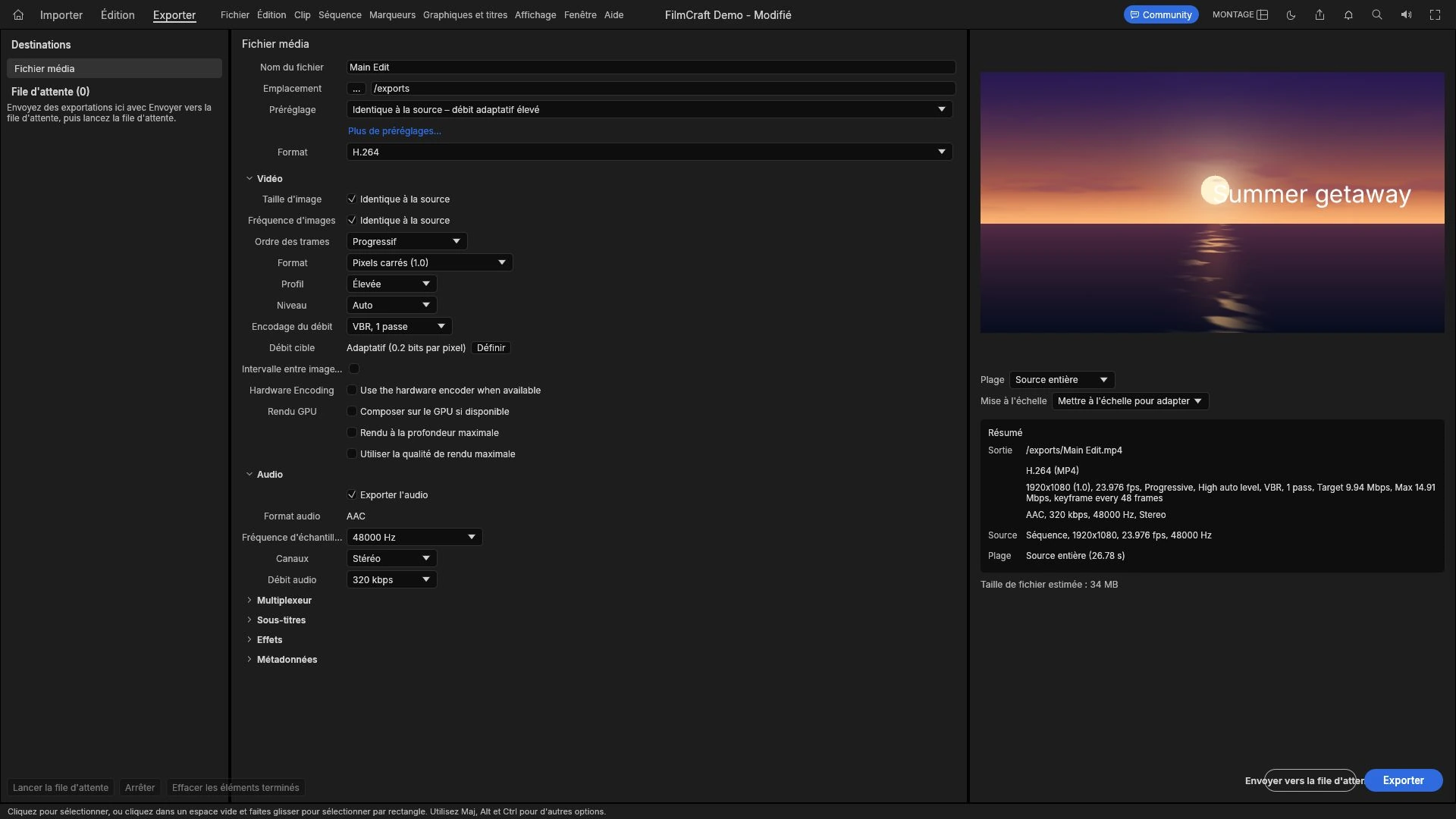
Le fichier que vous envoyez n’est presque jamais celui que le spectateur regarde. Entre les deux, la plateforme réencode la vidéo selon ses propres réglages. Comprendre ce passage change la façon d’exporter une vidéo pour YouTube, Instagram et TikTok.
Cela ne dispense pas de soigner le fichier de départ. Un master propre et bien cadré traverse mieux un réencodage qu’un fichier déjà compressé, mal dimensionné ou dont le son a été écrasé.
Le réencodage, étape invisible
Une plateforme de diffusion ne se contente pas de stocker la vidéo. Elle la décode, la réencode à plusieurs définitions, parfois la recadre, et choisit un débit adapté à l’appareil du spectateur.
Votre export fixe donc un plafond de qualité, pas un résultat final. Envoyer un fichier très lourd ne garantit pas une meilleure image après réencodage, mais envoyer un fichier trop compressé garantit une perte, parce que la plateforme ne peut pas recréer un détail absent.
Choisir le cadre avant de monter
1920 × 1080 et 1080 × 1920 contiennent exactement les mêmes 2 073 600 pixels. Ce n’est donc pas une question de définition, mais d’orientation, et l’orientation décide de ce qui entre dans le cadre.
Un master horizontal placé dans un emplacement vertical est soit recadré, soit complété par des bandes. Le recadrage perd les côtés ; les bandes occupent l’écran avec du vide. Aucun des deux ne s’arrange après coup, et c’est pourquoi le cadre se décide avant les titres, pas après.
Un repère simple : composez d’abord pour le format le plus contraignant, puis vérifiez que la version large reste équilibrée. Une personne centrée et un titre court passent partout ; un plan large chargé de détails ne passe nulle part.
Sortir un master, puis une copie par destination
L’éditeur vidéo exporte en pratique un fichier MP4 en H.264. L’encodage progresse image par image, par paliers d’environ 30 millisecondes, et une séquence longue se compte donc en minutes : lancez d’abord un export court pour valider les réglages.
Le projet amont documente un mode Export avec des destinations nommées, dont un fichier média, YouTube, Vimeo, TikTok, Instagram et FTP. Ces destinations relèvent de sa documentation : considérez-les comme un projet annoncé, et vérifiez dans votre version ce qui est réellement proposé.
La logique de travail reste la même dans tous les cas : produire un master de bonne qualité, puis en dériver une copie par destination, plutôt que d’exporter six fois depuis la timeline.
Audio et durée
Le son voyage dans le même fichier mais reste un flux indépendant. Le couple H.264 et AAC est le plus courant pour la diffusion, et une piste audio à 128 kbit/s pour 60 secondes représente 128 000 ÷ 8 × 60 octets, soit environ 0,96 Mo. Une vidéo de 60 secondes à 12 Mbit/s pèse 90 Mo d’image, donc environ 91 Mo avec ce son.
La durée est une autre affaire. Les limites et les formats acceptés relèvent de la politique de chaque plateforme et changent régulièrement. Il n’existe pas de tableau stable à recopier ici, et c’est la documentation officielle de la plateforme qu’il faut consulter au moment de publier.
Ce que les plateformes publient, et ce qu’on ne peut pas garantir
YouTube recommande un fichier MP4 contenant de la vidéo H.264 et de l’audio AAC. C’est une recommandation publique, et elle correspond à ce que produit l’éditeur.
Pour Vimeo, Instagram et TikTok, aucune prescription de résolution ou de débit n’a pu être vérifiée de façon fiable. Il vaut mieux l’écrire que de citer des chiffres qui vieillissent en quelques mois : le lecteur qui recopie un tableau obsolète exporte dans le vide.
Contrôler avant l’envoi
La vérification finale se fait sur le fichier, pas sur la timeline. Regardez les premières et les dernières images, écoutez la première minute au casque, vérifiez que le texte reste dans le cadre et que le son ne sature pas.
Les médias importés dans l’éditeur ne restent lisibles que tant que l’onglet est ouvert. Exportez donc avant de fermer, et conservez le master.
Pour la logique du conteneur et du codec, MP4, MOV ou WebM complète cette lecture. Le calcul de la qualité selon la définition et le débit est détaillé dans résolution ou débit binaire.
L’éditeur vidéo prépare ce master dans l’onglet du navigateur, sans compte FreeAIGeneration. Le reste est une affaire de cadre et de patience à l’export.
Questions fréquentes
Faut-il exporter une version différente pour chaque plateforme ?
Oui, dans la mesure du possible. Le cadre et la durée diffèrent, et une copie adaptée à chaque destination évite le recadrage automatique et les bandes noires.
La plateforme conserve-t-elle la qualité du fichier envoyé ?
Non. Elle réencode la vidéo et produit plusieurs versions. Votre export fixe donc un plafond de qualité, et un fichier déjà très compressé perd encore après ce passage.
Quel format YouTube recommande-t-il ?
YouTube recommande un fichier MP4 avec de la vidéo H.264 et de l’audio AAC. C’est une recommandation publique de la plateforme, qui correspond à la sortie de l’éditeur.
Essayez ces outils FreeAIGeneration
Articles similaires
-
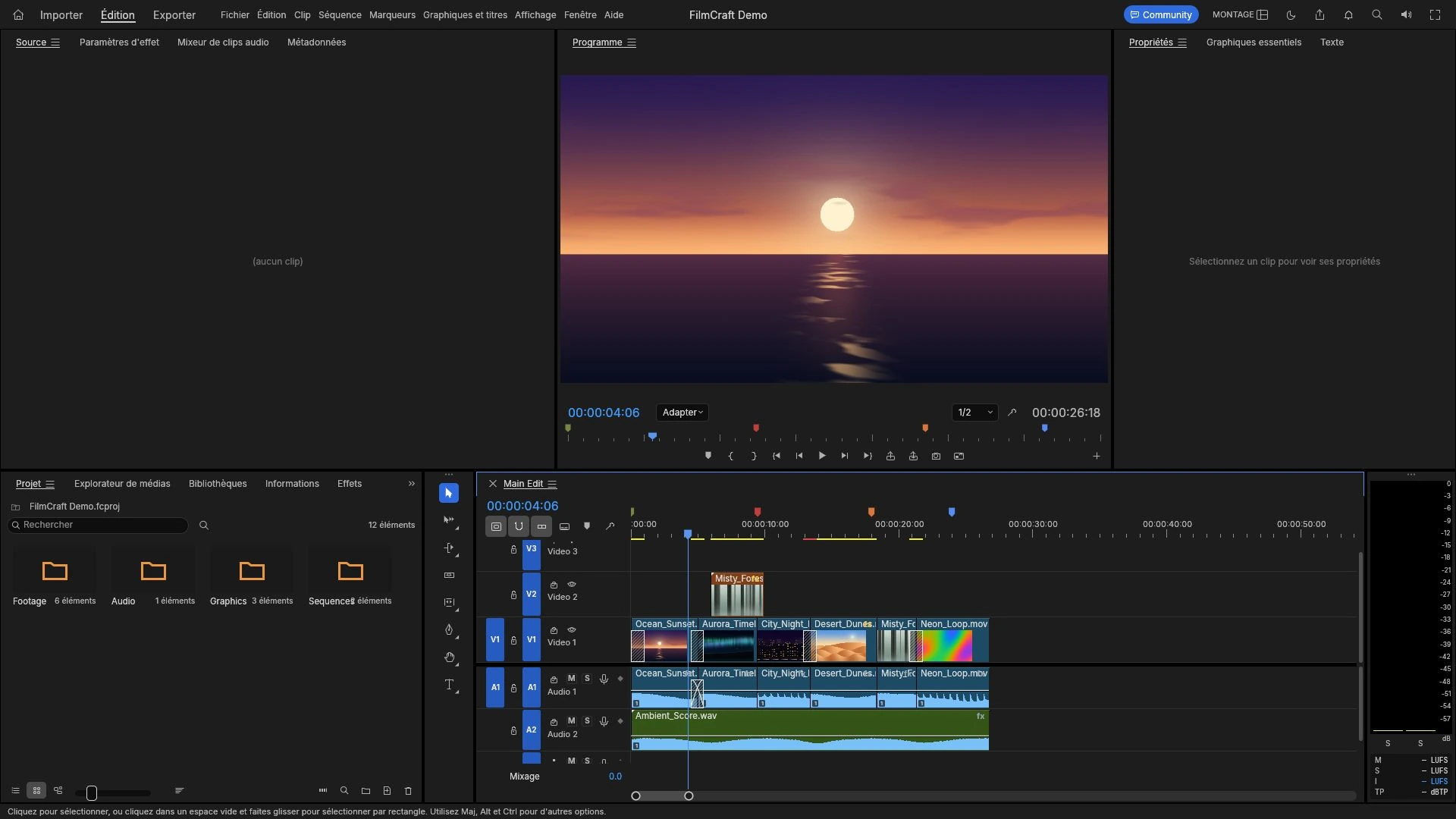
Comment ajouter de l’audio ou une voix off à une vidéo en ligne
La voix off arrive après le montage image : importez le WAV, posez-le sur la timeline, calez-le sur l’image, réglez son niveau, puis écoutez le MP4 exporté.
Workflows créatifs édition vidéo Outils navigateur Sans inscription 4 min de lecture
Publié le Par Philippine Mailhot
-
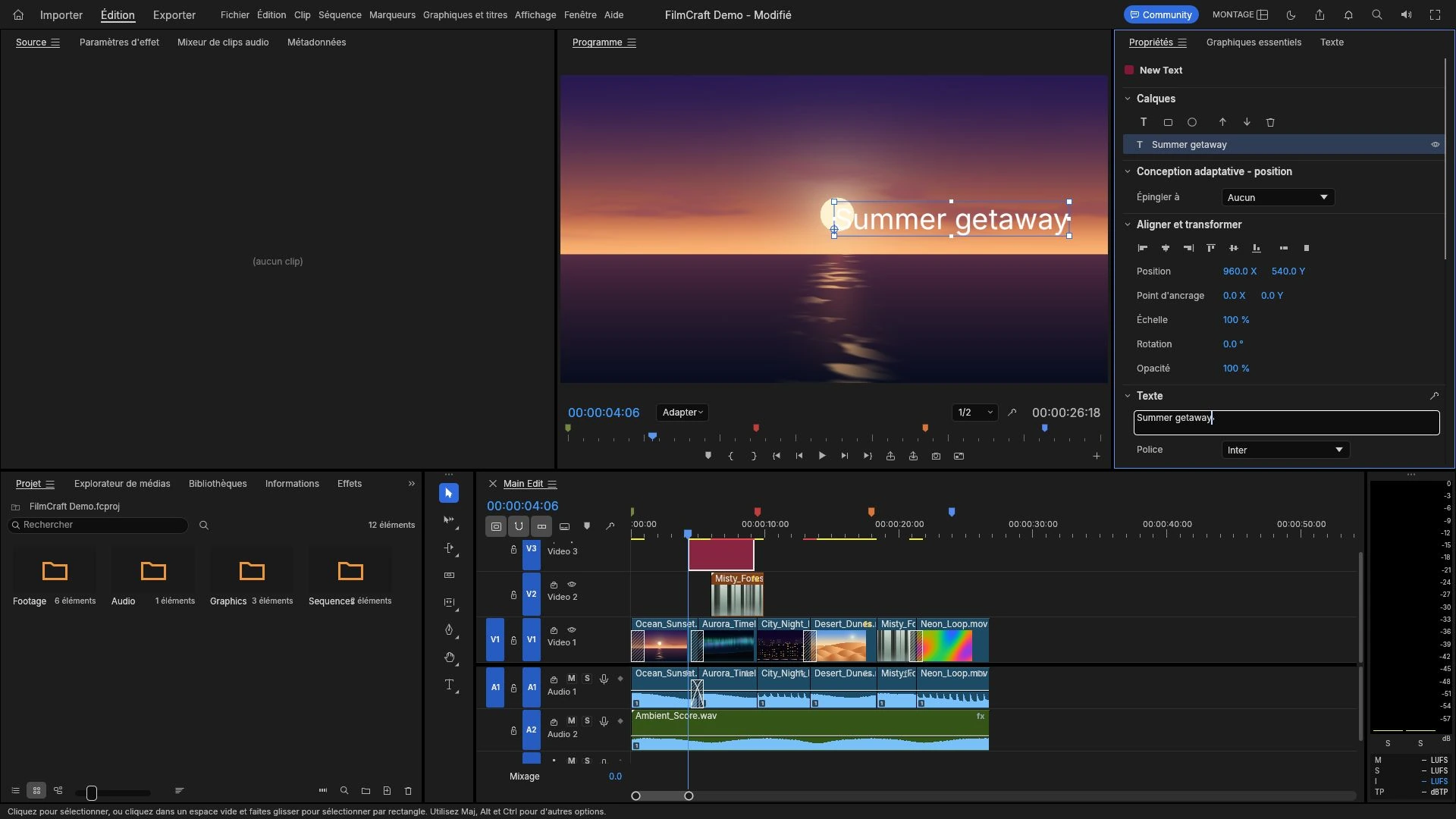
Comment ajouter du texte et des titres à une vidéo en ligne
Un titre se calcule à la résolution de l’export et devient définitif : police, taille, marges et durée se règlent avant la sortie, pas après.
Workflows créatifs édition vidéo Outils navigateur Sans inscription 4 min de lecture
Publié le Par Philippine Mailhot
-
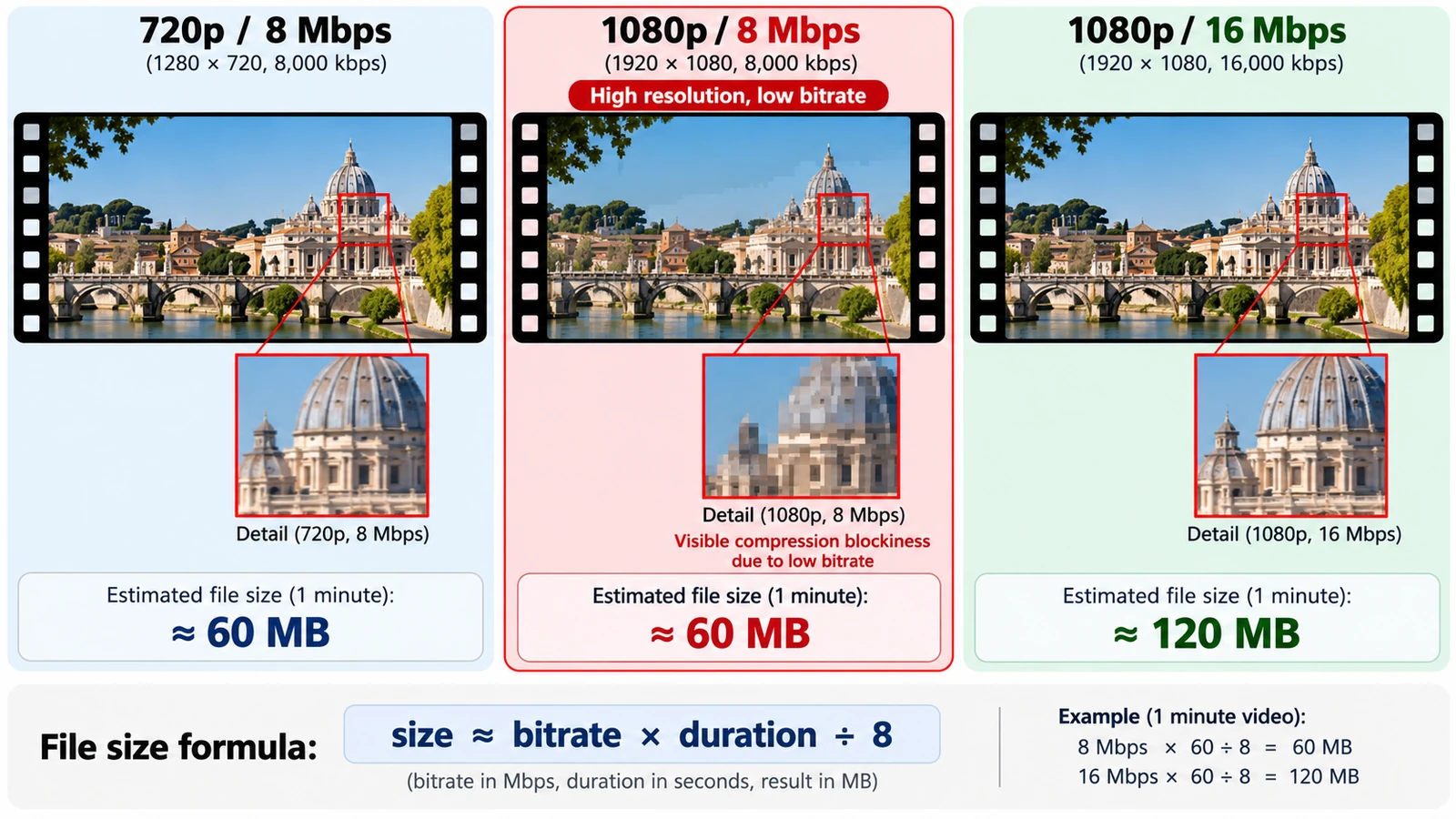
Résolution vidéo ou débit binaire : qu’est-ce qui compte ?
Une 4K peut être moins détaillée qu’une 1080p : ce que le nombre de pixels ne dit pas, la seule unité qui compare vraiment, et ce qui gâche un export.
Workflows créatifs édition vidéo Outils navigateur Sans inscription Comparaison de workflows 4 min de lecture
Publié le Par Philippine Mailhot
Continuer à explorer
FreeAIGeneration va au-delà de cet article. Les éditeurs et calculateurs ci-dessous sont réels, gratuits et s’exécutent dans votre navigateur.