Modes de fusion en retouche photo : deux calques se combinent
Un mode de fusion est un calcul, pas un effet : les trois familles, l’ordre des calques qui change le résultat, et pourquoi l’opacité ne remplace pas un mode.
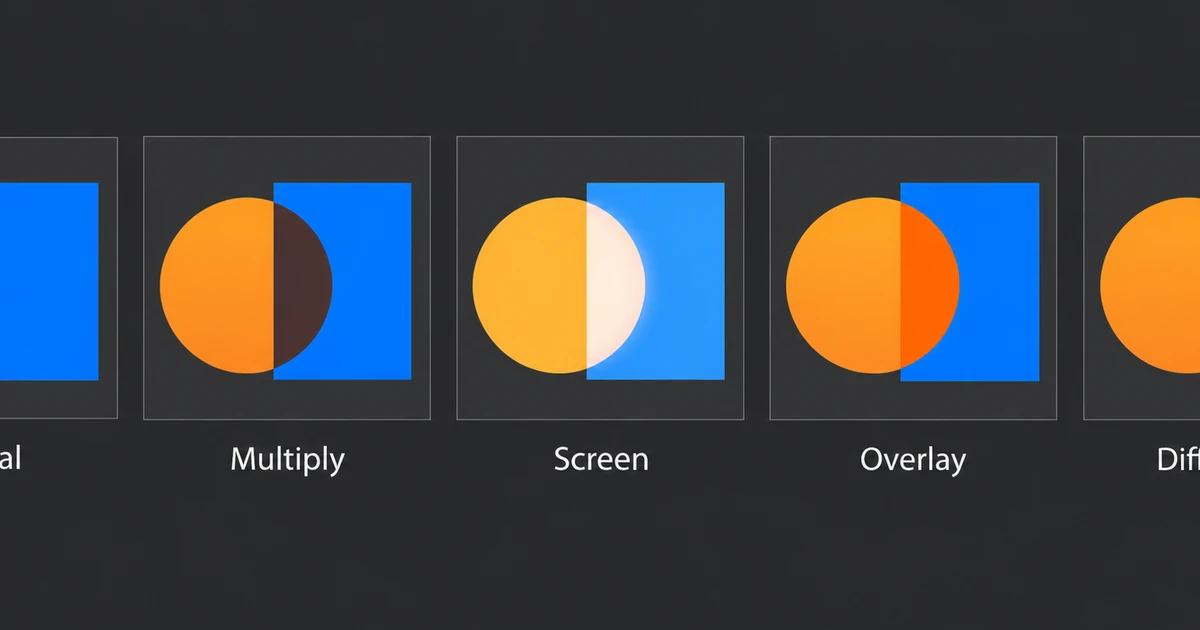
Deux calques empilés ne s’additionnent pas : ils se combinent selon une règle arithmétique. Comprendre les modes de fusion en retouche photo, c’est d’abord comprendre cette règle, parce qu’elle explique pourquoi le même calque gris posé sur le même fond ne donne pas le même résultat selon le mode choisi.
Une précision de départ. La documentation publique de l’Éditeur photo décrit un modèle de calques avec masques et calques de réglage, sans mentionner de contrôle de modes de fusion. Cet article porte donc sur le mécanisme et sur le calcul, pas sur un menu précis à retrouver dans une interface.
Le calcul avant le menu
Une image numérique est une grille de valeurs comprises entre 0 et 255 par canal. Un mode de fusion est une fonction qui prend la valeur du calque supérieur et celle du fond, et renvoie une valeur de sortie.
Tout le reste en découle. Le mode ne décide pas de l’aspect du calque, il décide de la façon dont ses valeurs rencontrent celles du dessous.
Les trois familles de calcul
Normal, le remplacement
En mode Normal, le calque supérieur remplace le fond là où il est opaque. Là où il est transparent, le fond reste visible. C’est le comportement par défaut, celui auquel on pense quand on parle d’empilement. Un calque à 50 % de gris sur un fond à 50 % de gris donne 50 % de gris.
Multiply, la multiplication
Multiply multiplie les valeurs des canaux, normalisées entre 0 et 1. Deux conséquences immédiates : le blanc est neutre, parce que multiplier par 1 ne change rien ; le noir donne du noir, parce que multiplier par 0 donne 0.
L’exemple du gris moyen le montre bien. 50 % sur 50 % donne 0,5 × 0,5 = 0,25, soit environ 25 % de gris. Le résultat est toujours plus sombre que chacun des deux calques. C’est le mode des ombres, des textures et des traits au crayon.
Screen, l’inverse
Screen inverse les valeurs, les multiplie, puis inverse le résultat. L’effet est symétrique : le noir est neutre, le blanc donne du blanc.
50 % sur 50 % donne 1 − (0,5 × 0,5) = 0,75, soit environ 75 % de gris. Le résultat est toujours plus clair. C’est le mode des lumières, des halos et des reflets.
Pourquoi l’ordre des calques change le résultat
Multiply et Screen sont commutatifs : inverser deux calques ne change pas le calcul. Ce n’est pas le cas de tous les modes.
Overlay et Soft Light mélangent Multiply et Screen selon la tonalité du fond. Le fond clair pousse vers l’éclaircissement, le fond sombre vers l’assombrissement. Si vous inversez les deux calques, le fond change, et la règle appliquée change aussi.
C’est la source de nombreux résultats qui ne ressemblent à rien : le calque n’est pas en cause, c’est sa place dans la pile.
L’opacité n’est pas un mode
Un mode de fusion décide comment les valeurs se combinent. L’opacité décide de la proportion dans laquelle le résultat est appliqué. Ce sont deux réglages indépendants.
Un calque Multiply à 50 % d’opacité produit un mélange à parts égales entre le fond et le résultat de la multiplication. Ce n’est pas la même chose qu’un calque Multiply à pleine opacité avec des valeurs plus claires.
Confondre les deux est l’erreur la plus fréquente quand un résultat paraît trop sombre ou trop clair.
Ce que l’export conserve
Rien de la logique. Un export PNG ou JPEG aplatit la pile et applique le mode : le fichier livré contient le résultat du calcul, pas la règle.
Cela signifie qu’un fichier exporté ne permet plus de changer d’avis sur le mode. Le document de travail, lui, le permet tant qu’il est conservé. Deux limites accompagnent ce constat : le canevas du navigateur est en RVB 8 bits, donc les combinaisons en 16 bits ou en CMJN ne sont pas au programme, et l’aplatissement à l’export est définitif.
Un moyen de vérifier
La méthode la plus simple pour comprendre un mode est de le tester sur deux aplats. Un gris à 128 sur un autre gris à 128, puis sur du blanc, puis sur du noir. Trois essais suffisent à voir la logique de chaque famille : celle qui assombrit, celle qui éclaircit, celle qui dépend du fond.
Les masques répondent à une autre question, celle de savoir où une correction s’applique, et sont traités dans comment fonctionnent les masques de calque ? Guide débutant. La question de la réversibilité, elle, est celle de calques de réglage ou modifications directes : que choisir ?.
Questions fréquentes
Quel mode de fusion donne un résultat plus sombre ?
Multiply. Il multiplie les valeurs des canaux, ce qui ne peut pas éclaircir le résultat. Le blanc y est neutre et le noir donne du noir.
Pourquoi inverser deux calques change-t-il le rendu ?
Parce que certains modes, comme Overlay ou Soft Light, lisent la tonalité du fond pour choisir entre éclaircir et assombrir. Changer l’ordre change le fond, donc la règle appliquée.
L’opacité modifie-t-elle le mode de fusion ?
Non. L’opacité règle la proportion du résultat appliqué, le mode décide de la combinaison des valeurs. Les deux se règlent séparément.
Essayez ces outils FreeAIGeneration
Articles similaires
-
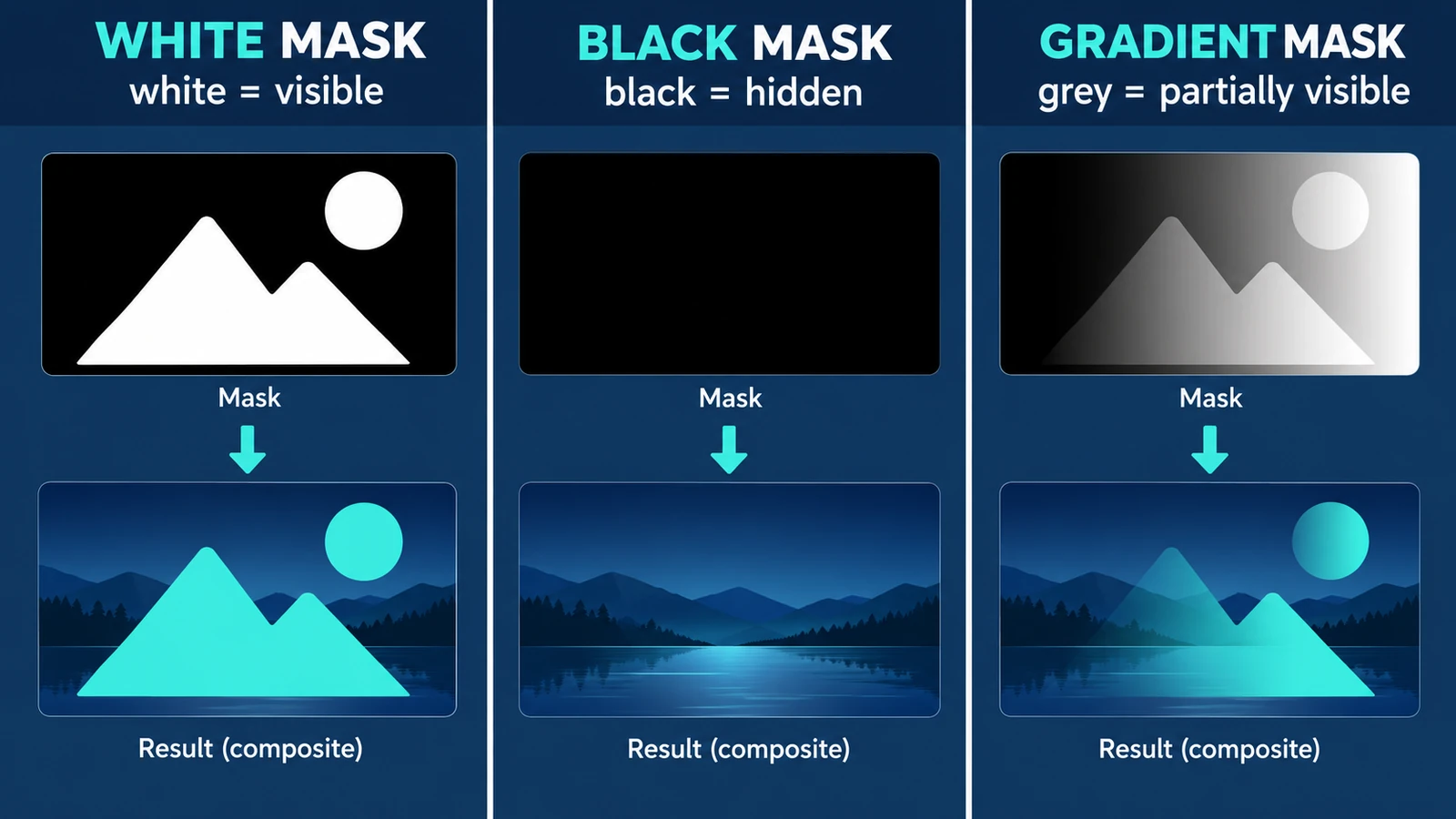
Comment fonctionnent les masques de calque ?
Un masque ne dessine rien, il décide où la correction s’applique : la carte de couverture, les 256 niveaux d’un dégradé, et trois erreurs de lecture.
Workflows créatifs édition d’images Outils navigateur Sans inscription Calques 4 min de lecture
Publié le Par Philippine Mailhot
-
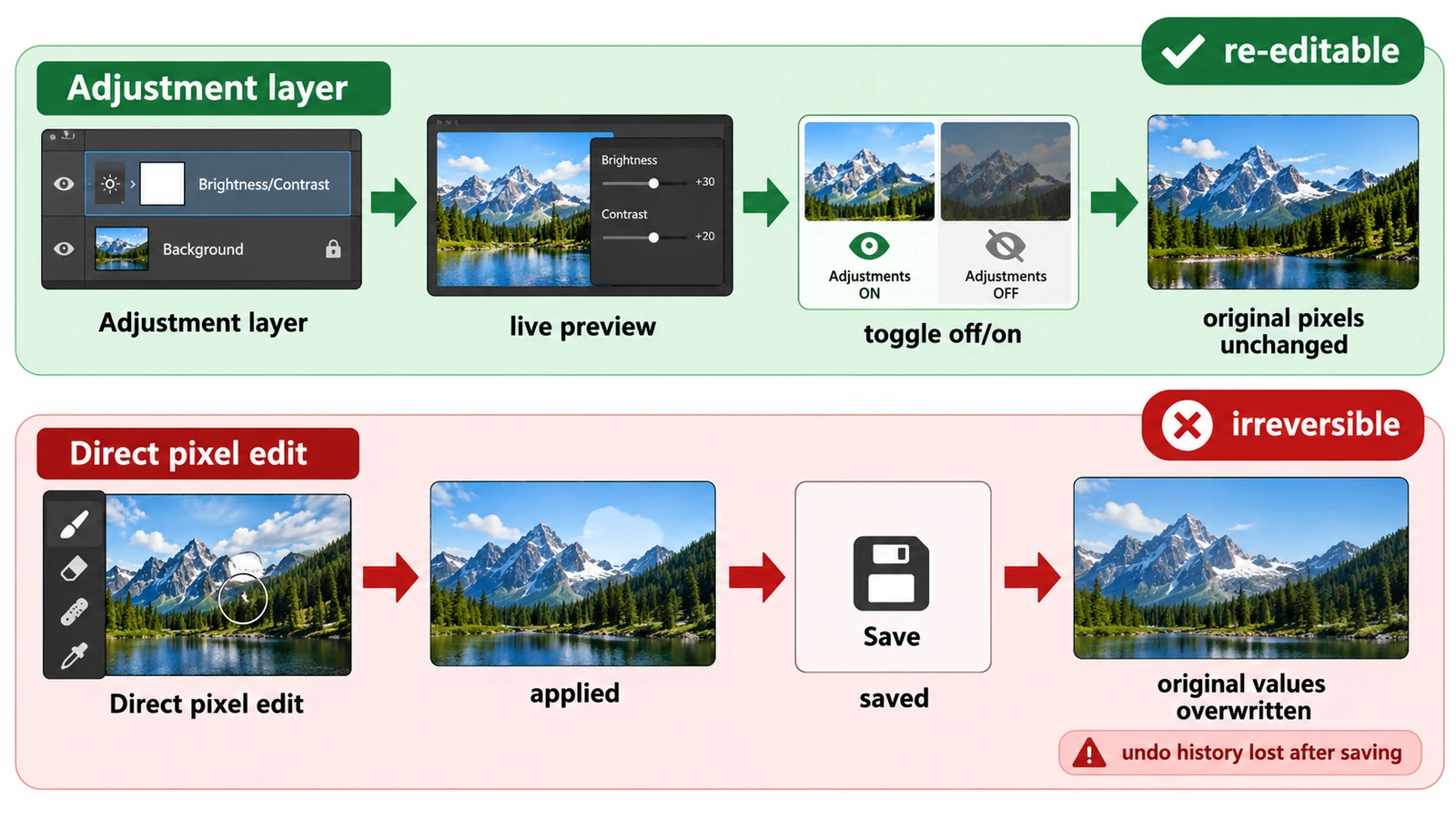
Calques de réglage ou modifications directes : que choisir ?
Même image à l’écran, pas la même marge de reprise : ce qu’un calque de réglage garde dans le fichier, et ce qu’une modification directe coûte ensuite.
Workflows créatifs édition d’images Calques Retouche non destructive Comparaison de workflows 4 min de lecture
Publié le Par Philippine Mailhot
-
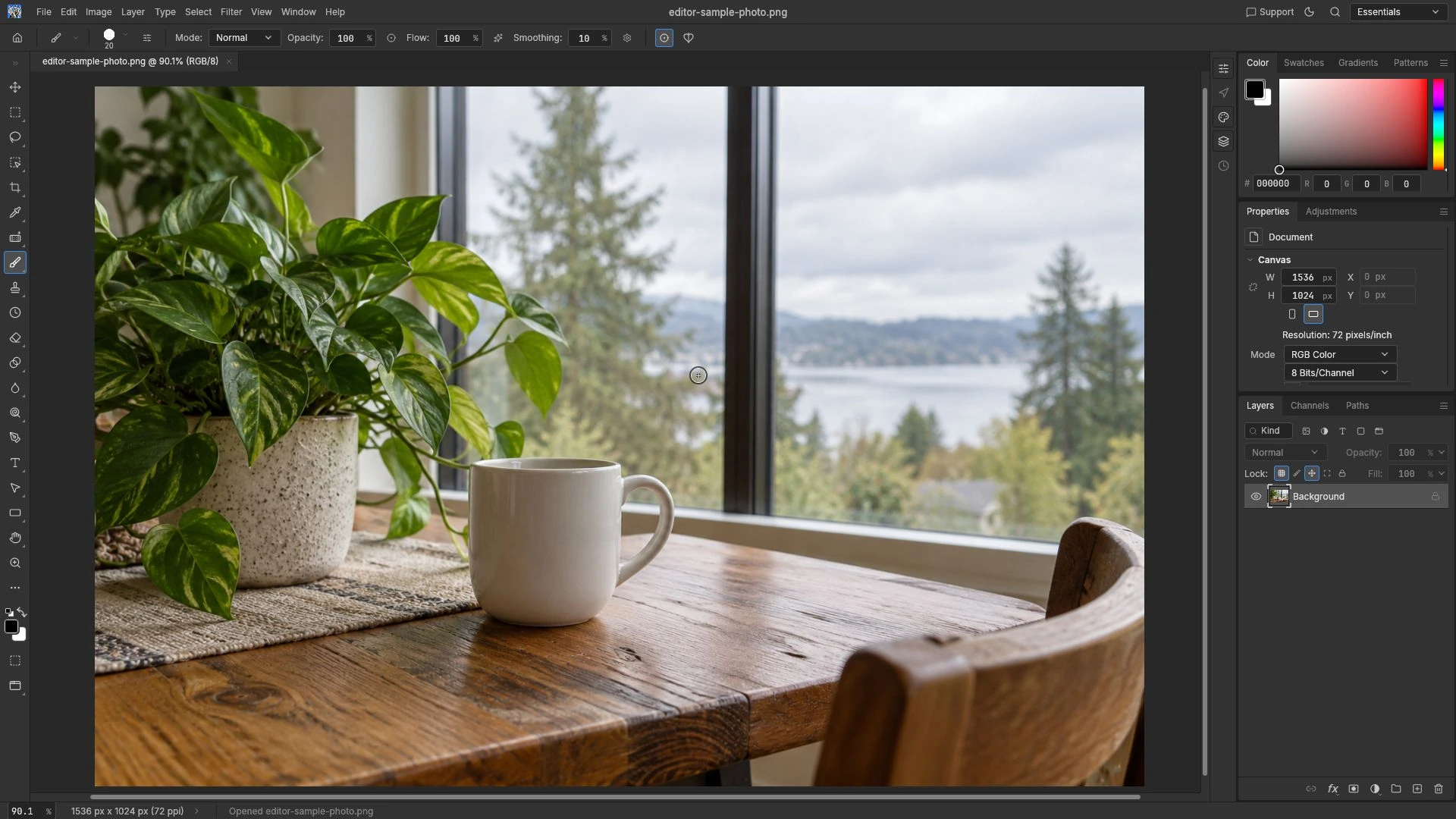
Comment retoucher des photos en ligne avec des calques et des masques
Une retouche qui laisse une trace dans le fichier ne se corrige plus : construire une pile de calques encore modifiable, et ce que le navigateur ne fera pas.
Workflows créatifs édition d’images Calques Masques Retouche non destructive 4 min de lecture
Publié le Par Philippine Mailhot
Continuer à explorer
FreeAIGeneration va au-delà de cet article. Les éditeurs et calculateurs ci-dessous sont réels, gratuits et s’exécutent dans votre navigateur.