Mischmodi in der Bildbearbeitung erklärt
Ein Mischmodus ist eine Rechenvorschrift, keine Stimmung: Wie ein oberer Wert mit dem unteren verrechnet wird, warum vier Modi reichen und was Mittelgrau darüber verrät.
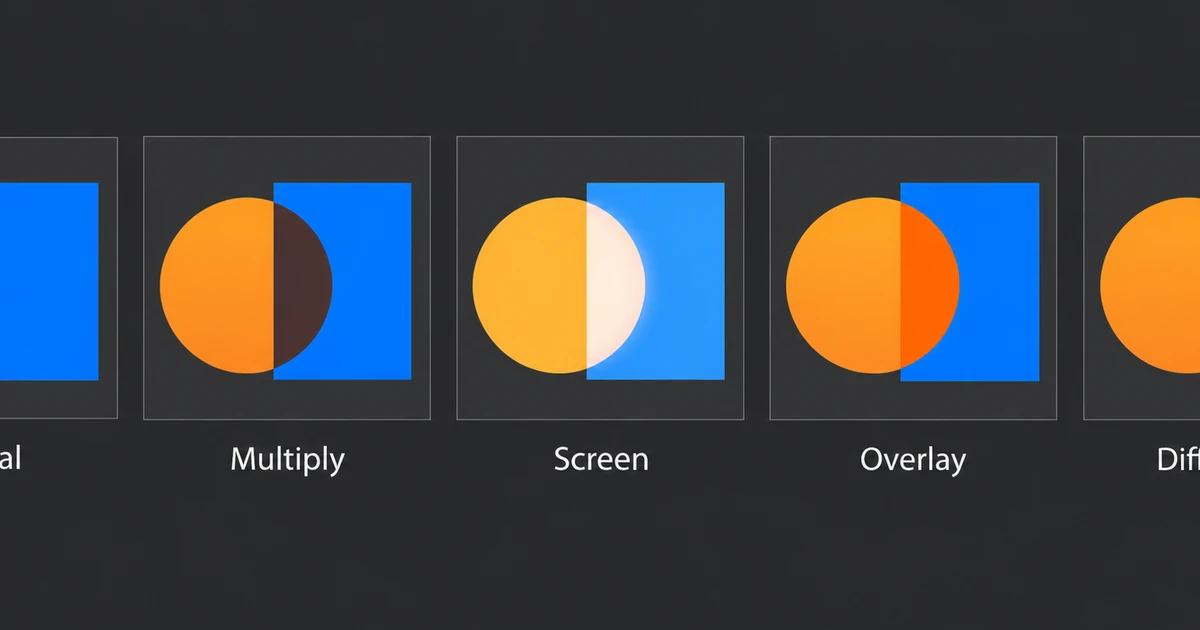
Ein Mischmodus ist keine Stimmung, sondern eine Rechenvorschrift. Er beantwortet für jeden Bildpunkt dieselbe Frage: Wie kombiniere ich den Wert der oberen Ebene mit dem Wert der Ebene darunter? Wer die Formel kennt, kann das Ergebnis vorhersagen, statt Regler durchzuprobieren. Mischmodi in der Bildbearbeitung sind deshalb zuerst Arithmetik und erst danach Geschmack.
Eine Einschränkung gehört an den Anfang. Der Foto-Editor führt einen Ebenenstapel mit Masken und Einstellungsebenen, ein Regler für Mischmodi ist für diesen Build aber nicht belegt. Was hier steht, beschreibt die Verfahren selbst und hilft dir, sie in jedem Werkzeug einzuordnen, das sie anbietet.
Die Grundidee: zwei Werte werden verrechnet
Jeder Kanal eines Bildpunkts hat einen Wert, bei acht Bit zwischen null und 255. Im Rechenmodell interessiert nur der Anteil, also ein Wert zwischen null und eins. Ein Mischmodus nimmt zwei solche Anteile, den der oberen Ebene und den der unteren, und liefert einen dritten.
Die Ebenenreihenfolge ist dabei nicht beliebig. Ebenen werden von unten nach oben zusammengesetzt, und asymmetrische Modi liefern unterschiedliche Ergebnisse, je nachdem welche Ebene oben liegt. Das ist der Grund, warum dasselbe Paar Ebenen in vertauschter Reihenfolge anders aussieht.
Die vier Modi, an denen du alles lernst
Normal ist der Ausgangspunkt. Wo die obere Ebene deckend ist, ersetzt sie den Hintergrund vollständig. Wo sie transparent ist, bleibt der Hintergrund stehen. Kein Rechenweg, nur Ersetzen.
Multiplizieren nimmt die beiden Anteile und bildet das Produkt. Weiß ist dabei neutral, denn eins mal irgendetwas bleibt irgendetwas. Schwarz ergibt immer Schwarz, denn null mal irgendetwas bleibt null. Ein weißer Bereich in der oberen Ebene verändert also nichts, ein schwarzer löscht alles aus.
Negativ multiplizieren ist die Umkehrung. Hier ist Schwarz neutral und Weiß setzt sich durch. Auch dieser Modus hat einen neutralen Wert, nur den anderen.
Überlagern und Weiches Licht mischen die beiden vorigen Verfahren, abhängig davon, ob der Grundton hell oder dunkel ist. Das ist der Grund, warum sie auf kontrastreichen Bildern unberechenbarer wirken als Multiplizieren. Beide reagieren auf den Untergrund, nicht nur auf die obere Ebene.
Ein Rechenbeispiel mit Mittelgrau
Nimm zwei Flächen mit fünfzig Prozent Grau, also einem Anteil von 0,5. Die obere Fläche legt sich im Modus Normal darüber, das Ergebnis bleibt fünfzig Prozent.
Im Modus Multiplizieren ergibt 0,5 mal 0,5 den Wert 0,25, also etwa fünfundzwanzig Prozent. Die Fläche wird deutlich dunkler, obwohl beide Ausgangswerte gleich hell waren.
Im Modus Negativ multiplizieren lautet die Rechnung eins minus dem Produkt der Gegenwerte, und das ergibt 0,75, also fünfundsiebzig Prozent. Dieselben zwei Flächen, zwei völlig verschiedene Ergebnisse, und beide folgen nur der Formel.
Wenn du diese drei Zahlen im Kopf hast, kannst du viele Kombinationen abschätzen, bevor du sie ausprobierst. Ein heller Bereich auf einem mittleren Hintergrund wird durch Multiplizieren nur leicht dunkler, durch Negativ multiplizieren deutlich heller. Ein schwarzer Bereich bleibt bei Multiplizieren schwarz, egal was darunter liegt.
Deckkraft ist etwas anderes
Ein Mischmodus und die Deckkraft einer Ebene werden oft verwechselt, weil beide das Ergebnis abschwächen. Beide tun es aber auf verschiedene Weise.
Der Mischmodus bestimmt, wie die Werte verrechnet werden. Die Deckkraft bestimmt anschließend, wie viel von diesem Ergebnis überhaupt ankommt. Fünfzig Prozent Deckkraft auf einem Multiplizieren heißt also nicht „halb so dunkel rechnen“, sondern „das dunklere Ergebnis zur Hälfte einblenden“.
Praktisch ist das nützlich, weil du den Charakter eines Modus beibehalten und seine Stärke dosieren kannst. Und es ist der Grund, warum zwei Einstellungen, die ähnlich aussehen, sich beim Ändern des Bildes unterschiedlich verhalten.
Grenzen und häufige Fehler
Ein Mischmodus ist keine Farbe und kein Filter. Er verändert keine Bildpunkte, er beschreibt nur, wie sie beim Rendern zusammengesetzt werden. Deshalb lässt sich ein Modus jederzeit ändern, solange die Ebenen noch getrennt sind.
Nach dem Export ist das vorbei. Ein PNG oder JPEG enthält die zusammengesetzten Werte und keine Information darüber, wie sie entstanden sind. Wer den Modus später anpassen will, braucht die Arbeitsdatei mit getrennten Ebenen.
Die zweite Grenze ist die Farbtiefe. Gerechnet wird im acht Bit tiefen RGBA-Rahmen des Browser-Canvas. Für Bildschirmausgabe ist das ausreichend, für eine Druckvorstufe mit Farbprofil nicht.
Wer wissen will, wo eine Wirkung landet statt wie sie rechnet, findet das unter So funktionieren Ebenenmasken. Und wenn es um die Frage geht, ob eine Korrektur umkehrbar bleibt, hilft Einstellungsebenen oder direkte Bearbeitung.
Häufige Fragen
Warum sieht dasselbe Ebenenpaar vertauscht anders aus?
Weil viele Mischmodi asymmetrisch rechnen. Der Grundton entscheidet mit, und der ist die untere Ebene; vertauschst du die Reihenfolge, ändern sich die Ausgangswerte der Formel.
Was ergibt fünfzig Prozent Grau auf fünfzig Prozent Grau?
Im Modus Normal bleibt es bei fünfzig Prozent. Multiplizieren ergibt etwa fünfundzwanzig Prozent, Negativ multiplizieren etwa fünfundsiebzig Prozent.
Ist ein Mischmodus dasselbe wie reduzierte Deckkraft?
Nein. Der Modus legt die Rechenvorschrift fest, die Deckkraft dosiert anschließend, wie viel des Ergebnisses sichtbar wird. Beide wirken ähnlich, sind aber getrennte Größen.
Diese FreeAIGeneration-Tools ausprobieren
Ähnliche Artikel
-
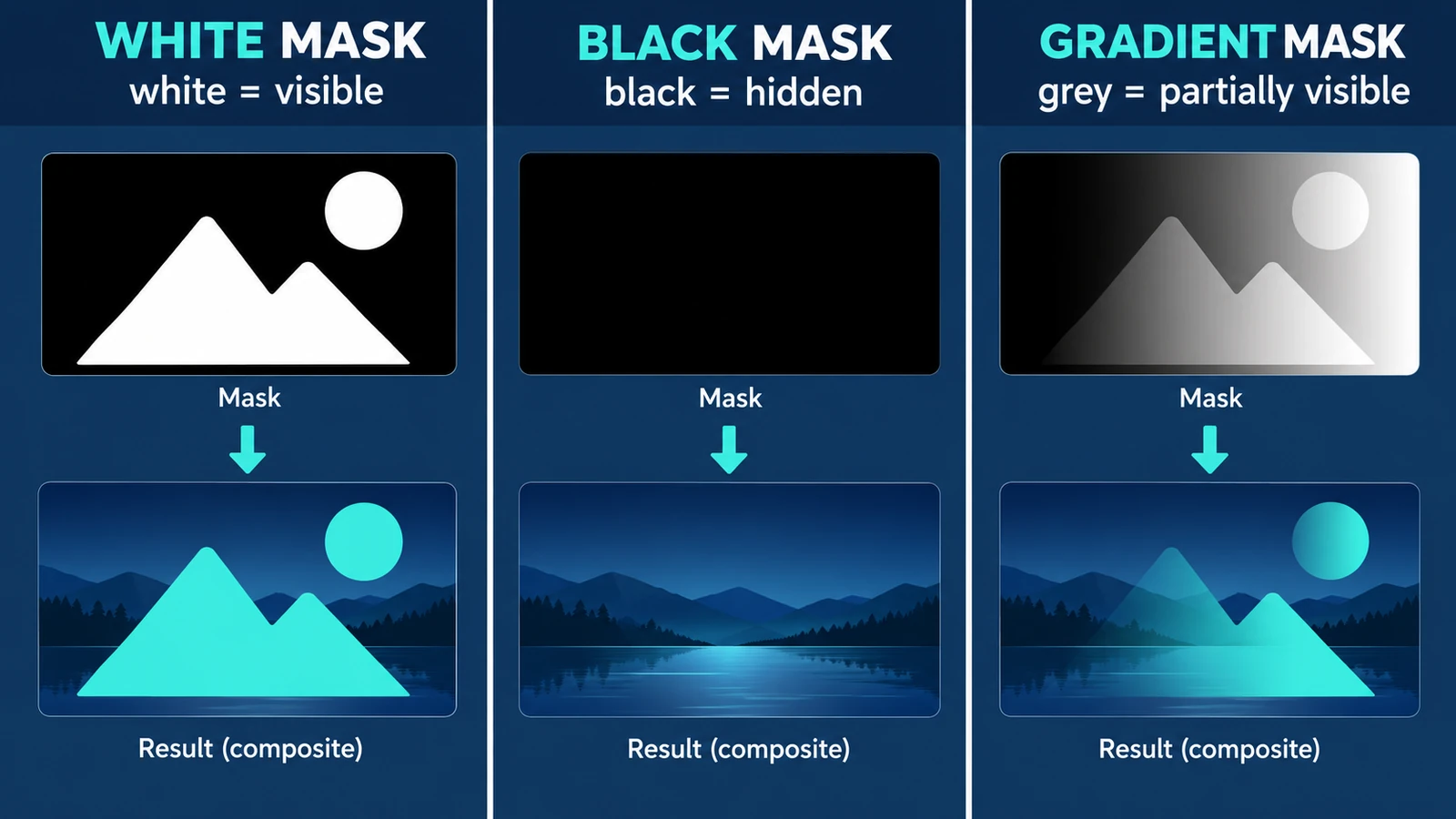
So funktionieren Ebenenmasken: Einsteiger-Guide
Schwarz verdeckt, Weiß zeigt – genau umgekehrt zur Auswahl, die man erwartet. Wie Masken mit Graustufen rechnen, warum das reversibel bleibt und welche Fehler passieren.
Kreative Workflows Bildbearbeitung Browser-Tools Keine Anmeldung Ebenen 3 Min. Lesezeit
Veröffentlicht Von Thiemen Meerkerk
-
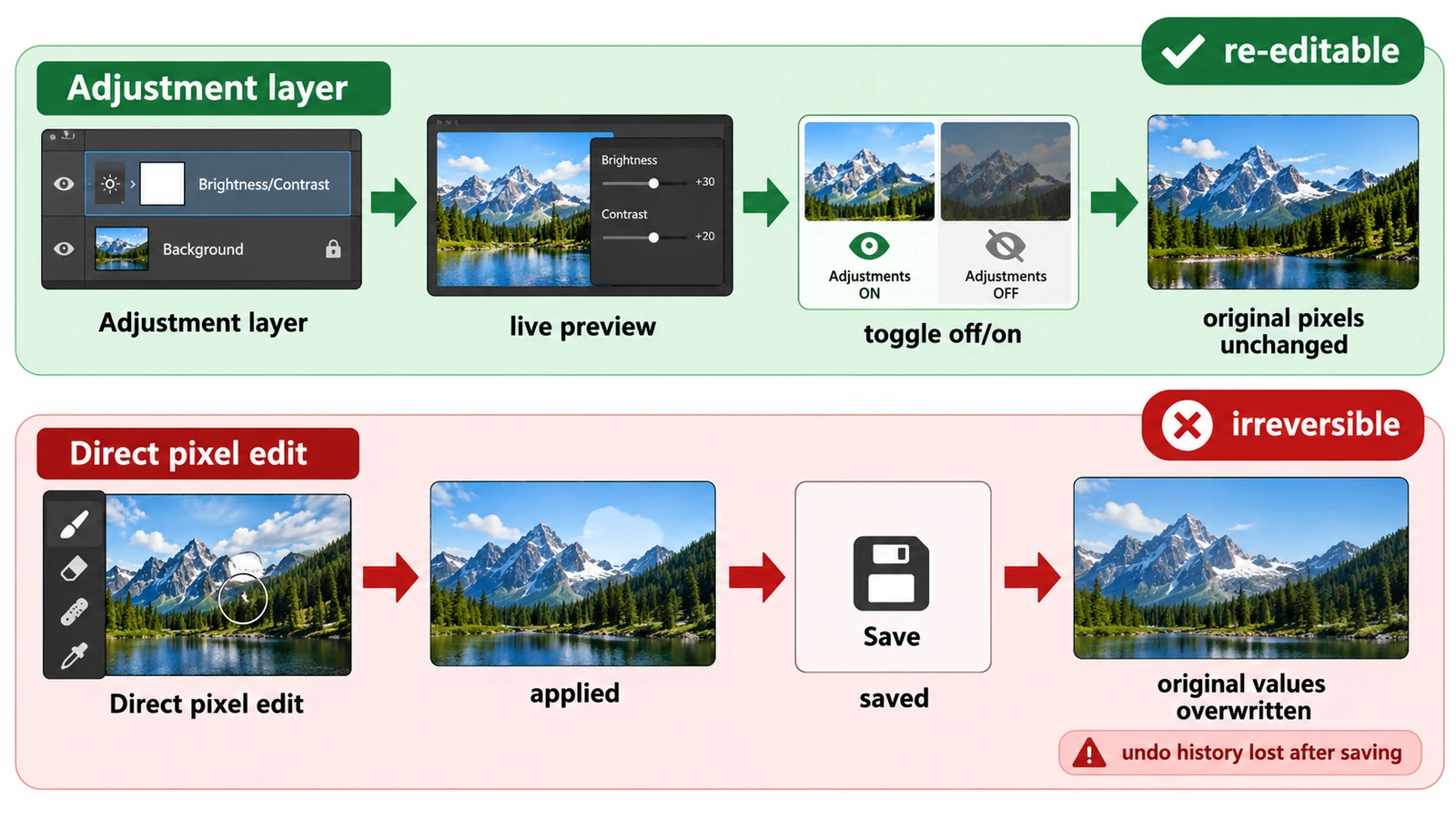
Einstellungsebenen vs. direkte Bearbeitung: Was ist besser?
Im flachen Export sehen beide Wege gleich aus. Der Unterschied zeigt sich erst, wenn später etwas geändert werden soll – eine Entscheidung nach Lebensdauer.
Kreative Workflows Bildbearbeitung Ebenen Nicht-destruktive Bearbeitung Workflow-Vergleich 3 Min. Lesezeit
Veröffentlicht Von Thiemen Meerkerk
-
Fotos online mit Ebenen und Masken bearbeiten
Der Ebenenstapel entscheidet, ob du später ändern kannst. Wie du Masken in sinnvoller Reihenfolge baust, die Arbeitsdatei behältst und den Aufbau korrigierbar hältst.
Kreative Workflows Bildbearbeitung Ebenen Masken Nicht-destruktive Bearbeitung 3 Min. Lesezeit
Veröffentlicht Von Thiemen Meerkerk
Weiter entdecken
FreeAIGeneration ist mehr als dieser Artikel. Die Editoren und Rechner unten sind echt, kostenlos und laufen im Browser.