So funktionieren Ebenenmasken: Einsteiger-Guide
Schwarz verdeckt, Weiß zeigt – genau umgekehrt zur Auswahl, die man erwartet. Wie Masken mit Graustufen rechnen, warum das reversibel bleibt und welche Fehler passieren.
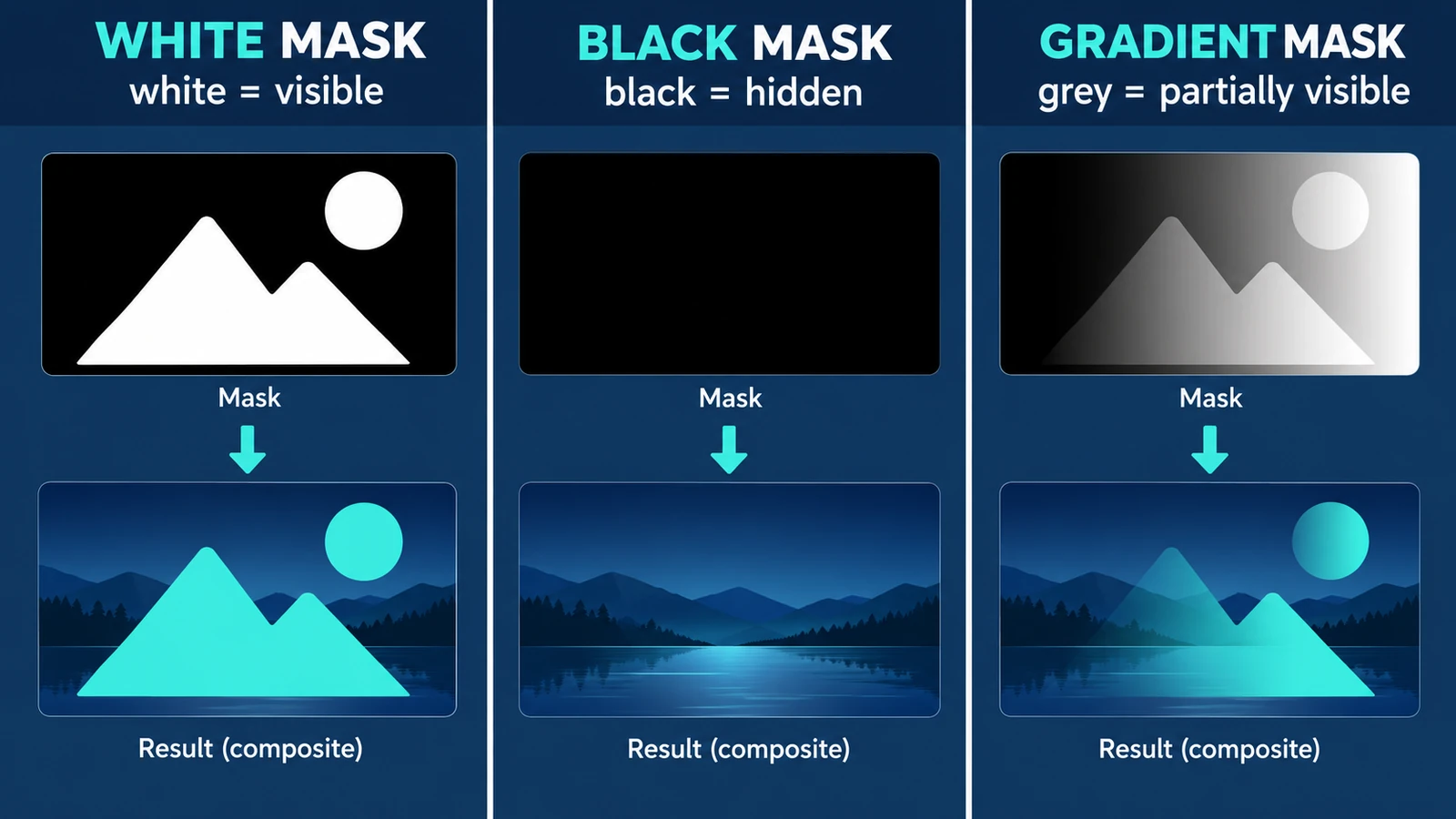
Schwarz verdeckt, Weiß zeigt. Wer zum ersten Mal mit einer Ebenenmaske arbeitet, erwartet das Gegenteil, weil eine Auswahl genau umgekehrt funktioniert: Was ausgewählt ist, wird bearbeitet. Eine Maske markiert dagegen nicht die bearbeitete Fläche, sondern die sichtbare. So funktionieren Ebenenmasken, und diese Umkehrung erklärt die meisten Verwirrungen am Anfang.
Der Foto-Editor führt Masken als Teil seines Ebenenstapels. Was dabei im Hintergrund passiert, ist weniger eine Bildbearbeitung als eine Multiplikation von Deckungswerten.
Eine Maske ist eine Deckungskarte
Stell dir neben der Bildebene eine zweite Karte vor, die keine Farben enthält, sondern nur Helligkeitswerte. Für jeden Bildpunkt steht dort eine Zahl zwischen null und der maximalen Helligkeit. Diese Zahl bestimmt, wie stark der Bildpunkt der Ebene im Endergebnis durchkommt.
Weiß bedeutet volle Deckung, Schwarz bedeutet keine, jede Graustufe dazwischen ist ein Übergang. Eine Vektormaske arbeitet statt mit Helligkeit mit einem Pfad, der die Fläche beschneidet. Beides führt zum gleichen Ergebnis: Ein Teil der Ebene wird sichtbar, ein Teil nicht.
Entscheidend ist, dass die Maske neben den Pixeln liegt und nicht in ihnen. Die Bildpunkte werden nicht überschrieben, sie werden nur unterschiedlich stark eingeblendet.
Rechnen mit Graustufen
Ein einfaches Beispiel macht die Arithmetik sichtbar. Eine Ebene mit Rot (255, 0, 0) liegt über einer Ebene mit Blau (0, 0, 255). Die Maske trägt an dieser Stelle fünfzig Prozent Deckung. Das Ergebnis ist ein Punkt mit etwa (128, 0, 128), also ein Violett aus gleichen Anteilen beider Farben.
Bei dreißig Prozent Deckung überwiegt das Blau, bei siebzig Prozent das Rot. Die Maske entscheidet nicht, welche Farbe „gewinnt“, sondern nur, in welchem Verhältnis gemischt wird.
Ein Verlauf von null auf volle Helligkeit ergibt einen weichen Übergang in 256 Stufen, weil eine Acht-Bit-Maske nicht mehr Werte kennt. Bei kurzen Verläufen über große Flächen kann das als feine Streifenbildung sichtbar werden. Das ist keine Fehlfunktion, sondern die Auflösungsgrenze des Wertebereichs.
Warum das reversibel ist
Weil die Maske getrennt von den Bildpunkten gespeichert wird, kannst du sie jederzeit korrigieren. Du setzt sie stellenweise wieder auf volle Deckung, um etwas zurückzuholen, oder auf null, um etwas zu verbergen. Die Ebene selbst bleibt unverändert.
Genau darin liegt der Unterschied zu einer Auswahl, die du direkt auf die Bildpunkte anwendest. Dort sind die Bildpunkte danach weg. Bei einer Maske sind sie noch da, nur unsichtbar. Wer eine Korrektur später zurücknehmen will, kommt mit einer Maske deutlich weiter.
Die Grenze dieser Reversibilität liegt im Dateiformat. Speichern hält den Stapel mitsamt Masken zusammen. Ein Export nach PNG oder JPEG fasst Maske und Ebene zu einem flachen Bild zusammen. In der flachen Kopie gibt es keine Maske mehr, nur das Ergebnis.
Drei Fehler, die immer wieder passieren
Der erste ist die Richtung. Wer eine Fläche ausblenden will, setzt oft Weiß, weil Weiß nach „aktiv“ aussieht. Richtig ist Schwarz, denn Schwarz ist die Deckung null.
Der zweite ist die falsche Ebene. Eine Maske wirkt immer auf die Ebene, an der sie hängt, und auf nichts darunter. Wenn sich nichts ändert, hängt sie häufig am falschen Objekt.
Der dritte ist die Erwartung an die Vorschau. Manche Betrachter ignorieren Maskendaten und zeigen einfach das zusammengesetzte Bild. Wer eine Maske prüfen will, schaltet sie deshalb im Editor aus und wieder ein, statt sich auf eine Vorschau außerhalb zu verlassen.
Was Masken nicht sind
Eine Maske löscht keine Pixel, sie versteckt sie. Das klingt nach einem Detail, ist aber der Grund, warum eine Arbeitsdatei mit Masken mehr wert ist als ein flacher Export.
Und eine Maske ersetzt keine Auswahl. Eine Maske beschreibt Deckung, eine Auswahl beschreibt eine Fläche. Wer präzise Kanten braucht, ist mit einer Auswahl besser bedient als mit einer grob angedeuteten Deckung, und der umgekehrte Weg, aus einer weichen Kante eine harte zu machen, kostet Geduld.
Wer den gesamten Ablauf mit Ebenen sucht, findet ihn unter Fotos online mit Ebenen und Masken bearbeiten. Und wenn die Frage ist, wie zwei Ebenen ihre Werte miteinander verrechnen, erklärt Mischmodi in der Bildbearbeitung den nächsten Schritt.
Häufige Fragen
Warum verdeckt Schwarz und nicht Weiß?
Weil die Maske die Deckung beschreibt, nicht die bearbeitete Fläche. Weiß steht für volle Sichtbarkeit, Schwarz für keine; eine Auswahl funktioniert umgekehrt und stiftet die Verwirrung.
Löscht eine Maske die verdeckten Bildpunkte?
Nein. Die Maske liegt neben den Pixeln und blendet sie nur aus. Deshalb lässt sich die Deckung später wieder erhöhen, ohne dass Bildinhalt fehlt.
Bleibt eine Maske in einem PNG erhalten?
Nein. Ein Export nach PNG oder JPEG rechnet Maske und Ebene zu einem flachen Bild zusammen. Die Maske existiert nur in der gespeicherten Arbeitsdatei weiter.
Diese FreeAIGeneration-Tools ausprobieren
Ähnliche Artikel
-
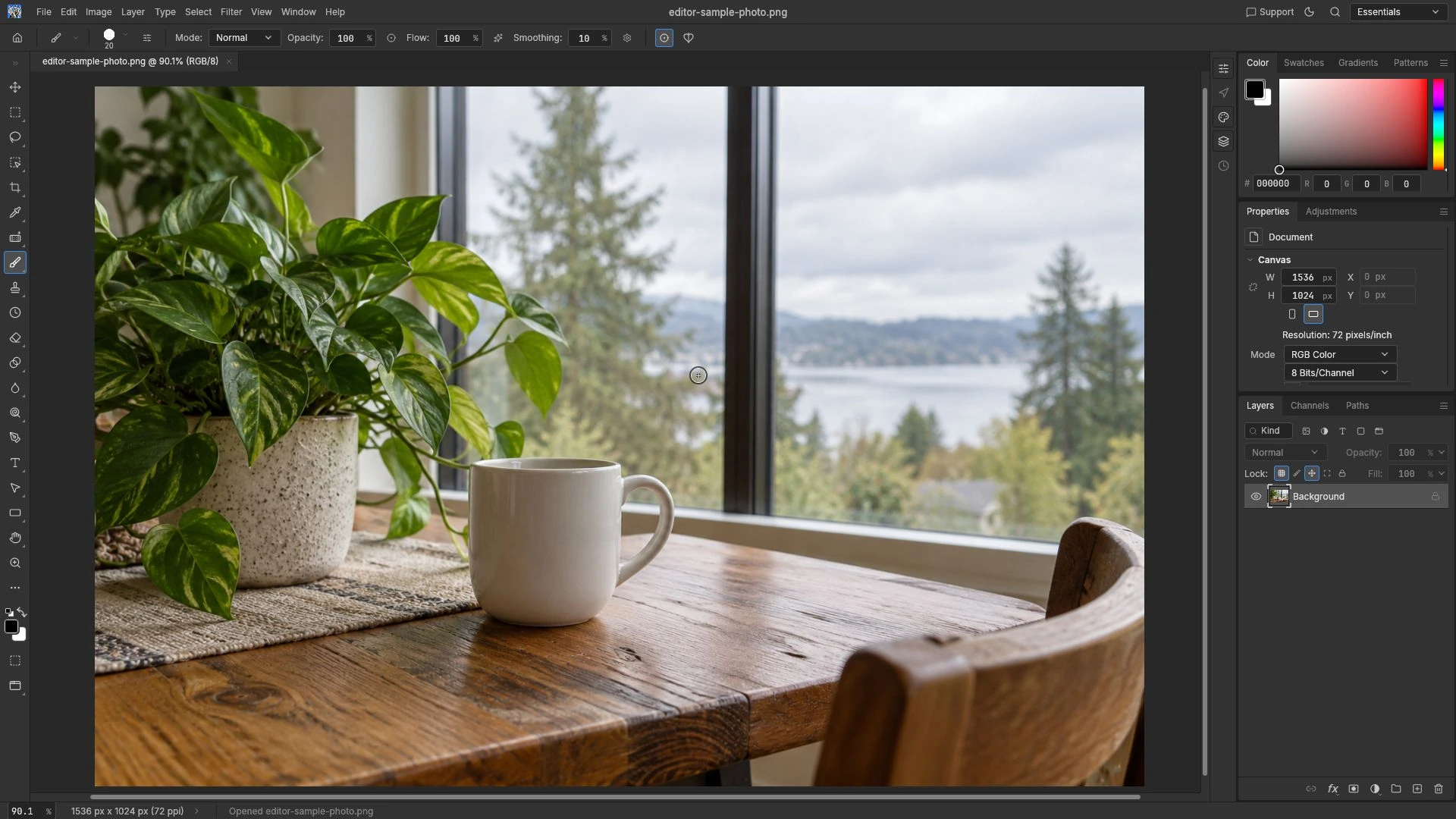
Fotos online mit Ebenen und Masken bearbeiten
Der Ebenenstapel entscheidet, ob du später ändern kannst. Wie du Masken in sinnvoller Reihenfolge baust, die Arbeitsdatei behältst und den Aufbau korrigierbar hältst.
Kreative Workflows Bildbearbeitung Ebenen Masken Nicht-destruktive Bearbeitung 3 Min. Lesezeit
Veröffentlicht Von Thiemen Meerkerk
-
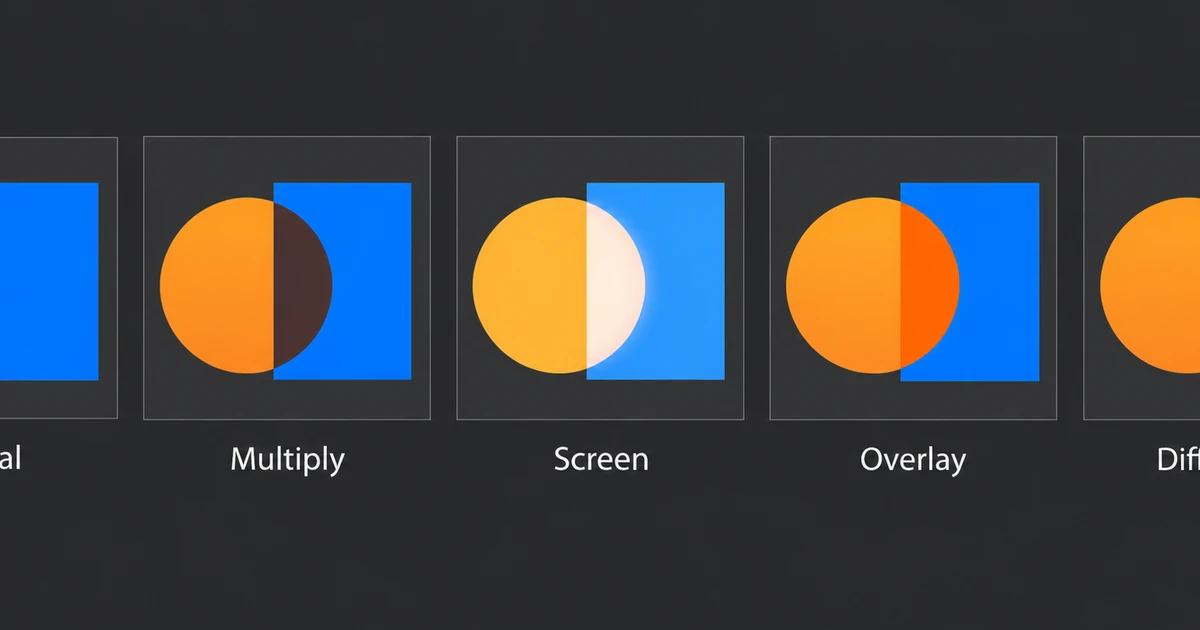
Mischmodi in der Bildbearbeitung erklärt
Ein Mischmodus ist eine Rechenvorschrift, keine Stimmung: Wie ein oberer Wert mit dem unteren verrechnet wird, warum vier Modi reichen und was Mittelgrau darüber verrät.
Kreative Workflows Bildbearbeitung Browser-Tools Keine Anmeldung Ebenen 4 Min. Lesezeit
Veröffentlicht Von Thiemen Meerkerk
-
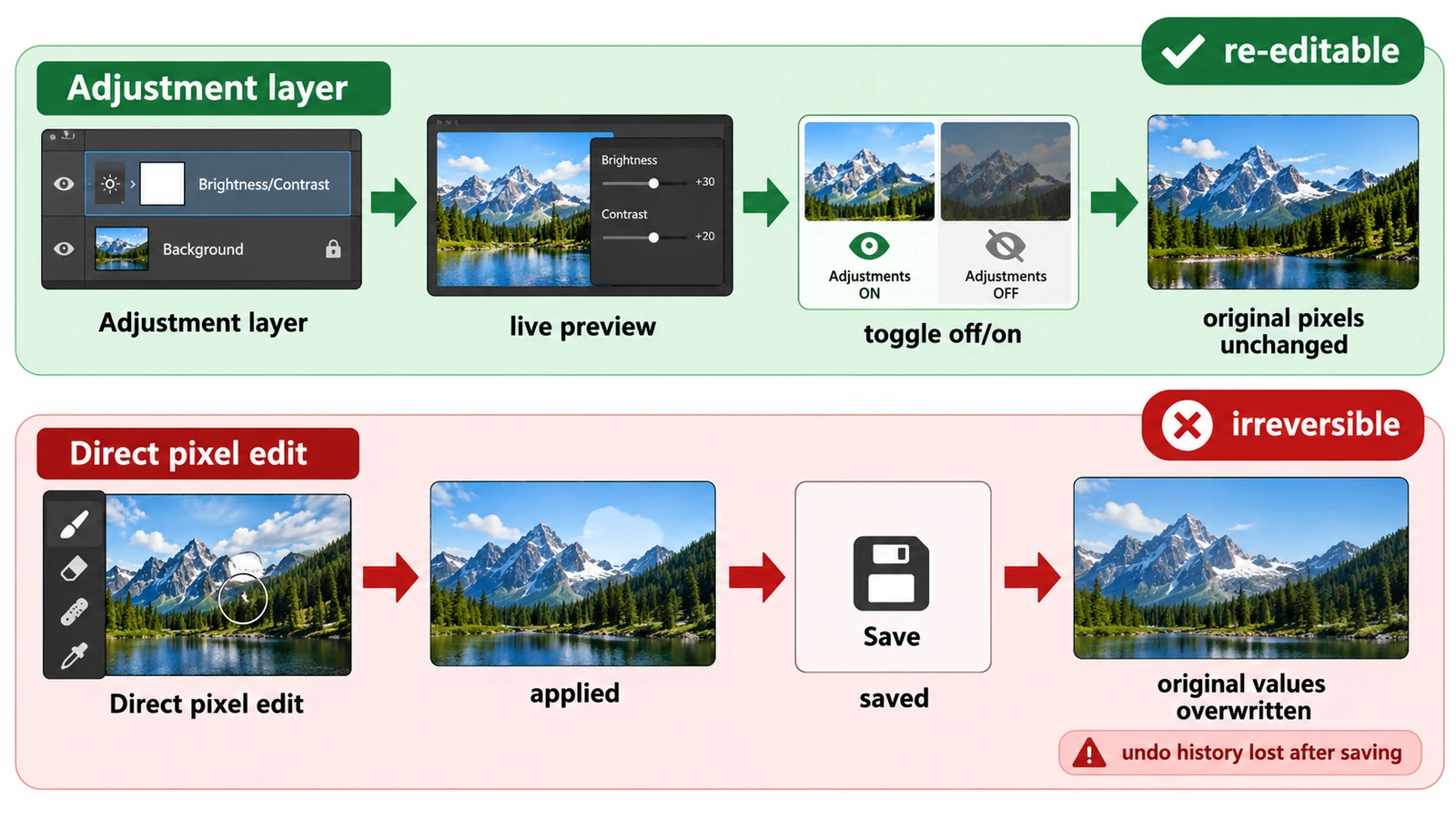
Einstellungsebenen vs. direkte Bearbeitung: Was ist besser?
Im flachen Export sehen beide Wege gleich aus. Der Unterschied zeigt sich erst, wenn später etwas geändert werden soll – eine Entscheidung nach Lebensdauer.
Kreative Workflows Bildbearbeitung Ebenen Nicht-destruktive Bearbeitung Workflow-Vergleich 3 Min. Lesezeit
Veröffentlicht Von Thiemen Meerkerk
Weiter entdecken
FreeAIGeneration ist mehr als dieser Artikel. Die Editoren und Rechner unten sind echt, kostenlos und laufen im Browser.