Lottie-Animationen online erstellen und exportieren
Erstelle Lottie-Animationen online mit Formen, Text, Keyframes, Easing, Masken und Precomps und vereinfache sie für einen zuverlässigen Web- und App-Export.
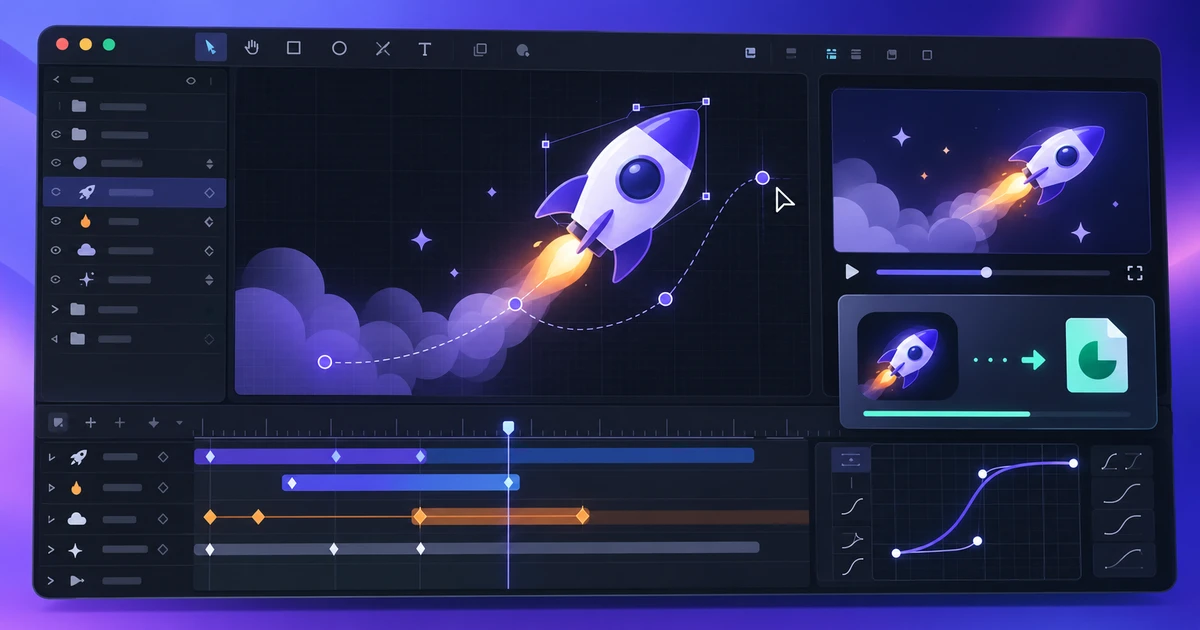
Lottie ist dann stark, wenn eine Oberfläche Bewegung braucht, aber kein klassisches Video. Eine kleine JSON-basierte Animation kann scharf skalieren, Farben sauber halten und direkt in Web oder App laufen. Der Haken: Nicht jede Motion-Graphics-Technik lässt sich sinnvoll in Lottie abbilden.
Wenn du einen Lottie Editor online nutzt, solltest du deshalb vom Zielformat rückwärts denken. In EffectCraft heißt das: einfach bauen, früh testen, nur kompatible Komplexität hinzufügen.
Komposition bewusst klein halten
Lege zuerst Abmessungen, Dauer und Bildrate fest. UI-Animationen profitieren oft von kurzen, eindeutigen Bewegungen: Ladezustand, Bestätigung, Icon-Wechsel, Onboarding-Hinweis oder kleine Illustration.
Eine fünfsekündige Interaktion braucht keine lange Intro-Sequenz. Je klarer die Funktion der Animation, desto leichter lässt sie sich technisch schlank halten.
Vektorformen als Ausgangsmaterial verwenden
Formebenen, Pfade, Flächen und Konturen sind für Lottie besonders geeignet. Wenn du vorhandene Vektorgrafiken importierst, bereite sie vorher in VectorCraft auf.
Entferne unsichtbare Objekte und unnötige Ankerpunkte. Ein Logo mit 40 sinnvollen Punkten ist in der Regel robuster als dieselbe Form mit 400 Punkten aus einem automatischen Trace.
Keyframes sparsam und gezielt setzen
Mehr Keyframes bedeuten nicht automatisch bessere Bewegung. Setze sie dort, wo sich die Bewegung tatsächlich ändert, und steuere das Gefühl über Easing und Geschwindigkeitskurven.
Ein Objekt, das linear von A nach B fährt, wirkt häufig mechanisch. Mit bewusstem Beschleunigen und Abbremsen entsteht Bewegung, die sich natürlicher liest.
Bei wiederholten Elementen lohnt sich ein klarer Rhythmus: gleiche Verzögerungen statt zufälliges Verschieben per Auge.
Masken und Precomps früh testen
Masken eignen sich für Reveals, Wipes und saubere Ausschnitte. Precomps halten komplexere Szenen organisiert. Beide können aber eine zusätzliche Kompatibilitätsebene schaffen.
Exportiere deshalb schon während des Aufbaus eine Testversion und öffne sie in dem Player, der später tatsächlich verwendet wird.
Grenzen von Lottie akzeptieren
Vorsicht ist besonders sinnvoll bei:
- aufwendigen 3D-Szenen;
- Plugin-Effekten;
- starken Blur- und Distortion-Effekten;
- rasterbasierten Prozessen;
- nicht unterstützten Expressions;
- komplizierten Matte- oder Blend-Kombinationen.
Wenn der zentrale Look genau von solchen Techniken abhängt, ist ein gerendertes Video möglicherweise das bessere Ausgabemedium.
Export nicht bis zum Schluss aufschieben
Vergleiche frühzeitig Editor und Lottie-Player. Prüfe Timing, Easing, Farben, Masken, Transparenz, Loop-Verhalten und Dateigröße.
So wird Kompatibilität zu einer kontrollierbaren Designbedingung statt zu einer Überraschung nach der finalen Animation.
Vor der Produktion vereinfachen
Lösche deaktivierte Tests, versteckte Ebenen, ungenutzte Assets und redundante Keyframes. Vereinfache Pfade dort, wo kein sichtbarer Unterschied entsteht.
Bei Text solltest du entscheiden, ob er dynamisch bleiben muss. Wenn nicht, können Vektorpfade konsistenter sein; wenn er später lokalisiert werden soll, muss die Schriftbehandlung im Zielsystem getestet werden.
Motion Graphics oder Videoeditor?
Lottie ist klar ein Motion-Graphics-Ziel. Wenn du dagegen hauptsächlich Clips schneidest, Dialog synchronisierst und Audio mischst, ist ein Videoeditor der bessere Startpunkt.
Der Ratgeber Videobearbeitung vs. Motion Graphics erklärt diese Grenze. Der kreative Workflow im Browser zeigt zusätzlich, wie Motion neben Foto, Vektor, Layout und PDF eingesetzt wird.
Eine gute Lottie-Datei ist nicht die komplexeste Animation, die gerade noch exportiert. Sie ist die einfachste Version, die die gewünschte Bewegung zuverlässig im echten Zielsystem reproduziert.
Häufige Fragen
Kann jede Motion-Graphics-Animation als Lottie exportiert werden?
Nein. Lottie deckt viele Vektoranimationen gut ab, aber komplexe 3D-Techniken, Plugins, Rastereffekte und manche Compositing-Funktionen lassen sich nicht zuverlässig übertragen.
Wie wird eine Lottie-Datei kleiner?
Vereinfache Pfade, entferne versteckte Ebenen, reduziere unnötige Keyframes und vermeide schwere Rasterassets. Weniger unnötige Geometrie bedeutet meist auch weniger Dateigewicht.
Sollte ich für Lottie von Anfang an vektorbasiert arbeiten?
Ja. Vektorformen lassen sich besser skalieren, einfärben und effizient exportieren als Animationen, die auf komplexen Rastereffekten basieren.
Diese FreeAIGeneration-Tools ausprobieren
Ähnliche Artikel
-
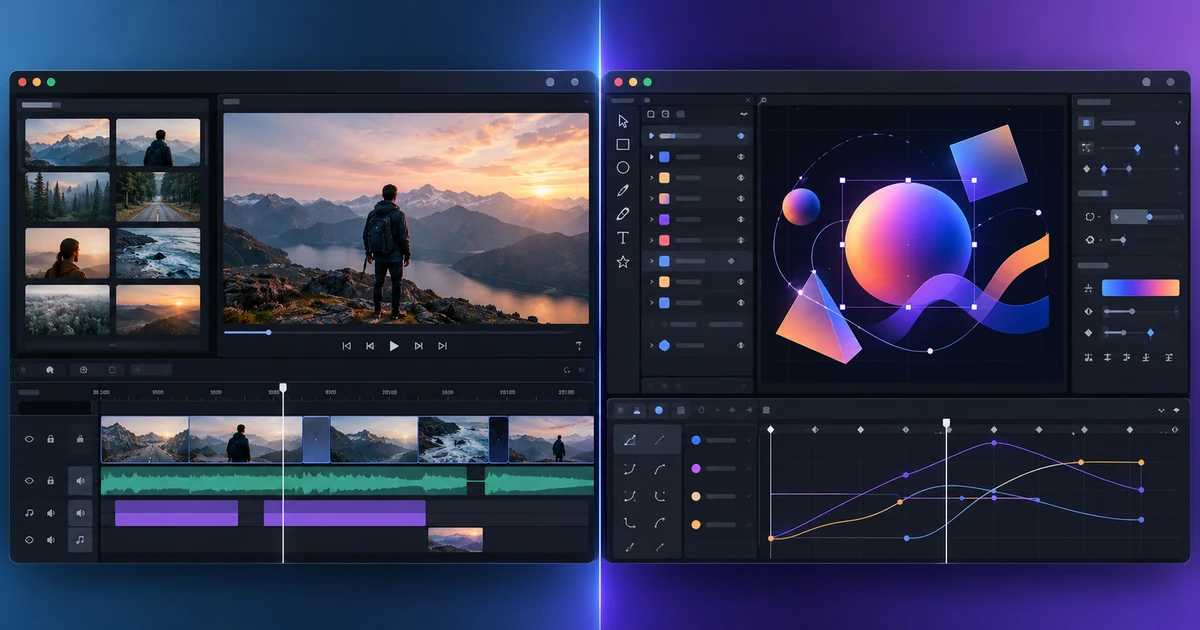
Videobearbeitung vs. Motion Graphics: Welchen Editor brauchst du?
Vergleiche Videobearbeitung und Motion Graphics nach Aufgabe: Spuren, Trims, Audio und Untertitel gegenüber Ebenen, Keyframes, Masken, Expressions und 3D.
Kreative Workflows Videobearbeitung Motion Graphics Tool-Auswahl 3 Min. Lesezeit
Veröffentlicht Von Thiemen Meerkerk
-
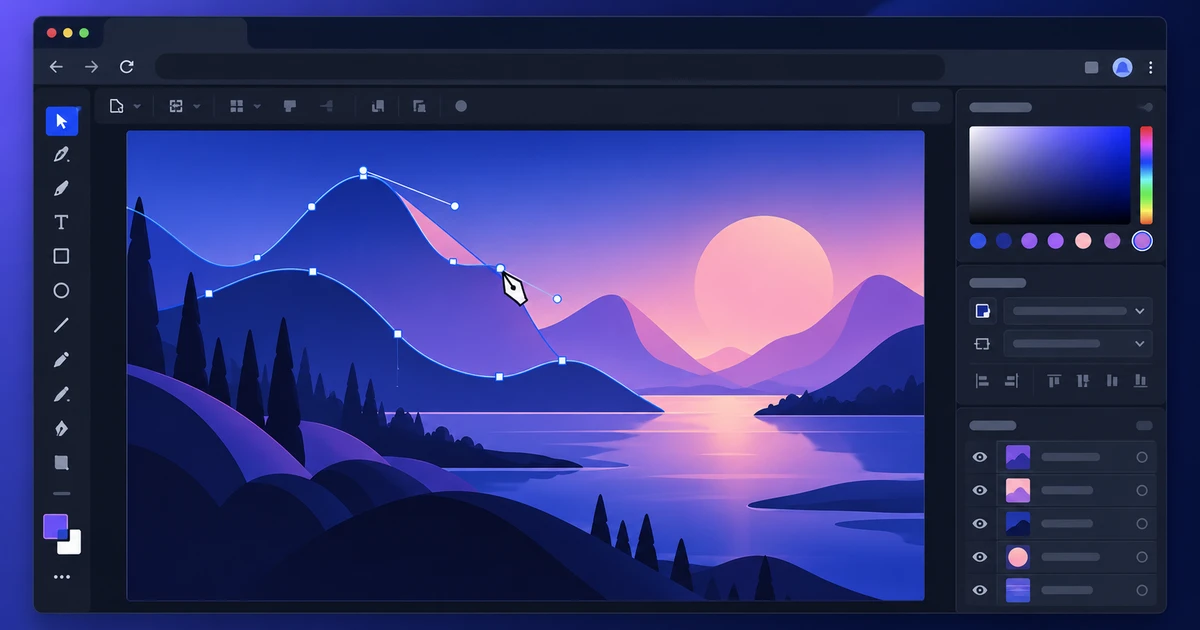
AI-Dateien online öffnen und bearbeiten
Öffne AI-Dateien online, prüfe welche Vektor- und Textelemente editierbar bleiben und exportiere mit klaren Grenzen zur Vektor-Kompatibilität.
Kreative Workflows Vektorgrafik AI-Dateien Browser-Tools 2 Min. Lesezeit
Veröffentlicht Von Thiemen Meerkerk
-
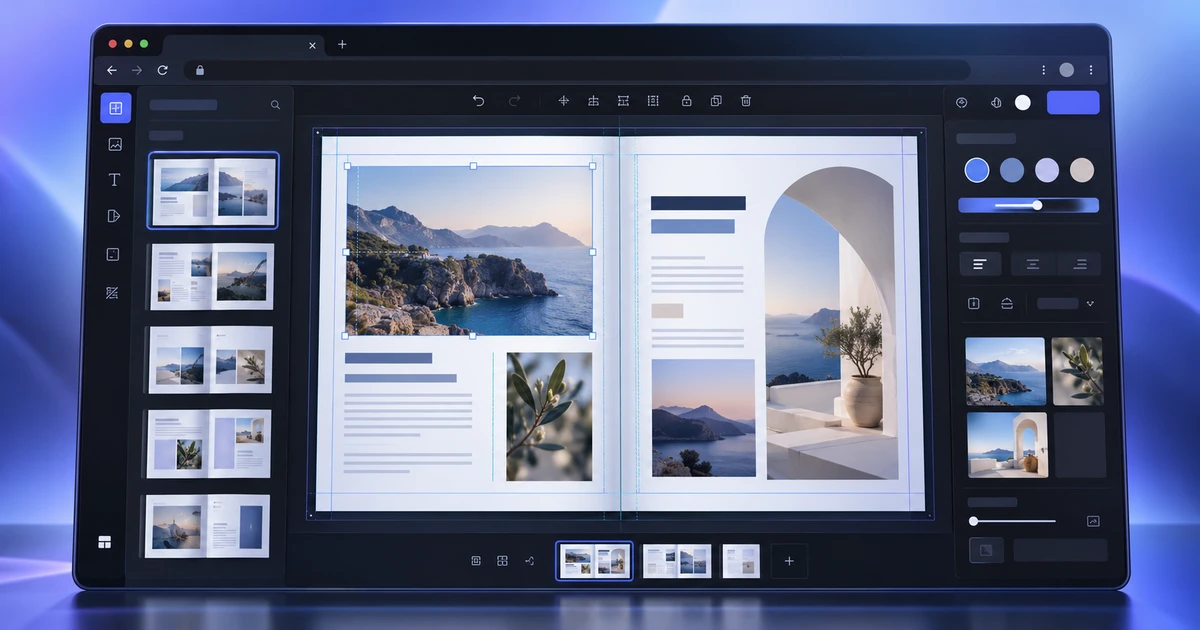
Eine Broschüre online im Browser gestalten
Erstelle eine Broschüre online mit Seitenlayout, Musterseiten, verknüpften Textrahmen, Formaten, Farbfeldern, platzierten Bildern und PDF-Export.
Kreative Workflows Seitenlayout Broschüre Publishing 2 Min. Lesezeit
Veröffentlicht Von Thiemen Meerkerk
Weiter entdecken
FreeAIGeneration ist mehr als dieser Artikel. Die Editoren und Rechner unten sind echt, kostenlos und laufen im Browser.