Videobearbeitung vs. Motion Graphics: Welchen Editor brauchst du?
Vergleiche Videobearbeitung und Motion Graphics nach Aufgabe: Spuren, Trims, Audio und Untertitel gegenüber Ebenen, Keyframes, Masken, Expressions und 3D.
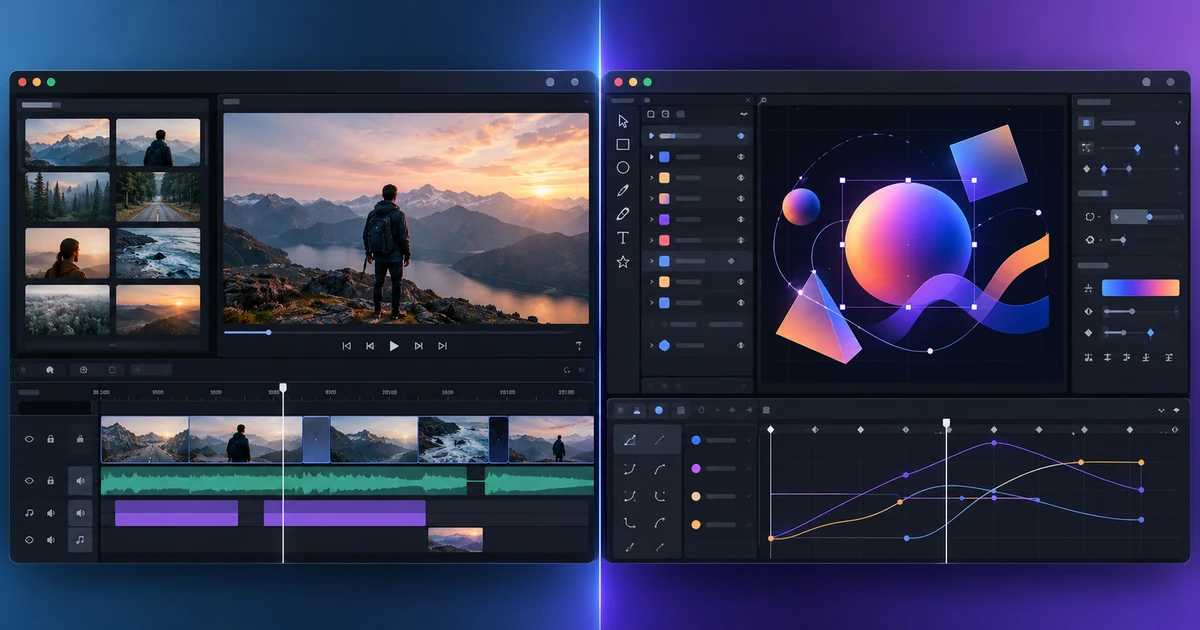
Videobearbeitung und Motion Graphics sehen auf den ersten Blick ähnlich aus. Beide haben eine Timeline, beide können Video enthalten und beide können Eigenschaften animieren. Trotzdem lösen sie unterschiedliche Kernprobleme.
Bei Videobearbeitung vs Motion Graphics hilft eine einfache Unterscheidung: Besteht dein Projekt aus einer Abfolge von Aufnahmen oder aus animierten Ebenen innerhalb einer Komposition?
FilmCraft ist auf Sequenzen und Spuren ausgelegt. EffectCraft auf Ebenen, Keyframes und Compositing.
Videoeditor wählen, wenn Clips die Struktur bilden
Interviews, Tutorials, Reportagen, Social-Videos, Veranstaltungen und andere shot-basierte Formate passen gut in einen Videoeditor.
Hier zählen Quellauswahl, Insert- und Overwrite-Schnitt, Ripple-, Roll-, Slip- und Slide-Trims, Audiospuren und Untertitel.
Wenn ein Kunde ein 90-Sekunden-Video auf 60 Sekunden kürzen möchte, kannst du die Sequenz strukturell umbauen, ohne jede Ebene manuell neu zu positionieren.
Wie das praktisch funktioniert, zeigt Video online mit einer Mehrspur-Timeline bearbeiten.
Motion Graphics wählen, wenn Ebenen die Struktur bilden
Animierte Logos, kinetische Typografie, UI-Animationen, visuelle Effekte, Compositing und Lottie leben von Ebenen und ihren Eigenschaften.
Du arbeitest hier mit Position, Skalierung, Deckkraft, Masken, Parenting, Easing, Expressions und gegebenenfalls 3D-Beziehungen.
Die zentrale Frage lautet nicht „Wo schneide ich den nächsten Clip?“, sondern „Wie soll sich dieses Element über die Zeit verändern?“.
Entscheidungsmatrix
| Aufgabe | Besserer Startpunkt | Warum |
|---|---|---|
| Zehnminütiges Interview | Videoeditor | Auswahl, Trims, Audio |
| Logo-Reveal | Motion Graphics | Ebenen, Masken, Easing |
| Untertitel für Tutorial | Videoeditor | An die Gesamtsequenz gekoppelt |
| Text hinter einer Person | Motion Graphics | Masken und Compositing |
| Musik über viele Shots | Videoeditor | Spuren und schnelle Strukturänderungen |
| Lottie-Animation | Motion Graphics | Vektorformen und Keyframes |
| Einfaches Lower Third | Beide | Das bereits offene Tool reicht oft |
| Komplexer 3D-Titel | Motion Graphics | Kompositionsbasierte 3D-Steuerung |
Der entscheidende Begriff ist Startpunkt. Viele Projekte verwenden am Ende beide Werkzeuge.
Übergabe zwischen beiden Umgebungen
Ein robuster Ablauf: Schneide Geschichte, Dialog und Musik in FilmCraft. Gib nur die Einstellungen an EffectCraft weiter, die wirklich Motion oder Compositing brauchen. Rendere das Ergebnis und lege es zurück in die Hauptsequenz.
Der umgekehrte Ansatz — ein langes Interview komplett im Motion-Tool aufzubauen, nur weil eine Einstellung einen Effekt braucht — macht jede spätere Timing-Änderung unnötig mühsam.
Für einfache Überschneidungen nicht wechseln
Ein Videoeditor kann Position, Skalierung, Deckkraft und einfache Titel animieren. Ein Motion-Editor kann kurze Videoclips trimmen.
Wechsle erst, wenn das Projekt gegen das Modell des aktuellen Werkzeugs arbeitet.
Typische Gründe für Motion Graphics sind:
- viele miteinander interagierende Ebenen;
- komplexe Masken oder Mattes;
- sehr präzise Easing-Kurven;
- Expressions;
- Compositing;
- 3D-Ebenen.
Zurück zum Videoeditor solltest du bei häufigen strukturellen Schnitten, langem Dialog, vielen Audiospuren oder programmweiten Untertiteln.
Zielformat als Entscheidungshilfe nutzen
Wenn das Endprodukt Lottie ist, sollte der Motion-Workflow früh die Führung übernehmen. Lottie-Animationen online erstellen und exportieren zeigt die technischen Grenzen.
Ist das Endprodukt dagegen ein längeres Video mit einigen animierten Inserts, sollte der Videoeditor die Master-Timeline bleiben.
Die einfachste Regel funktioniert erstaunlich gut: Aufnahmen über Zeit organisieren = Videobearbeitung. Grafische Ebenen über Zeit verändern = Motion Graphics.
Häufige Fragen
Was ist der Hauptunterschied zwischen Videobearbeitung und Motion Graphics?
Videobearbeitung organisiert hauptsächlich Clips und Audio in einer Sequenz. Motion Graphics animiert und kombiniert hauptsächlich Ebenen innerhalb einer Komposition.
Kann ich in einem Motion-Graphics-Editor auch Video schneiden?
Für einfache Schnitte ja. Bei langen Interviews, vielen Einstellungen, mehreren Audiospuren und häufigen Strukturänderungen ist ein dedizierter Videoeditor deutlich effizienter.
Kann ein Videoeditor Motion Graphics erstellen?
Einfache Titel, Transformationen und Keyframe-Animationen sind meist möglich. Komplexe Masken, Expressions, Compositing und 3D-Ebenen gehören eher in ein Motion-Tool.
Diese FreeAIGeneration-Tools ausprobieren
Ähnliche Artikel
-
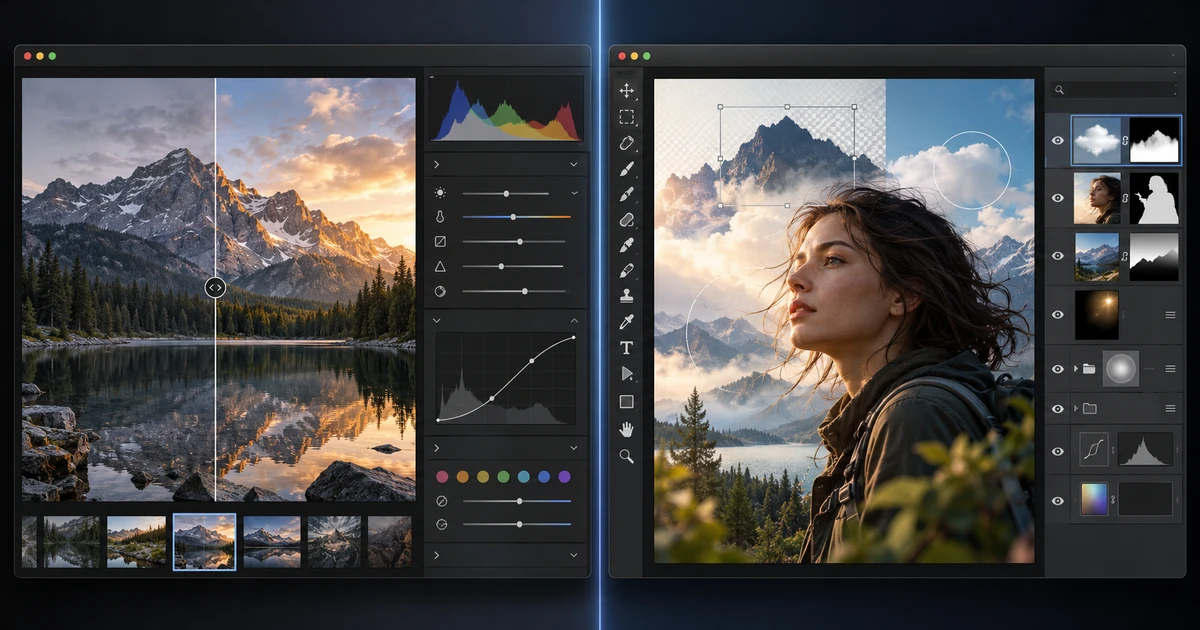
RAW-Editor vs. Fotoeditor: Welcher Workflow passt?
Verstehe den Unterschied zwischen RAW-Entwicklung und Pixel- oder Ebenenbearbeitung und erfahre, wann der Wechsel von LightCraft zu PhotoCraft sinnvoll ist.
Kreative Workflows RAW Fotobearbeitung Tool-Auswahl 3 Min. Lesezeit
Veröffentlicht Von Thiemen Meerkerk
-
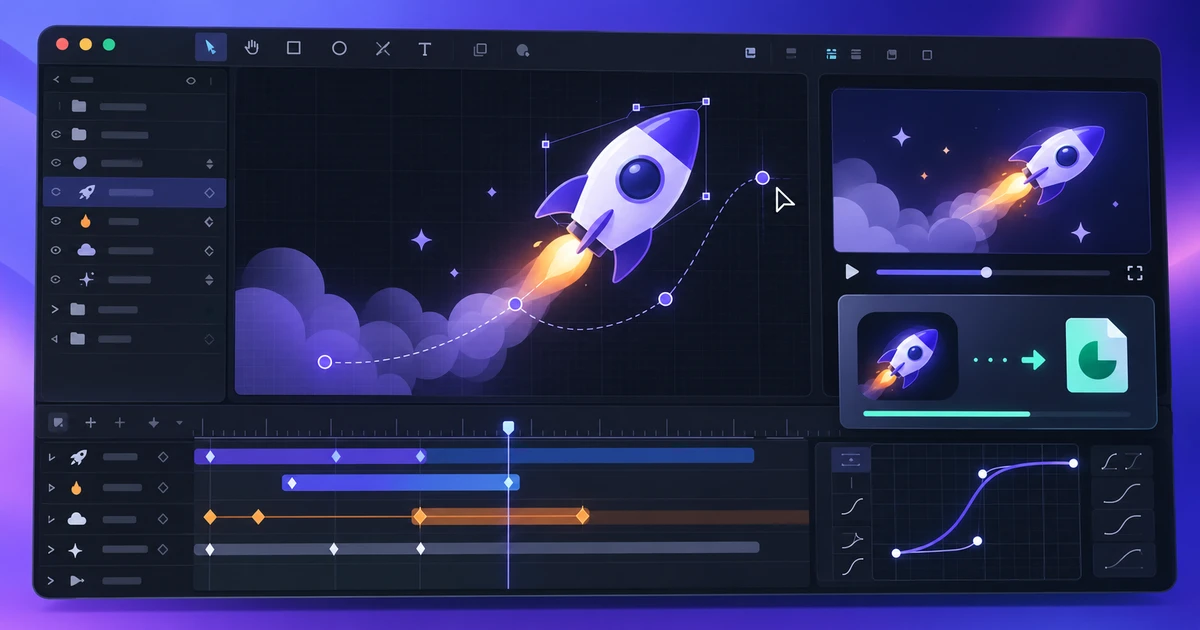
Lottie-Animationen online erstellen und exportieren
Erstelle Lottie-Animationen online mit Formen, Text, Keyframes, Easing, Masken und Precomps und vereinfache sie für einen zuverlässigen Web- und App-Export.
Kreative Workflows Lottie Motion Graphics Web-Animation 2 Min. Lesezeit
Veröffentlicht Von Thiemen Meerkerk
-
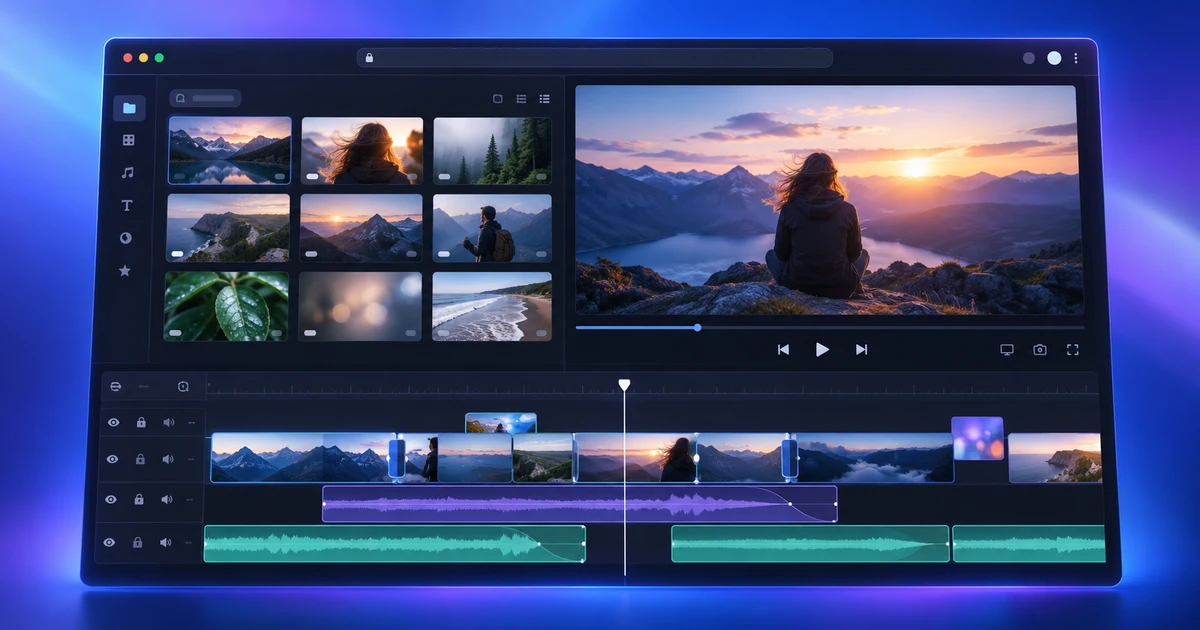
Video online mit einer Mehrspur-Timeline bearbeiten
Bearbeite Video online mit einem echten Mehrspur-Workflow: Drei-Punkt-Schnitt, präzise Trims, Audio, Farbkorrektur, Untertitel und Export in FilmCraft.
Kreative Workflows Videobearbeitung Mehrspur-Timeline Browser-Tools 2 Min. Lesezeit
Veröffentlicht Von Thiemen Meerkerk
Weiter entdecken
FreeAIGeneration ist mehr als dieser Artikel. Die Editoren und Rechner unten sind echt, kostenlos und laufen im Browser.