AI-Dateien online öffnen und bearbeiten
Öffne AI-Dateien online, prüfe welche Vektor- und Textelemente editierbar bleiben und exportiere mit klaren Grenzen zur Vektor-Kompatibilität.
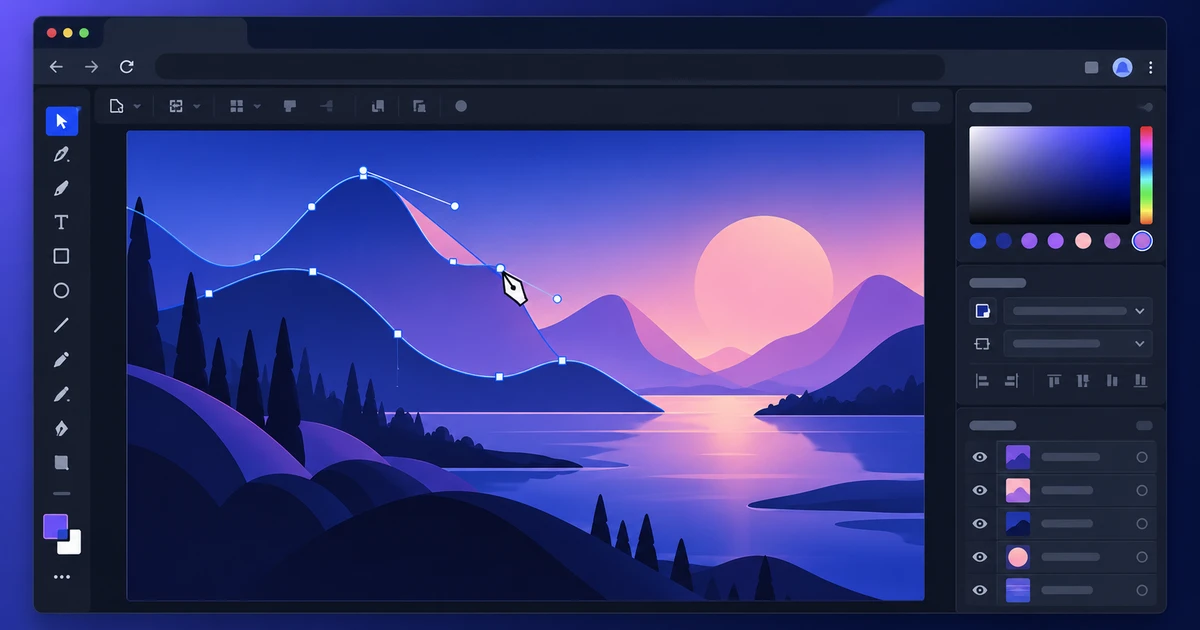
Eine .ai-Datei ist kein universelles Vektorformat. Sie ist ein Dokument aus einem Desktop-Vektoreditor und kann neben sichtbaren Pfaden auch Daten enthalten, die außerhalb dieses Editors nur eingeschränkt verstanden werden.
Wenn du eine AI Datei online öffnen willst, ist die wichtigste Frage deshalb nicht „geht sie auf?“, sondern „welcher Teil bleibt wirklich editierbar?“.
Mit VectorCraft lässt sich das pragmatisch prüfen.
PDF-Kompatibilität ist der erste Schlüssel
Viele AI-Dateien werden mit einer PDF-kompatiblen Darstellung gespeichert. Diese standardisierte Ebene erleichtert anderen Programmen das Einlesen der Grafik enorm.
Trotzdem kann eine Datei optisch korrekt aussehen und intern vereinfacht worden sein. Ein Live-Effekt kann beim Import in normale Pfade umgewandelt werden. Das ist visuell oft unproblematisch, strukturell aber ein Unterschied.
Vor der Bearbeitung kontrollieren
Vergleiche die importierte Grafik mit einer Referenz, wenn vorhanden. Prüfe Artboard-Größe, Schrift, Zeilenumbrüche, Masken, Verläufe, Transparenz, Konturen und eingebettete Bilder.
Wähle anschließend einige typische Objekte an. Sind es echte Pfade und Texte oder ist die gesamte Gestaltung nur als flache Grafik angekommen?
Was in der Regel gut funktioniert
Einfache Vektorobjekte sind am robustesten: Bézierpfade, Flächen, Konturen, geometrische Formen und Standardtext.
Für Farbkorrekturen, kleine Textänderungen oder Anpassungen an Logos reicht das oft völlig aus.
Mach zuerst eine kleine Teständerung und speichere eine neue Version. So erkennst du früh, ob die Datei für deinen Zweck geeignet ist.
Wo editor-spezifische Daten verloren gehen können
Komplexe Erscheinungsbilder, Spezialpinsel, Live-Effekte, Plugins, Verformungen oder besondere Objektmodelle können beim Import expandiert, vereinfacht oder rasterisiert werden.
Entscheidend ist nicht, ob das grundsätzlich „gut“ oder „schlecht“ ist. Entscheidend ist, ob das Ergebnis für die nächste Bearbeitungsstufe ausreicht.
Text und Pfade bewusst bearbeiten
Fehlt eine Schrift, können Zeilenumbrüche und Proportionen kippen. In Pfade umgewandelter Text behält zwar seine Optik, ist aber kein editierbarer Text mehr.
Bei Pfaden kann ein scheinbar simples Vektorobjekt nach dem Import aus vielen Einzelteilen bestehen. Dupliziere wichtige Elemente, bevor du destruktiv eingreifst.
Für den nächsten Schritt exportieren
SVG eignet sich meist gut für Webgrafiken, PDF für Layout und Druck. Wenn das Motiv in eine Broschüre soll, hilft der Ratgeber Broschüre online erstellen. Für Animationen ist Lottie-Animationen online erstellen und exportieren der passende Anschluss.
Originaldatei nicht überschreiben
Behalte die AI-Quelle unverändert und arbeite mit einer importierten Kopie. Selbst ein perfektes sichtbares Ergebnis bedeutet nicht, dass alle editor-internen Daten später wiederhergestellt werden können.
Wie Vektorgrafik mit RAW, Retusche, Layout und PDF zusammenspielt, zeigt der kreative Workflow im Browser.
Die sichere Methode ist damit klar: erst Struktur prüfen, dann gezielt ändern, anschließend für den echten Verwendungszweck exportieren.
Häufige Fragen
Kann jede AI-Datei in einem Online-Vektoreditor geöffnet werden?
Nein. AI-Dateien mit eingebettetem PDF-kompatiblem Inhalt lassen sich meist deutlich besser importieren als Dateien, die stark auf editor-interne Daten angewiesen sind.
Bleiben Ebenen und Effekte vollständig editierbar?
Nicht immer. Einfache Pfade, Füllungen, Konturen und Text überleben oft gut; komplexe Live-Effekte, Plugins oder spezielle Vektorobjekte können vereinfacht, erweitert oder rasterisiert werden.
Welches Format sollte ich nach der Bearbeitung exportieren?
Das hängt vom nächsten Schritt ab: SVG für Webgrafiken, PDF für Layout und Druck, oder ein natives Arbeitsformat, wenn du im gleichen Editor weiterarbeiten willst.
Ähnliche Artikel
-
Video online mit einer Mehrspur-Timeline bearbeiten
Bearbeite Video online mit einem echten Mehrspur-Workflow: Drei-Punkt-Schnitt, präzise Trims, Audio, Farbkorrektur, Untertitel und Export in FilmCraft.
Kreative Workflows Videobearbeitung Mehrspur-Timeline Browser-Tools 2 Min. Lesezeit
Veröffentlicht Von Thiemen Meerkerk
-
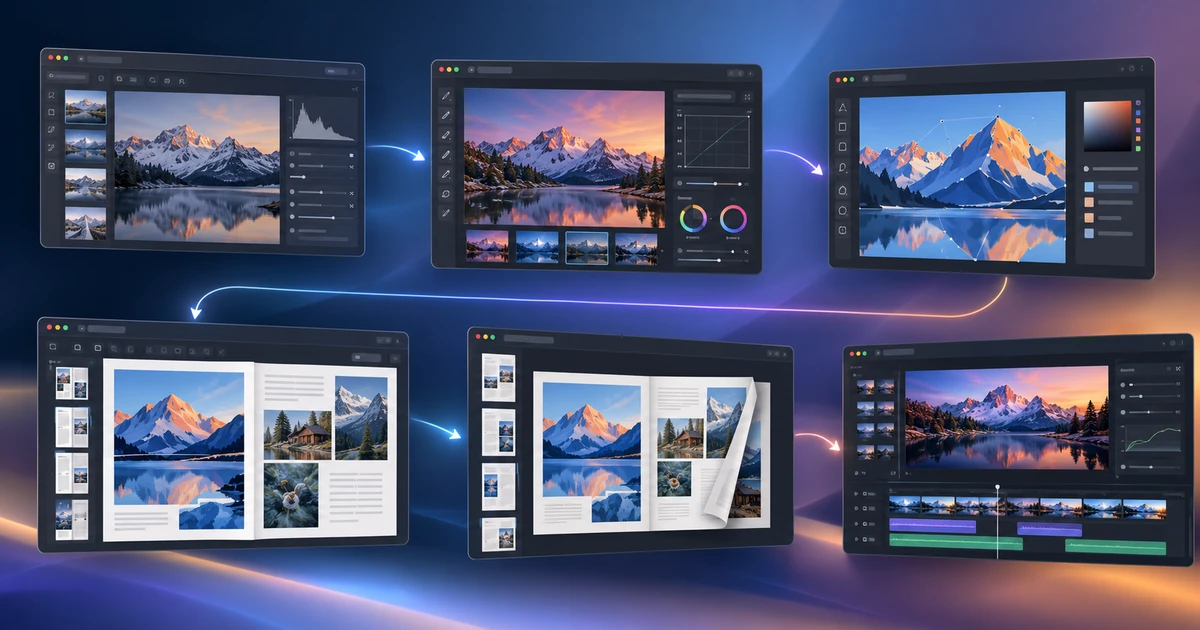
Vom RAW-Foto zur fertigen Broschüre: ein kreativer Workflow im Browser
Folge einem kompletten kreativen Browser-Workflow von RAW-Entwicklung und Retusche über Vektorgrafik und Broschürenlayout bis zur finalen PDF-Prüfung.
Kreative Workflows Kreativer Workflow Browser-Tools Publishing 3 Min. Lesezeit
Veröffentlicht Von Thiemen Meerkerk
-
PDF-Seiten neu anordnen, ohne die Datei hochzuladen
Ordne PDF-Seiten im Browser neu an, drehe, lösche oder füge Seiten ein und halte die Datei dabei lokal, wenn du sensible Dokumente bearbeitest.
Kreative Workflows PDF Datenschutz Browser-Tools 2 Min. Lesezeit
Veröffentlicht Von Thiemen Meerkerk
Weiter entdecken
FreeAIGeneration ist mehr als dieser Artikel. Die Editoren und Rechner unten sind echt, kostenlos und laufen im Browser.