PDF bearbeiten, ohne es auf einen Server hochzuladen
PDF im Browser öffnen, durchblättern und als Download speichern: der geprüfte Ablauf, die Grenzen der Web-Version und der Umgang mit ungeprüften Menüs.
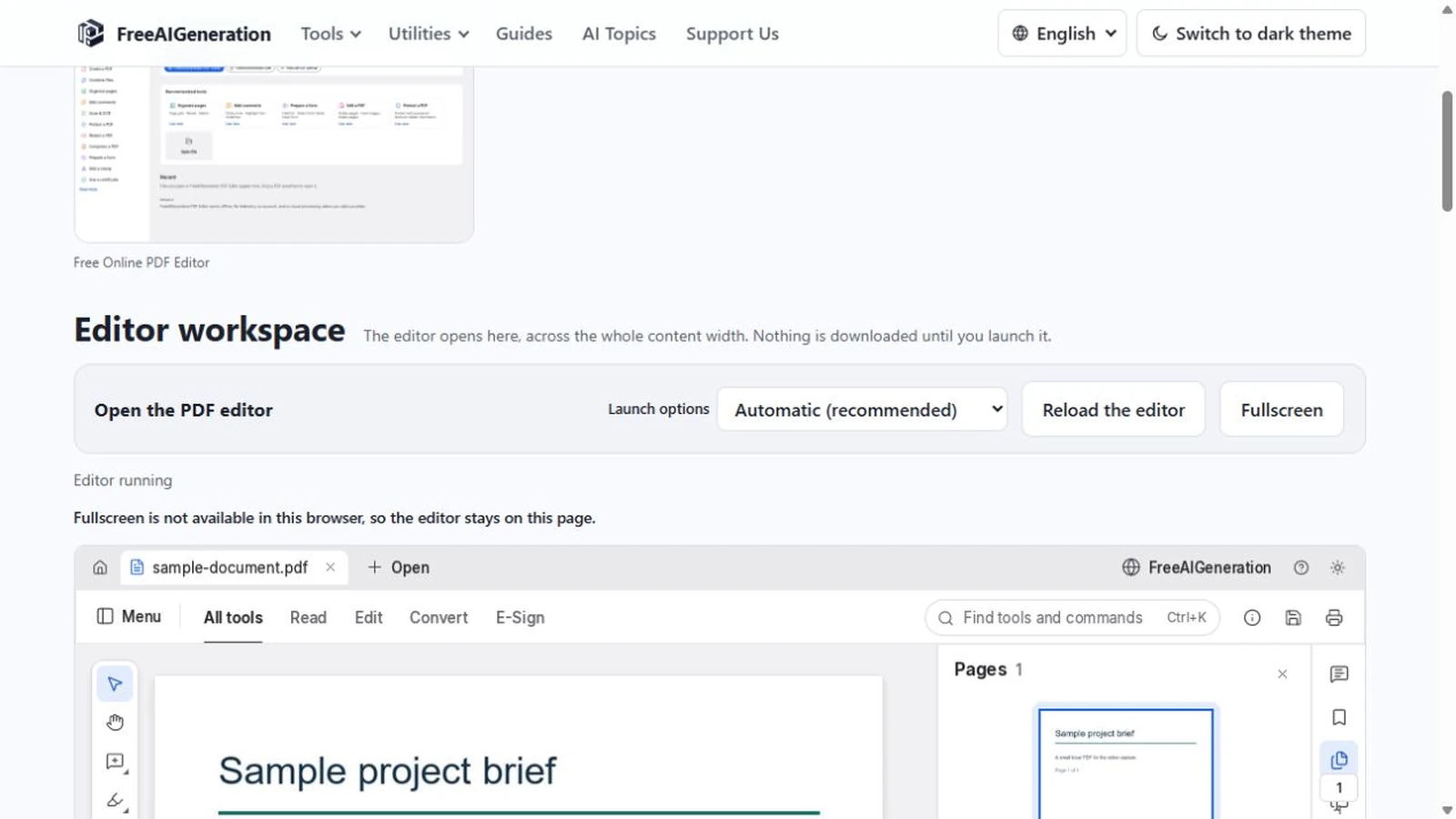
PDF bearbeiten, ohne es auf einen Server hochzuladen, kann zwei Dinge meinen: dass die Datei im Tab gelesen wird, statt an einen Dienst zu gehen, der sie verarbeitet, oder dass es kein Konto und keine Ablage beim Anbieter gibt. Beides trifft hier zu. Weniger klar ist, was davon die Menüs tatsächlich leisten.
Der PDF-Editor ist die PdfCraft-Engine, ein Open-Source-Programm, das als WebAssembly-Bündel in der Seite läuft. Geprüft sind in dieser Version drei Vorgänge: ein PDF öffnen, durch die Seiten blättern, die Datei als Download speichern.
Was in dieser Version geprüft ist
Die Menüs nennen außerdem Seitenorganisation, Kommentare, Formularfelder, Schutz, Schwärzen und Export in andere Formate. Diese Einträge stammen aus dem Upstream-Projekt, und in diesem Build wurde keiner davon ausgeführt. Hier stehen sie als Menü-Zusage, nicht als Funktion, auf die du bauen kannst.
Eine falsch umsortierte PDF fällt erst beim Empfänger auf, und wer sich auf einen ungeprüften Befehl verlässt, merkt den Fehler vielleicht dort.
Der erste Start: Öffnen und warten
Ein Konto gibt es nicht. Du startest den Editor mit einem Klick, und beim ersten Start lädt der Browser das Programm nach, rund 40,6 MB WebAssembly. Auf einer langsamen Leitung dauert der erste Start spürbar länger. Unterwegs werden weniger Daten übertragen, weil die Datei komprimiert ankommt. Warte, bis die Oberfläche steht, und öffne dann über die Dateiauswahl dein PDF. Der Tab zeigt den Dateinamen, die Seitenanzeige die Position, zum Beispiel 1 von 2.
Blättern, zoomen, prüfen
Die Navigation läuft in dieser Version über die Tastatur: PageDown und die Pfeiltasten bewegen die Ansicht, die Seitenanzeige folgt. Der Zoom steht neben dem Seitenzähler, du siehst also, in welcher Vergrößerung die Seite gezeichnet ist.
Geh die Datei einmal vollständig durch und notiere seitenweise, was sich ändern soll. Bei längeren Dokumenten verlierst du sonst die Orientierung.
Die Oberfläche liegt in einem einzigen Canvas, deshalb lässt sich Text auf dem Bildschirm nicht markieren. Wer Text kopieren will, braucht ein anderes Programm.
Auf einer Kopie arbeiten und speichern
Bevor du etwas änderst, arbeitest du auf einer Kopie: Datei im Dateimanager duplizieren, die Kopie im Editor öffnen. Das Original bleibt liegen, bis die Kopie geprüft ist. Nichts wird auf einen Server zurückgespeichert; die App kann eine lokale Wiederherstellungskopie im Browser behalten, aber der Download ist die Kopie, die du kontrollierst. Was du nicht heruntergeladen hast, kann beim Schließen oder Neuladen des Tabs verloren gehen.
Speichern gibt das Dokument als Download an den Browser zurück. Im geprüften Build war die gespeicherte Datei byteweise identisch mit der geöffneten. Erlaube Downloads für diese Seite und prüfe die Downloadliste, wenn die Datei nicht erscheint; die App behält keine serverseitige Kopie.
Öffne den Download danach in deinem PDF-Programm: Blättert die Datei auf, stimmt die Seitenzahl, und stehen Reihenfolge und Ausrichtung wie erwartet? Wenn diese drei Punkte passen, kann die Kopie das Original ersetzen.
Wenn der Befehl nicht zur geprüften Oberfläche gehört
Für alles, was über Öffnen, Blättern und Speichern hinausgeht, gehst du an einer Kopie vor:
- Datei kopieren, nur die Kopie öffnen
- einen einzigen Befehl ausführen
- speichern und die gespeicherte Datei neu öffnen
- mit dem Original vergleichen, was sich verändert hat
Bleibt die Änderung aus oder sitzt sie an der falschen Stelle, hast du eine kaputte Kopie und ein unversehrtes Original.
Bei manchen Aufgaben ist der Editor der falsche Anfang. Soll sich der Textfluss ändern, also Absätze länger werden und Folgeseiten nachrücken, gehört die Arbeit in ein Layoutprogramm: Eine PDF enthält Positionen und Schriften, keine Absatzstile. Welche Aufgaben wohin gehören, steht in PDF-Editor vs. Seitenlayout-Editor. Geht es nur um die Reihenfolge der Seiten, beschreibt PDF-Seiten neu anordnen, ohne die Datei hochzuladen den Weg.
Was „ohne Upload” hier bedeutet
Der Satz beschreibt den Ort der Verarbeitung: Dein Dokument wird im Tab gelesen, von dem Editor, der auf dieser Seite läuft. Es gibt kein Konto und keinen Dokumentspeicher bei FreeAIGeneration, und die Seite legt keine Kopie auf einem Server an. Er sagt auch nicht, dass überhaupt keine Netzwerkverbindung stattfindet. Das Programm selbst wird beim ersten Start geladen, und die manuelle Update-Prüfung in der App kann GitHub kontaktieren. „Die Datei verlässt dein Gerät nie” wäre deshalb die falsche Zusage.
Dazu kommen technische Grenzen. Die Web-Version kann nicht auf einem Systemdrucker drucken; speichere das PDF und drucke es aus deinem Reader. WebGPU und der Zugriff auf die Zwischenablage brauchen eine sichere Verbindung, also https oder localhost; ohne sie wechselt der Editor auf WebGL2 und bleibt für das Dokument nutzbar. Für Screenreader bleibt die Werkzeugleiste stumm, weil alles in ein Canvas gezeichnet wird.
Bei Verträgen, Rechnungen und internen Papieren reicht das, weil die Datei nicht durch einen fremden Dienst läuft. Was lokale Verarbeitung generell leistet und wo sie endet, steht in Sind Online-Foto-, Video- und PDF-Editoren privat?.
Wann der Weg passt
Wenn du ein Dokument prüfen, durchblättern und lokal wieder speichern willst, ist der Ablauf oben vollständig: Kopie öffnen, warten, blättern, speichern, Download kontrollieren, Original behalten. PDF bearbeiten ohne Upload heißt in dieser Version genau das.
Soll sich der Inhalt ändern, gehört jeder Befehl aus dem Menü auf eine Kopie, und du prüfst das Ergebnis, bevor du das Original ersetzt. Soll der Textfluss neu gebaut werden, ist der PDF-Editor der falsche Ort; dann brauchst du die Datei, aus der die PDF entstanden ist.
Häufige Fragen
Wird mein PDF bei diesem Editor hochgeladen?
In diesem Build öffnet der Editor die Datei im Tab, ohne Konto und ohne Dokumentspeicher bei FreeAIGeneration. Beim ersten Start wird das Programm selbst geladen (rund 40,6 MB), und die manuelle Update-Prüfung in der App kann GitHub kontaktieren. Eine Zusage, dass keine Netzwerkverbindung stattfindet, ist damit nicht verbunden.
Kann ich den Text im PDF bearbeiten?
Geprüft sind Öffnen, Blättern und Speichern. Die Menüs nennen Seitenorganisation, Kommentare, Formularfelder, Schutz, Schwärzen und Export; ausgeführt wurde davon in diesem Build nichts. Markieren lässt sich der Text auf dem Bildschirm außerdem nicht, weil die Oberfläche in einem Canvas liegt.
Warum finde ich die gespeicherte Datei nicht?
Speichern endet in einem Browser-Download. Erlaube Downloads für diese Seite und schau in die Downloadliste oder den Downloadordner; die App legt keine serverseitige Kopie an.
Diese FreeAIGeneration-Tools ausprobieren
Ähnliche Artikel
-
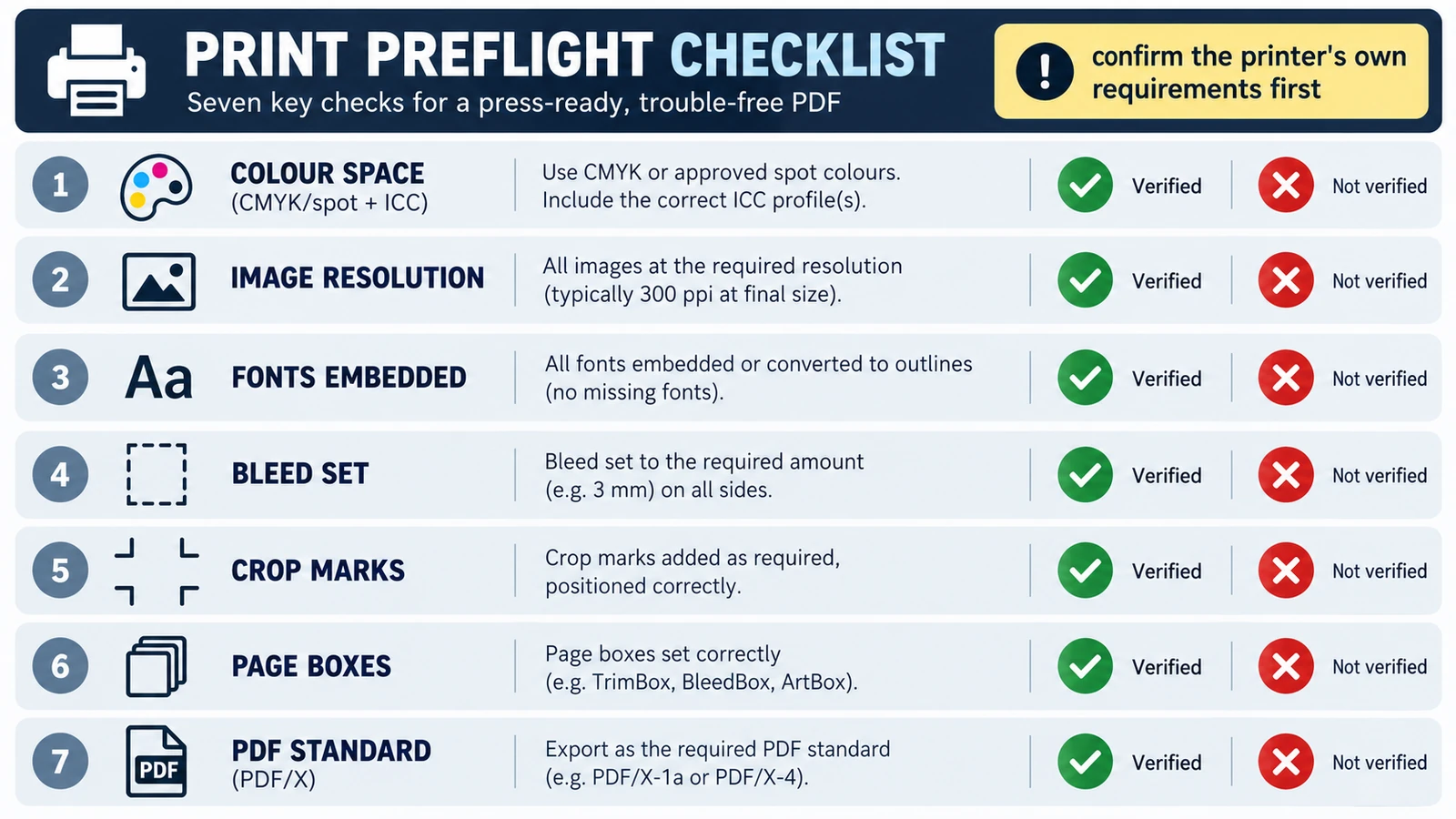
Druckfertiges PDF vorbereiten
Fünf Fragen entscheiden, ob die Druckerei die Datei ohne Rückfrage annimmt: Beschnitt, Farbraum, Schriften, Auflösung – und warum PDF/X und PDF/A eigene Familien sind.
Dokumente & PDF Seitenlayout PDF Dateiformate Import & Export 4 Min. Lesezeit
Veröffentlicht Von Thiemen Meerkerk
-
PDF-Seiten neu anordnen, ohne die Datei hochzuladen
Ordne PDF-Seiten im Browser neu an, drehe, lösche oder füge Seiten ein und halte die Datei dabei lokal, wenn du sensible Dokumente bearbeitest.
Dokumente & PDF PDF Browser-Tools Keine Anmeldung Workflow-Vergleich 4 Min. Lesezeit
Veröffentlicht Aktualisiert Von Thiemen Meerkerk
-
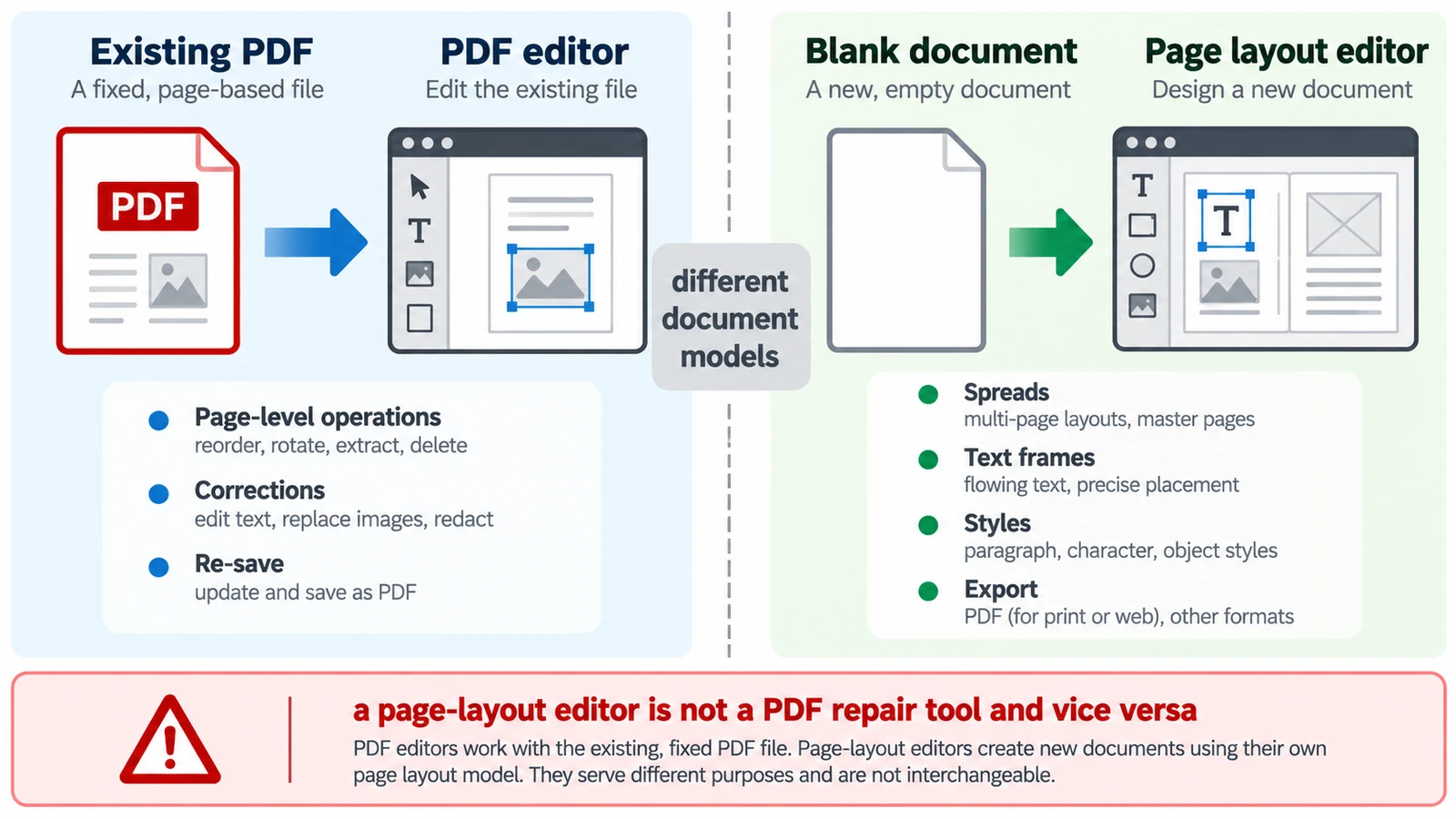
PDF-Editor vs. Seitenlayout-Editor: Welchen brauchst du?
Beide zeigen Seiten, beide laufen im Browser. Der Unterschied zeigt sich, sobald sich Text ändern soll – darin, was einer PDF fehlt und ein Layoutdokument mitbringt.
Dokumente & PDF PDF Seitenlayout Workflow-Vergleich Browser-Tools 4 Min. Lesezeit
Veröffentlicht Von Thiemen Meerkerk
Weiter entdecken
FreeAIGeneration ist mehr als dieser Artikel. Die Editoren und Rechner unten sind echt, kostenlos und laufen im Browser.