Comment modifier un PDF sans l’envoyer sur un serveur
Ouvrir, parcourir et réenregistrer un PDF dans la page sans compte ni téléversement : la marche à suivre, les limites vérifiées et ce que les menus annoncent encore.
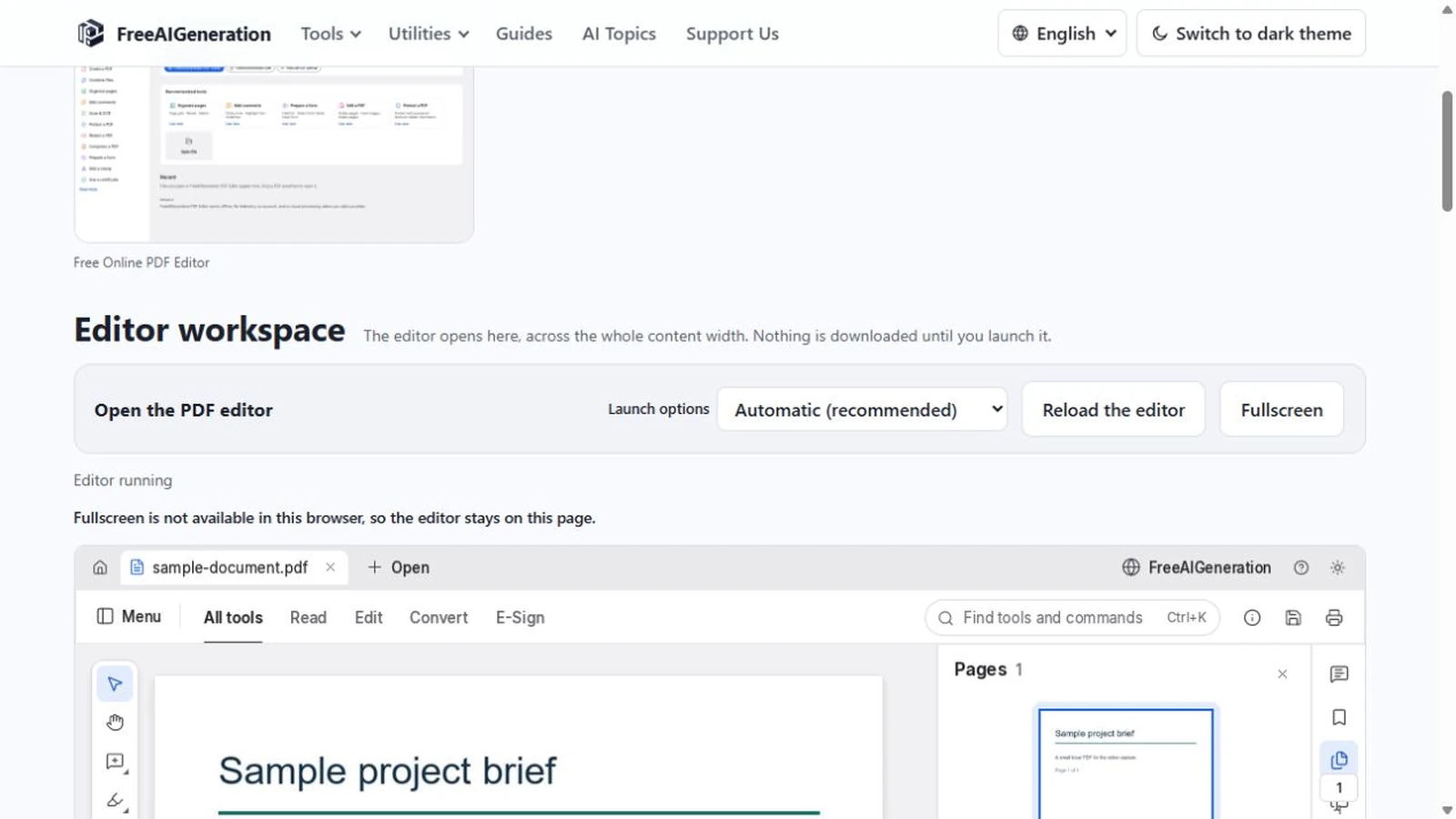
« Modifier un PDF sans l’envoyer sur un serveur » peut vouloir dire plusieurs choses. Corriger une phrase de contrat, déplacer une annexe et réenregistrer un fichier reçu ne demandent pas le même travail.
Dans le navigateur, l’Éditeur PDF, construit sur le moteur open source PdfCraft, s’exécute dans la page, sans compte FreeAIGeneration. La version auditée ouvre un fichier, parcourt ses pages et l’enregistre à nouveau. Ses menus annoncent davantage, sans que ces opérations aient été vérifiées.
Trois demandes derrière une même phrase
Le contenu, d’abord : un PDF contient des pages finies, avec leurs flux de contenu et leurs ressources, et le texte y est placé, pas composé. Changer un mot dans un paragraphe se fait proprement dans le fichier qui a produit le document.
La structure, ensuite : déplacer une annexe, supprimer une page blanche, faire pivoter un scan, remplir un champ. Ces gestes s’adressent au document fini, terrain d’un éditeur PDF.
Parfois, aucune retouche n’est demandée. La question porte alors sur le trajet du fichier : pas de dépôt chez un tiers, pas de lien à transmettre.
Ce que cette version permet, et ce que les menus annoncent
Un PDF s’ouvre et ses pages défilent. Le parcours se fait au clavier : PageDown et les flèches déplacent la vue, l’indicateur de page suit, par exemple « 1 sur 2 », et le zoom s’affiche à côté du compteur. C’est la surface que l’audit de cette version a couverte.
Les menus, eux, listent l’organisation des pages, les commentaires, les formulaires, la protection, la suppression de données cachées et l’export vers d’autres formats. Ces entrées viennent de l’amont et n’ont pas été vérifiées : des possibilités à essayer sur une copie, pas des fonctions acquises.
Ouvrir le document et laisser l’éditeur démarrer
Au premier lancement, l’éditeur se télécharge lui-même, environ 40,6 Mo de WebAssembly. Il voyage compressé, donc le volume échangé est plus faible, mais le démarrage prend un moment sur une connexion lente. Ce téléchargement porte sur l’application, pas sur votre document.
Ouvrez ensuite votre PDF, sans étape de compte, et vérifiez que l’onglet affiche le nom du fichier. Dupliquez-le avant tout : la copie passe dans l’éditeur, l’original reste fermé jusqu’au contrôle final.
Parcourir et inspecter avant de toucher
Prenez le document en entier avant la page qui vous intéresse : l’indicateur situe la page dans l’ensemble. Restez au zoom réel pour les vérifications qui comptent, car un pied de page manquant ou une signature rognée ne se voient pas à petite échelle. Notez la page à modifier, puis décidez si le changement relève du contenu ou de la structure.
Enregistrer, puis vérifier le fichier obtenu
L’enregistrement déclenche un téléchargement du navigateur. Dans le test d’audit, le fichier ressorti était identique octet pour octet à celui qui avait été ouvert, sur un aller-retour sans modification.
Si les téléchargements sont bloqués pour le site, le fichier n’arrive pas : autorisez-les, puis vérifiez la liste du navigateur. Nommez le fichier obtenu avec la date et le mot « copie », et rouvrez-le dans votre lecteur habituel, hors du navigateur. Vérifiez le nombre de pages, la page modifiée et la fin du document, qui révèle une coupure. Tant que ce contrôle n’est pas fait, l’original reste la seule version fiable.
L’enregistrement n’est pas automatique et rien n’est renvoyé vers un serveur ; l’application peut conserver une copie locale de secours, mais fermer l’onglet ou recharger la page sans télécharger le fichier peut faire perdre le travail.
Quand la modification voulue sort de la surface vérifiée
Un menu qui répond ne prouve pas que l’opération est fiable. Travaillez sur une copie jetable, déclenchez une seule opération, enregistrez sous un nouveau nom, puis rouvrez le fichier dans votre lecteur. Si le document s’ouvre et si la page visée a changé, l’opération a produit quelque chose ; sinon, vous avez trouvé une limite sans abîmer l’original.
Certaines demandes n’ont pas leur place ici. Éditeur PDF ou éditeur de mise en page : lequel choisir ? montre pourquoi une correction de texte qui doit refluer appartient au document source ; réorganiser les pages d’un PDF sans téléverser le fichier donne la méthode pour un réordonnancement.
Ce que « sans envoi » couvre, et ce qu’il laisse ouvert
« Sans envoi » décrit ici l’endroit où le document est traité : dans la page, par un éditeur qui s’exécute dans votre onglet, sans compte ni copie du document sur un serveur FreeAIGeneration. Cela ne décrit pas tout le trafic de la page. La vérification manuelle des mises à jour peut, par exemple, interroger GitHub. Les éditeurs photo, vidéo et PDF en ligne sont-ils confidentiels ? développe la méthode générale.
Trois limites s’ajoutent. L’impression vers une imprimante système n’est pas disponible : enregistrez, puis imprimez depuis votre lecteur habituel. L’interface est dessinée dans un canvas unique, donc le texte affiché n’est pas sélectionnable et un lecteur d’écran ne lit pas la barre d’outils. WebGPU et le presse-papiers exigent une connexion sécurisée, en https ou sur localhost ; sans WebGPU, l’éditeur bascule sur WebGL2 et le document reste utilisable.
L’éditeur PDF couvre ce premier usage : ouvrir, lire et réenregistrer un PDF sans transfert, avec les menus à essayer sur une copie. Pour un contrat à retravailler en profondeur, l’outil qui a produit le document reste la bonne adresse.
Questions fréquentes
Peut-on modifier le texte à l’intérieur du PDF ?
L’audit de cette version établit l’ouverture d’un document, le parcours de ses pages et son enregistrement. Les menus annoncent aussi les commentaires, les formulaires, la protection et l’export vers d’autres formats, sans que ces opérations aient été vérifiées : testez-les sur une copie et contrôlez le fichier obtenu.
Le fichier est-il envoyé sur un serveur ?
L’éditeur s’exécute dans la page et le document n’est pas déposé sur un serveur FreeAIGeneration. Le premier lancement télécharge l’éditeur lui-même, environ 40,6 Mo, et la vérification manuelle des mises à jour peut interroger GitHub : l’absence totale de requêtes réseau n’est donc pas garantie.
Peut-on imprimer directement depuis l’éditeur ?
Non. L’impression vers une imprimante système n’est pas disponible dans l’éditeur web : enregistrez le PDF, ouvrez le téléchargement dans votre lecteur habituel et imprimez de là.
Essayez ces outils FreeAIGeneration
Articles similaires
-
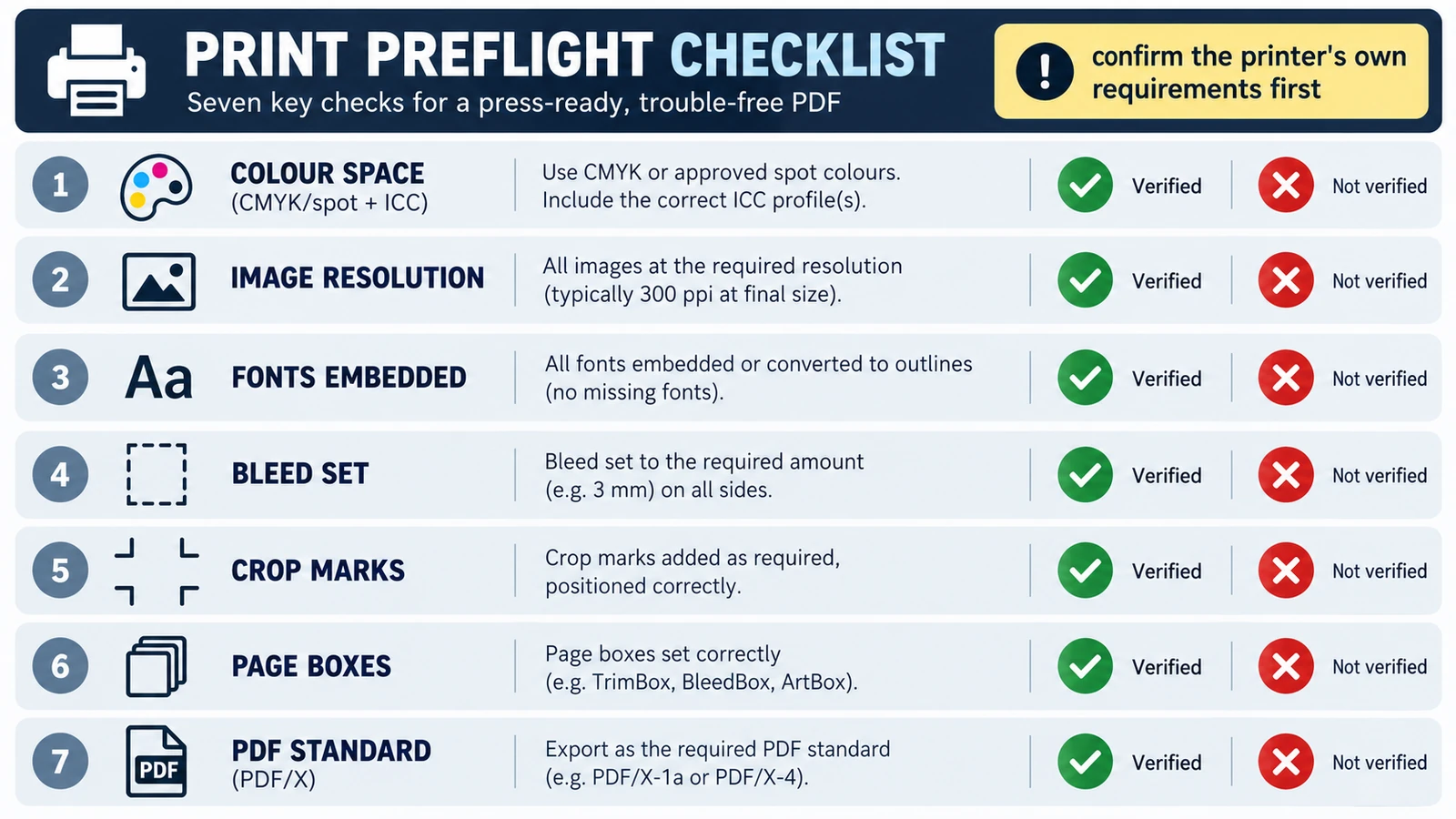
Comment préparer un PDF prêt pour l’impression
Ce que l’imprimeur attend, dans l’ordre : la géométrie avant tout, une couleur qui ne se juge pas à l’écran, et les erreurs qui mènent au retirage.
Documents et PDF Mise en page PDF Formats de fichiers Import et export 4 min de lecture
Publié le Par Philippine Mailhot
-
Comment réorganiser les pages d’un PDF sans téléverser le fichier
Réorganisez, pivotez, supprimez et insérez des pages PDF dans le navigateur sans téléverser le fichier, puis extrayez ou fusionnez si nécessaire.
Documents et PDF PDF Outils navigateur Sans inscription Comparaison de workflows 4 min de lecture
Publié le Mis à jour le Par Philippine Mailhot
-
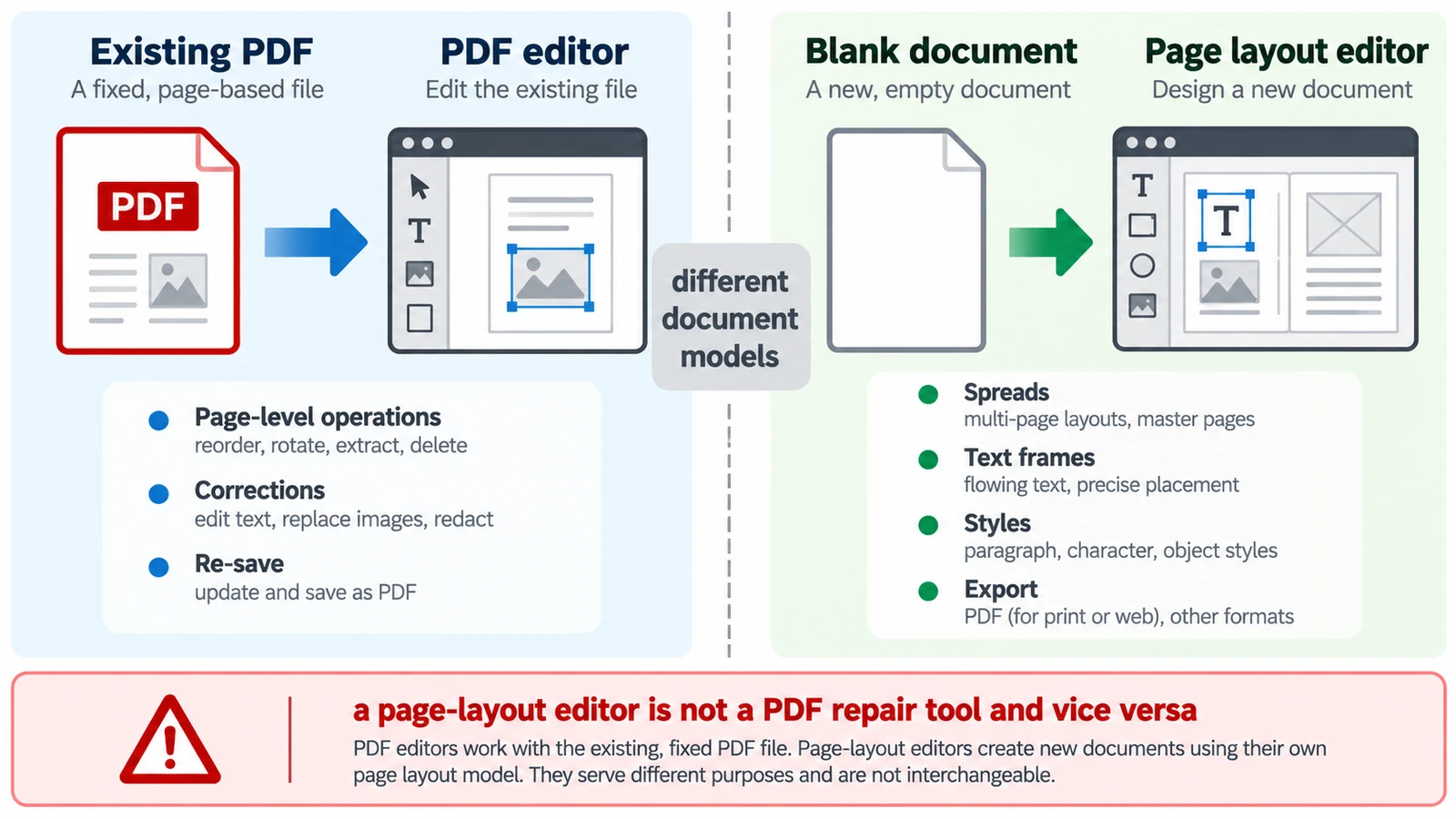
Éditeur PDF ou éditeur de mise en page : lequel choisir ?
Un PDF est un résultat, une mise en page une chaîne de fabrication : ce que chaque outil peut refaire, et le test des huit doubles pages pour trancher.
Documents et PDF PDF Mise en page Comparaison de workflows Outils navigateur 4 min de lecture
Publié le Par Philippine Mailhot
Continuer à explorer
FreeAIGeneration va au-delà de cet article. Les éditeurs et calculateurs ci-dessous sont réels, gratuits et s’exécutent dans votre navigateur.