PDF-Seiten neu anordnen, ohne die Datei hochzuladen
Ordne PDF-Seiten im Browser neu an, drehe, lösche oder füge Seiten ein und halte die Datei dabei lokal, wenn du sensible Dokumente bearbeitest.
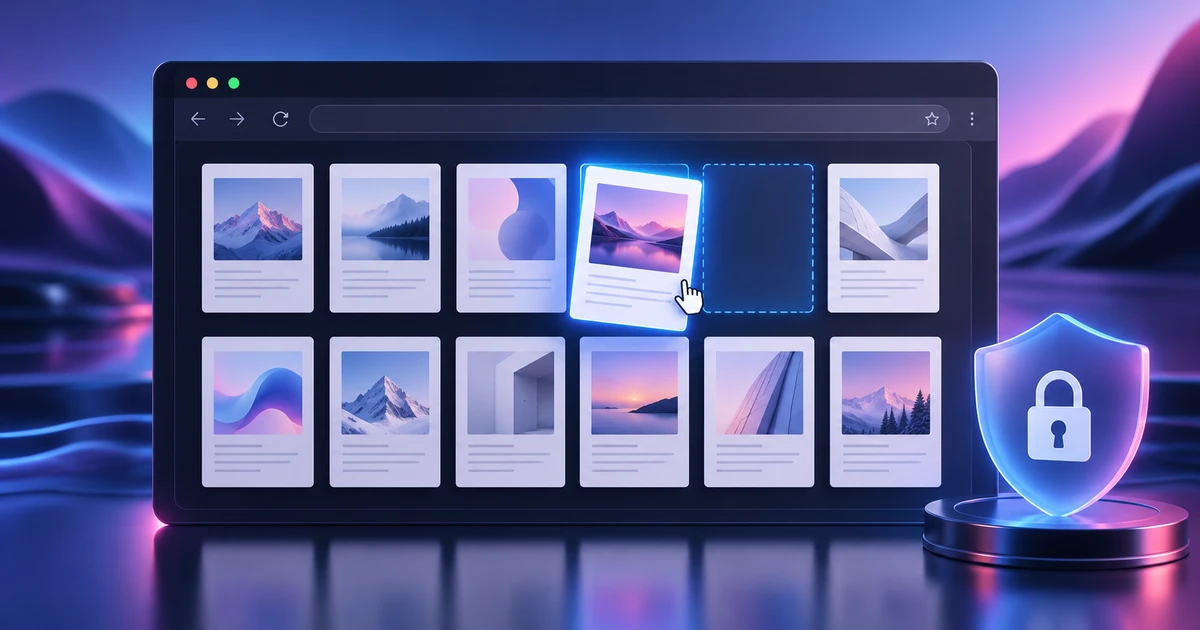
Eine PDF kann inhaltlich fertig sein und trotzdem falsch aufgebaut: ein Anhang steht vorne, eine Seite ist verdreht, zwei Kapitel sind vertauscht oder beim Export ist eine Leerseite hineingerutscht.
Für solche Korrekturen musst du nicht zurück in die Layout-Datei. Mit PDFCraft kannst du PDF Seiten neu anordnen und direkt auf Dokumentebene arbeiten.
Erst die Struktur lesen, dann verschieben
Öffne die Seitenübersicht und erkenne die großen Blöcke: Titel, Inhaltsverzeichnis, Kapitel, Anhänge, Rechtliches.
Bei längeren Dokumenten lohnt es sich, die gewünschte Reihenfolge kurz aufzuschreiben. So verschiebst du nicht einzelne Seiten nach Gefühl, sondern rekonstruierst eine klare Dokumentstruktur.
Zusammengehörige Seiten gemeinsam bewegen
Wenn ein Kapitel aus fünf Seiten besteht, verschiebe den ganzen Block. Das senkt das Risiko, Überschrift und Inhalt oder zusammengehörige Doppelseiten zu trennen.
Bei kurzen PDFs reicht Drag-and-drop. Bei langen Berichten ist die Blocklogik deutlich sicherer.
Rotation vor der großen Sortierung korrigieren
Scans enthalten häufig einzelne Seiten im falschen Winkel. Drehe sie zuerst. Danach lässt sich die Reihenfolge leichter prüfen, weil die Orientierung nicht mehr vom eigentlichen Strukturproblem ablenkt.
Kontrolliere die gedrehte Seite anschließend in normaler Ansicht, nicht nur als Thumbnail.
Nicht vorschnell löschen
Eine leere Seite kann bei doppelseitigem Druck absichtlich vorhanden sein. Zwei fast identische Seiten können unterschiedliche Fußnoten oder Versionen enthalten.
Wenn du nicht sicher bist, extrahiere die Seite oder arbeite auf einer Kopie. Eine vorsichtige Zwischenversion kostet fast nichts und schützt vor unnötigem Datenverlust.
Beim Einfügen auf Format und Zusammenhang achten
Neue Deckblätter, Signaturseiten oder Ersatzseiten sollten zum Dokument passen: Seitengröße, Ausrichtung, Ränder und visuelle Sprache.
Wenn die neue Seite aus einem Layoutprojekt stammt, bereite sie dort korrekt vor. Der Ratgeber Broschüre online erstellen zeigt diesen vorgelagerten Schritt.
Reordnen, extrahieren, teilen oder zusammenführen?
Diese Operationen lösen unterschiedliche Probleme:
- Neu anordnen: Reihenfolge innerhalb einer bestehenden PDF ändern.
- Extrahieren: ausgewählte Seiten als neue Datei kopieren.
- Teilen: eine PDF in mehrere Dokumente zerlegen.
- Zusammenführen: mehrere PDFs in eine Datei bringen.
Die richtige Wahl spart unnötige Zwischenschritte.
Lokale Verarbeitung reduziert unnötige Datenwege
Bei Verträgen, Korrekturabzügen oder Kundendokumenten gibt es keinen guten Grund, die Datei für eine reine Seitenverschiebung an einen fremden Server zu senden.
Lokale Browser-Verarbeitung ist keine vollständige Sicherheitsgarantie, entfernt aber einen unnötigen Übertragungsschritt aus dem Workflow.
Das Ergebnis wie ein Leser prüfen
Nach dem Sortieren die PDF von Seite 1 bis zum Ende durchgehen. Seitenzahlen, Querverweise, Anhänge, Doppelseiten und Orientierung kontrollieren.
Speichere eine neue Version und öffne die exportierte Datei erneut. Sie ist die eigentliche Lieferung.
Wie dieser PDF-Schritt in einen größeren Foto-, Vektor- und Layoutprozess passt, zeigt der kreative Workflow im Browser.
PDF-Seiten sauber neu anzuordnen ist weniger ein Drag-and-drop-Problem als eine Frage klarer Dokumentstruktur: erst verstehen, dann bewegen, danach vollständig prüfen.
Häufige Fragen
Kann ich PDF-Seiten neu anordnen, ohne die Datei hochzuladen?
Ja, wenn der Editor lokal im Browser arbeitet. Dann kann die Datei auf deinem Gerät bleiben, während Seiten verschoben, gedreht oder entfernt werden.
Verändert das Sortieren die PDF-Qualität?
Das reine Verschieben von Seiten sollte keine Rasterung oder neue Kompression erfordern. Qualitätsverlust entsteht eher dann, wenn der Workflow Seiten in Bilder umwandelt.
Wann sollte ich Seiten extrahieren statt löschen?
Wenn du die entfernten Seiten eventuell noch brauchst oder mehrere Ausgaben aus einer Quelle erstellen willst. Lösche nur Inhalte, die wirklich entbehrlich sind.
Diese FreeAIGeneration-Tools ausprobieren
Ähnliche Artikel
-
AI-Dateien online öffnen und bearbeiten
Öffne AI-Dateien online, prüfe welche Vektor- und Textelemente editierbar bleiben und exportiere mit klaren Grenzen zur Vektor-Kompatibilität.
Kreative Workflows Vektorgrafik AI-Dateien Browser-Tools 2 Min. Lesezeit
Veröffentlicht Von Thiemen Meerkerk
-
Vom RAW-Foto zur fertigen Broschüre: ein kreativer Workflow im Browser
Folge einem kompletten kreativen Browser-Workflow von RAW-Entwicklung und Retusche über Vektorgrafik und Broschürenlayout bis zur finalen PDF-Prüfung.
Kreative Workflows Kreativer Workflow Browser-Tools Publishing 3 Min. Lesezeit
Veröffentlicht Von Thiemen Meerkerk
-
Video online mit einer Mehrspur-Timeline bearbeiten
Bearbeite Video online mit einem echten Mehrspur-Workflow: Drei-Punkt-Schnitt, präzise Trims, Audio, Farbkorrektur, Untertitel und Export in FilmCraft.
Kreative Workflows Videobearbeitung Mehrspur-Timeline Browser-Tools 2 Min. Lesezeit
Veröffentlicht Von Thiemen Meerkerk
Weiter entdecken
FreeAIGeneration ist mehr als dieser Artikel. Die Editoren und Rechner unten sind echt, kostenlos und laufen im Browser.