RAW-Editor vs. Fotoeditor: Welcher Workflow passt?
Verstehe den Unterschied zwischen RAW-Entwicklung und Pixel- oder Ebenenbearbeitung und erfahre, wann der Wechsel von LightCraft zu PhotoCraft sinnvoll ist.
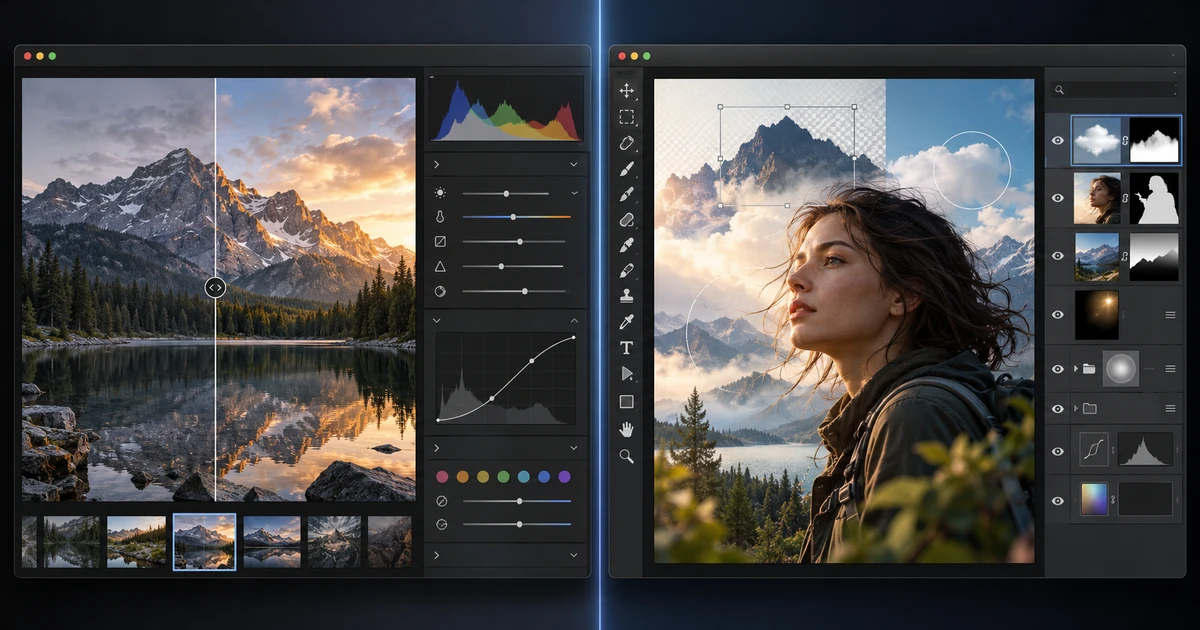
RAW Editor vs Fotoeditor klingt zunächst wie ein Vergleich zweier ähnlicher Programme. Tatsächlich bearbeiten beide unterschiedliche Zustände eines Bildes.
LightCraft arbeitet nahe an den Sensordaten der Kamera. PhotoCraft arbeitet mit bereits gerenderten Pixeln und kann diese in Ebenen organisieren.
Diese Trennung erklärt, warum die Reihenfolge im Workflow einen Unterschied macht.
Was in einen RAW-Editor gehört
RAW-Entwicklung ist besonders sinnvoll für:
- Belichtung;
- Weißabgleich;
- Lichter- und Schattenkorrektur;
- Tonkurven;
- Farbkalibrierung und Grading;
- Objektiv- und Geometriekorrektur;
- Rauschminderung und Schärfung;
- großflächige oder maskierte lokale Anpassungen;
- Zuschnitt vor dem Rendern.
Solange die Aufgabe lautet „Wie soll diese Aufnahme entwickelt werden?“, solltest du im RAW-Editor bleiben. Die Quelle bleibt unangetastet und die Entscheidungen sind leicht reversibel.
Der Ratgeber RAW-Bilder kostenlos online bearbeiten zeigt diesen Teil als vollständigen Ablauf.
Was in einen Fotoeditor gehört
Sobald du am gerenderten Bild konstruierst, wird ein Ebenen- und Pixelmodell sinnvoller.
Typische Aufgaben sind:
- komplexe Objektentfernung;
- Compositing mehrerer Bilder;
- präzise Auswahlen und Masken;
- Typografie;
- Mockups;
- Malen, Klonen und Reparieren;
- Ebenen-Mischmodi;
- Bearbeitung vorhandener PSD-Dateien.
Diese Werkzeuge sind nicht „besser“ als RAW-Regler. Sie lösen schlicht ein anderes Problem.
Warum die Reihenfolge entscheidend ist
Nehmen wir ein Produktfoto: Es ist etwas zu dunkel, der Weißabgleich ist zu kühl und im Hintergrund steht ein Halter, der entfernt werden soll.
Ein sauberer Ablauf sieht so aus:
- RAW in LightCraft öffnen.
- Belichtung und Weißabgleich korrigieren.
- Lichter, Schatten und Kontrast abstimmen.
- Perspektive und Objektivfehler korrigieren.
- Farbgrundlage festlegen.
- Hochwertigen Master exportieren.
- Master in PhotoCraft öffnen.
- Halter retuschieren und weitere Ebenenarbeit durchführen.
Wenn du direkt mit der Pixelretusche beginnst, löst du Entwicklungsprobleme erst nach dem Rendern, obwohl die RAW-Daten dafür mehr Spielraum bieten.
Ein praktischer Handoff für eine Broschüre
Soll das Produktfoto später in eine Broschüre, kannst du die Stufen klar trennen.
LightCraft liefert ein technisch stark entwickeltes Bild. PhotoCraft übernimmt Retusche, Freistellung oder grafische Ergänzungen. Danach geht eine saubere Platzierungsdatei in den Layout-Editor.
Wenn der Ebenenmaster als PSD gespeichert oder angeliefert wird, prüfe mit PSD-Dateien online öffnen und bearbeiten, welche Struktur tatsächlich erhalten geblieben ist.
Entscheidungstabelle
| Aufgabe | RAW-Editor | Fotoeditor |
|---|---|---|
| Weißabgleich korrigieren | Beste Wahl | Möglich, aber später |
| Lichter zurückholen | Beste Wahl | Durch gerenderte Daten begrenzt |
| Objektivkorrektur | Beste Wahl | Teilweise möglich |
| Komplexes Objekt entfernen | Begrenzt | Beste Wahl |
| Zwei Fotos kombinieren | Nicht der Zweck | Beste Wahl |
| Text hinzufügen | Nicht der Zweck | Beste Wahl |
| PSD mit Ebenen bearbeiten | Nein | Beste Wahl |
Nicht alles unter „Fotobearbeitung“ zusammenfassen
RAW-Entwicklung und Ebenenretusche werden im Alltag oft mit demselben Wort beschrieben. Technisch sind es aber unterschiedliche Arbeitsschritte mit unterschiedlichen Datenmodellen.
Diese Trennung macht einen Workflow leichter reproduzierbar. Wenn später die Belichtung geändert werden soll, gehst du zurück zur Entwicklung. Wenn ein grafisches Element verschoben werden soll, zurück zur Ebenenbearbeitung.
Wie beide Stufen anschließend mit Vektor, Broschürenlayout und PDF zusammenspielen, zeigt der kreative Workflow im Browser.
Die praktische Regel lautet: Bleib im RAW-Editor, solange du die Aufnahme entwickelst. Wechsle in den Fotoeditor, sobald du Pixel und Ebenen konstruierst.
Häufige Fragen
Ist ein RAW-Editor dasselbe wie ein Fotoeditor?
Nein. Ein RAW-Editor entwickelt Sensordaten mit reversiblen Einstellungen für Belichtung, Weißabgleich und Ton. Ein Fotoeditor arbeitet auf gerenderten Pixeln und Ebenen für Retusche, Compositing und Text.
Sollte ich vor oder nach der RAW-Entwicklung retuschieren?
Entwickle zuerst das RAW. Belichtung, Weißabgleich, Ton und Geometrie sollten stabil sein, bevor du einen gerenderten Master für detaillierte Pixelretusche erzeugst.
Brauche ich immer beide Editoren?
Nein. Wenn ein Bild nur Belichtung, Farbe, Zuschnitt und lokale Korrekturen braucht, kann der RAW-Editor genügen. Der Fotoeditor wird nötig, wenn die Aufgabe zu Pixeln oder Ebenen wechselt.
Diese FreeAIGeneration-Tools ausprobieren
Ähnliche Artikel
-
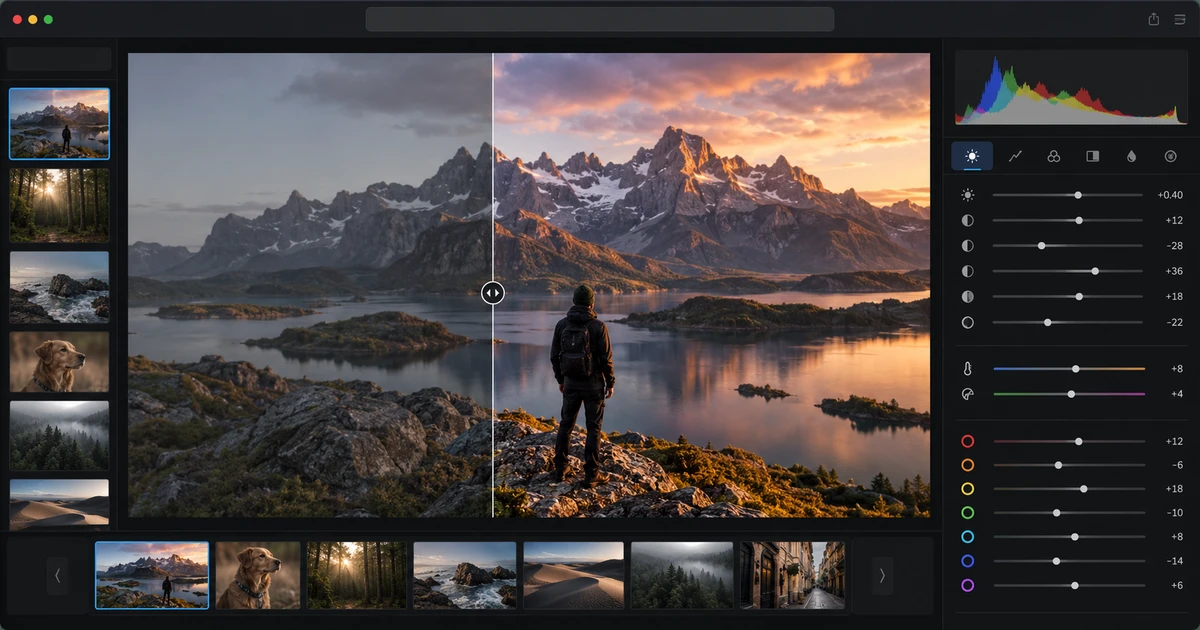
RAW-Bilder kostenlos online bearbeiten: ein nicht-destruktiver Workflow
Bearbeite RAW-Bilder kostenlos online mit einem nicht-destruktiven Workflow für Belichtung, Weißabgleich, Kurven, Farbe, Masken, Geometrie und Export.
Kreative Workflows RAW Fotografie Nicht-destruktive Bearbeitung 3 Min. Lesezeit
Veröffentlicht Von Thiemen Meerkerk
-
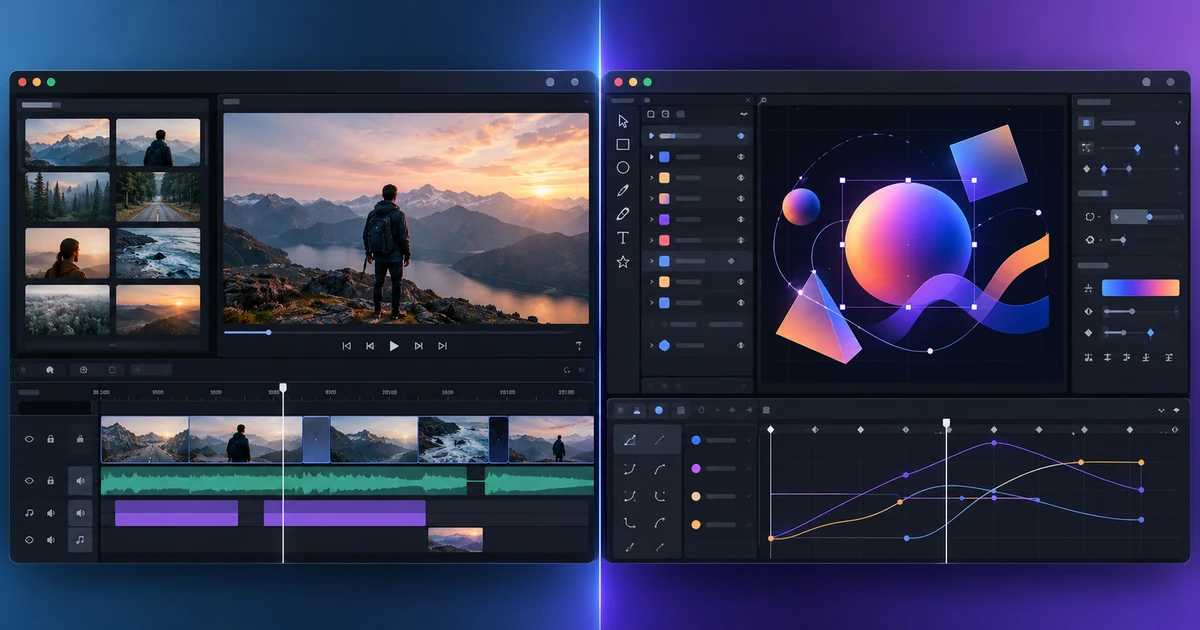
Videobearbeitung vs. Motion Graphics: Welchen Editor brauchst du?
Vergleiche Videobearbeitung und Motion Graphics nach Aufgabe: Spuren, Trims, Audio und Untertitel gegenüber Ebenen, Keyframes, Masken, Expressions und 3D.
Kreative Workflows Videobearbeitung Motion Graphics Tool-Auswahl 3 Min. Lesezeit
Veröffentlicht Von Thiemen Meerkerk
-
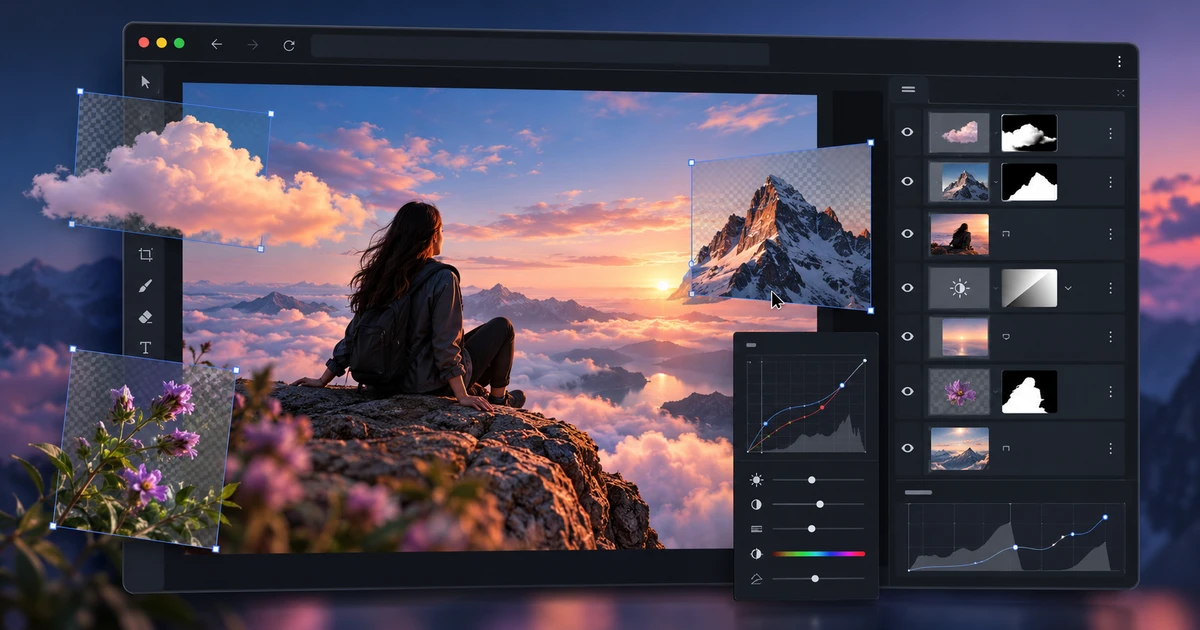
PSD-Dateien online öffnen und bearbeiten, ohne Ebenen zu reduzieren
Öffne und bearbeite PSD-Dateien online, erhalte Ebenen wo möglich und prüfe Masken, Einstellungsebenen, Smart Objects und Filter vor dem Export.
Kreative Workflows PSD Ebenen Fotobearbeitung 2 Min. Lesezeit
Veröffentlicht Von Thiemen Meerkerk
Weiter entdecken
FreeAIGeneration ist mehr als dieser Artikel. Die Editoren und Rechner unten sind echt, kostenlos und laufen im Browser.