Cómo reordenar páginas de un PDF sin subir el archivo
Reordena, rota, elimina e inserta páginas PDF en el navegador sin subir el archivo, y extrae, divide o combina documentos cuando haga falta.
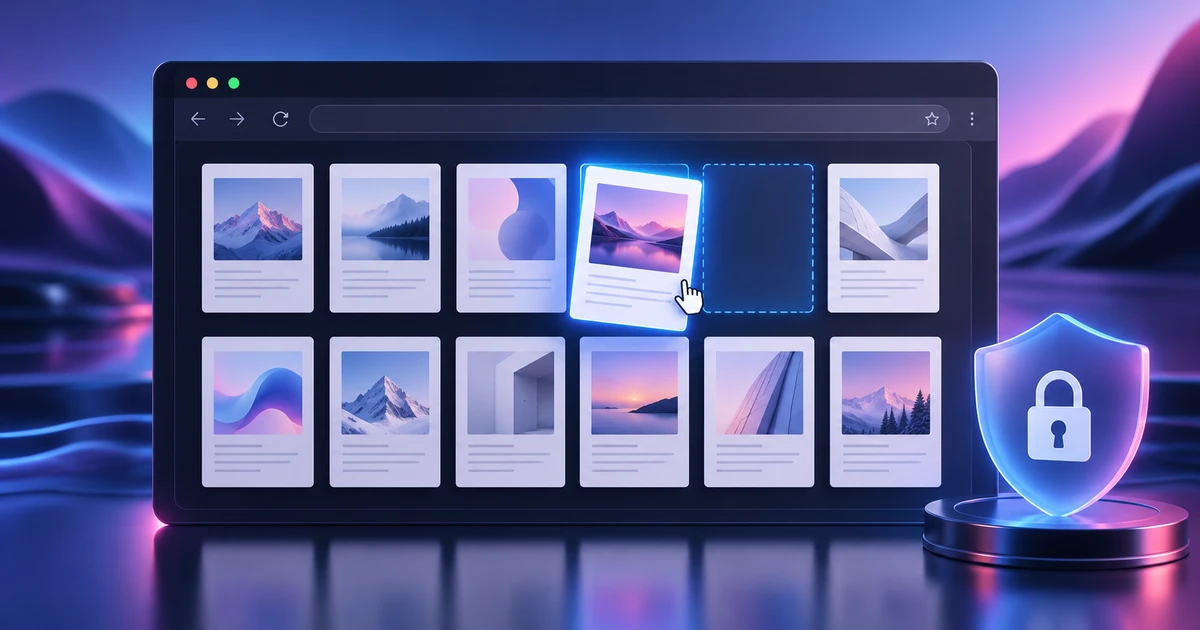
Un PDF puede estar casi terminado y seguir necesitando una intervención importante: una portada en el lugar equivocado, páginas duplicadas, una hoja girada o un anexo que debería aparecer antes. Para esos cambios no hace falta reconstruir el documento.
Con PDFCraft puedes reordenar paginas pdf directamente en el navegador y mantener el trabajo a nivel de documento.
Empieza por entender la estructura
Abre la vista de miniaturas y localiza las partes del archivo: portada, índice, capítulos, anexos, páginas legales. Antes de mover nada, decide cuál debería ser la secuencia final.
En documentos largos, piensa por bloques. Mover un capítulo entero es más seguro que desplazar sus páginas una por una y correr el riesgo de separar un encabezado de su contenido.
Gira las páginas antes de ordenar
Los documentos escaneados suelen contener algunas páginas apaisadas o invertidas. Corrige primero la orientación para que no interfiera en la revisión del orden.
Después comprueba la página a tamaño normal. Algunos PDF guardan la rotación como una propiedad interna y conviene verificar visualmente el resultado.
Elimina con criterio
Una página en blanco puede ser intencionada para impresión a doble cara. Dos páginas muy parecidas pueden contener diferencias legales o de versión.
Si tienes dudas, extrae la página en lugar de borrarla. Mantener una copia es barato; recuperar contenido perdido puede no serlo.
Inserta páginas comprobando formato y continuidad
Al añadir una portada, una firma o una página corregida, revisa tamaño, orientación y coherencia visual. Una página A4 dentro de un documento Carta puede ser válida técnicamente y, sin embargo, verse claramente fuera de lugar.
Si la página procede de una publicación, prepárala en el flujo de maquetación. La guía crear un folleto online explica esa etapa anterior.
Distingue entre reordenar, extraer, dividir y combinar
- Reordenar: cambia la secuencia de un documento existente.
- Extraer: crea una copia de páginas concretas.
- Dividir: separa un PDF en varios archivos.
- Combinar: reúne varios documentos en uno.
Elegir la operación correcta simplifica el trabajo y reduce pasos innecesarios.
Por qué importa el procesamiento local
En contratos, pruebas de cliente o documentación sensible, no hay ninguna ventaja en enviar el archivo a un servicio remoto solo para mover páginas. Si el procesamiento se realiza localmente en el navegador, se elimina una transferencia que no aporta valor al trabajo.
Eso no sustituye la seguridad del dispositivo, pero sí reduce la exposición innecesaria del documento.
Revisa el resultado como lector
Cuando termines, sal de la vista de miniaturas y recorre el PDF de principio a fin. Comprueba numeración, referencias, páginas enfrentadas, anexos y orientación.
Guarda una nueva versión y vuelve a abrir el archivo exportado. La entrega es ese PDF, no el estado que quedó dentro del editor.
Para ver cómo esta etapa encaja después de fotografía, retoque, vectorial y maquetación, consulta el flujo creativo en el navegador.
Reordenar un PDF es una tarea sencilla cuando se trata como un problema de estructura: primero entender la secuencia, después mover con intención y finalmente verificar la entrega completa.
Preguntas frecuentes
¿Se pueden reordenar páginas PDF sin subir el documento?
Sí, si el editor procesa el PDF localmente en el navegador. De ese modo el archivo puede permanecer en tu dispositivo durante la reorganización.
¿Reordenar páginas reduce la calidad?
No debería. Mover páginas no exige rasterizarlas ni recomprimirlas; la pérdida de calidad suele aparecer solo cuando el flujo convierte el contenido a imagen.
¿Cuándo conviene extraer páginas en lugar de borrarlas?
Cuando quieras conservarlas para otro documento o generar varias entregas desde una misma fuente. Bórralas solo si realmente no tienen valor posterior.
Prueba estas herramientas de FreeAIGeneration
Artículos relacionados
-
Cómo abrir y editar archivos AI online
Abre archivos AI online, comprueba qué sigue editable, modifica trazados y texto y exporta con límites claros de compatibilidad vectorial.
Flujos creativos Vectorial Archivos AI Herramientas en navegador 2 min de lectura
Publicado Por María Cristina Egea Ruiz
-
Cómo editar vídeo online con una línea de tiempo multipista
Edita vídeo online con un flujo multipista real: edición de tres puntos, trims precisos, color, audio, subtítulos y exportación desde FilmCraft.
Flujos creativos Edición de vídeo Línea de tiempo multipista Herramientas en navegador 3 min de lectura
Publicado Por María Cristina Egea Ruiz
-
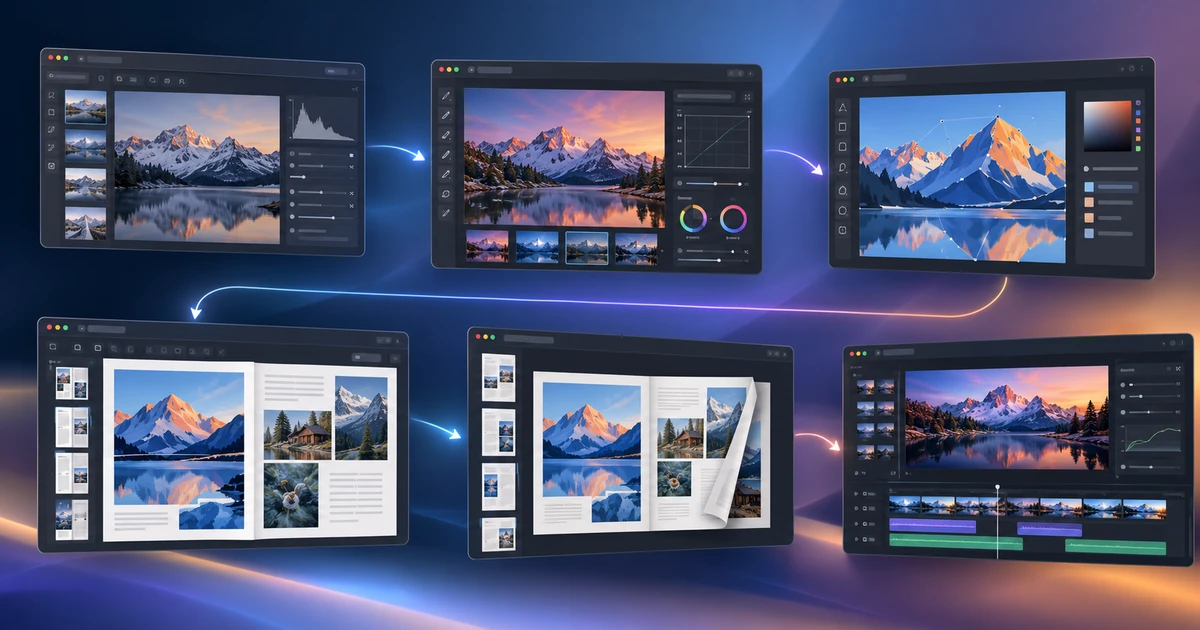
De foto RAW a folleto final: un flujo creativo completo en el navegador
Sigue un flujo creativo completo en el navegador: revelar RAW, retocar, preparar vectores, maquetar un folleto y revisar el PDF final.
Flujos creativos Flujo creativo Herramientas en navegador Publicación 2 min de lectura
Publicado Por María Cristina Egea Ruiz
Sigue explorando
FreeAIGeneration es más que este artículo. Los editores y calculadoras de abajo son reales, gratuitos y funcionan en tu navegador.