Comment ouvrir et modifier des fichiers AI en ligne
Ouvrez un fichier AI en ligne, vérifiez ce qui reste éditable, modifiez tracés et texte puis exportez en tenant compte des limites de compatibilité vectorielle.
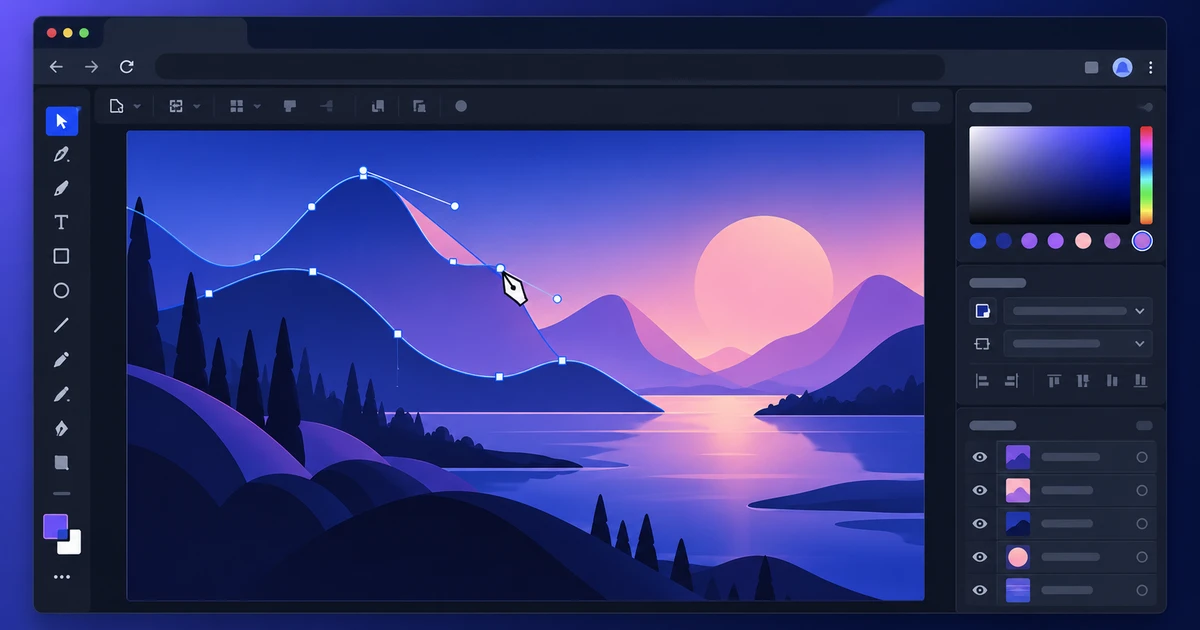
Un fichier .ai n’est pas simplement “un SVG avec une autre extension”. C’est un document produit par un éditeur vectoriel de bureau, avec une partie visuelle et parfois des données d’édition propres à cet éditeur. C’est la raison pour laquelle ouvrir un fichier AI en ligne peut très bien fonctionner pour certains documents et beaucoup moins bien pour d’autres.
Dans VectorCraft, l’objectif raisonnable est de récupérer le maximum de contenu utile, puis de vérifier ce qui reste réellement éditable avant de modifier quoi que ce soit.
Comprendre le rôle de la compatibilité PDF
Lorsqu’un fichier AI est enregistré avec une représentation compatible PDF, d’autres logiciels disposent d’une base plus standard à lire. C’est souvent ce qui permet d’afficher correctement l’illustration en dehors de cet éditeur.
Mais “le fichier s’ouvre” et “le fichier reste entièrement éditable” sont deux choses différentes. Un effet complexe peut être visuellement fidèle tout en ayant été transformé en tracés ou en pixels.
Inspecter avant d’éditer
Commencez par comparer l’import avec un aperçu, un PDF de référence ou une image exportée du fichier original si vous en avez une.
Contrôlez :
- le format du plan de travail ;
- la position des éléments principaux ;
- les polices et retours à la ligne ;
- les masques d’écrêtage ;
- les dégradés et transparences ;
- les contours ;
- les images liées ou intégrées ;
- les symboles et effets complexes.
Le but est de détecter les écarts structurels avant que vous ne commenciez à modifier le document.
Ce qui se transfère généralement le mieux
Les formes simples, tracés Bézier, aplats, contours et textes standards sont les meilleurs candidats. Pour corriger une couleur, déplacer un logo ou ajuster une courbe, un import propre suffit souvent.
Une méthode sûre :
- ouvrir le fichier ;
- zoomer sur les zones détaillées ;
- sélectionner quelques objets représentatifs ;
- vérifier qu’ils sont bien des tracés ou du texte ;
- faire une petite modification test ;
- enregistrer une nouvelle version.
Cette approche évite de découvrir un problème de compatibilité après plusieurs heures de travail.
Les données propres à l’éditeur qui peuvent changer
Certains comportements n’existent pas de la même manière dans un autre éditeur : effets dynamiques, apparences complexes, certains pinceaux, distorsions, objets spécifiques ou données de plugins.
À l’import, ces éléments peuvent être :
- développés en tracés classiques ;
- simplifiés ;
- rasterisés ;
- ignorés ;
- préservés visuellement mais plus vraiment éditables.
L’important n’est pas d’exiger une compatibilité théorique parfaite, mais de savoir ce qui s’est produit dans votre fichier précis.
Modifier texte et tracés avec prudence
Pour le texte, vérifiez d’abord la police. Une substitution peut changer la chasse, les sauts de ligne et toute la composition. Si la typographie doit rester exactement identique et que la police manque, le texte vectorisé peut préserver l’apparence, mais il ne sera plus éditable comme du vrai texte.
Pour les tracés, méfiez-vous des apparences développées : un objet qui semblait simple dans l’éditeur vectoriel peut arriver sous forme de nombreux tracés superposés.
Sur un logo ou une identité visuelle, dupliquez l’objet avant une modification destructrice.
Exporter selon la destination
Si l’élément va sur le web, SVG est souvent le meilleur choix. Pour une brochure ou un échange print, PDF est généralement plus approprié. Si le fichier doit ensuite être animé, préparez-le pour la composition plutôt que de conserver des effets inutiles.
Le guide créer une brochure en ligne montre comment réutiliser ces éléments dans une mise en page. Pour le passage vers l’animation, consultez créer et exporter des animations Lottie.
Conserver l’original intact
Gardez toujours le fichier AI source. Travaillez sur une copie importée et exportez une version distincte. Même si le rendu paraît parfait, l’éditeur en ligne ne recrée pas nécessairement les données internes spécifiques à l’éditeur vectoriel.
Cette discipline permet d’utiliser le navigateur pour ce qu’il fait bien — inspection, modifications vectorielles, conversion — sans prendre le risque de perdre le seul original.
Pour voir comment les fichiers vectoriels s’intègrent avec les photos RAW, la retouche, la mise en page et le PDF, poursuivez avec le workflow créatif dans le navigateur.
La bonne méthode consiste donc à vérifier la structure, distinguer fidélité visuelle et éditabilité, modifier uniquement ce qui est réellement maîtrisé puis exporter pour l’usage suivant.
Questions fréquentes
Tous les fichiers AI peuvent-ils être ouverts dans un éditeur vectoriel en ligne ?
Non. Les fichiers enregistrés avec un contenu compatible PDF sont généralement plus faciles à importer. Les documents qui dépendent uniquement de données propres à un éditeur vectoriel de bureau peuvent être beaucoup moins compatibles.
Les calques et effets restent-ils toujours éditables ?
Non. Les tracés, remplissages et contours simples passent souvent bien, alors que certains effets dynamiques, objets spéciaux ou données de plugins peuvent être développés, simplifiés ou perdus.
Quel format choisir après modification ?
Choisissez selon l’usage suivant : SVG pour le web vectoriel, PDF pour l’échange ou l’impression, et un format de travail natif si vous devez poursuivre les retouches dans le même éditeur.
Essayez ces outils FreeAIGeneration
Articles similaires
-
Comment monter une vidéo en ligne avec une timeline multipiste
Montez une vidéo en ligne avec un vrai workflow multipiste : montage trois points, trims de précision, audio, étalonnage, sous-titres et export.
Workflows créatifs Montage vidéo Timeline multipiste Outils navigateur 4 min de lecture
Publié le Par Philippine Mailhot
-
De la photo RAW à la brochure finale : un workflow créatif dans le navigateur
Suivez un workflow créatif complet dans le navigateur : développement RAW, retouche, vectoriel, brochure multipage puis contrôle et réorganisation du PDF final.
Workflows créatifs Workflow créatif Outils navigateur Publication 3 min de lecture
Publié le Par Philippine Mailhot
-
Comment réorganiser les pages d’un PDF sans téléverser le fichier
Réorganisez, pivotez, supprimez et insérez des pages PDF dans le navigateur sans téléverser le fichier, puis extrayez ou fusionnez si nécessaire.
Workflows créatifs PDF Confidentialité Outils navigateur 3 min de lecture
Publié le Par Philippine Mailhot
Continuer à explorer
FreeAIGeneration va au-delà de cet article. Les éditeurs et calculateurs ci-dessous sont réels, gratuits et s’exécutent dans votre navigateur.