Cómo abrir y editar archivos PSD online sin acoplar las capas
Abre y edita archivos PSD online conservando capas cuando sea posible, y verifica máscaras, ajustes, objetos inteligentes y filtros antes de exportar.
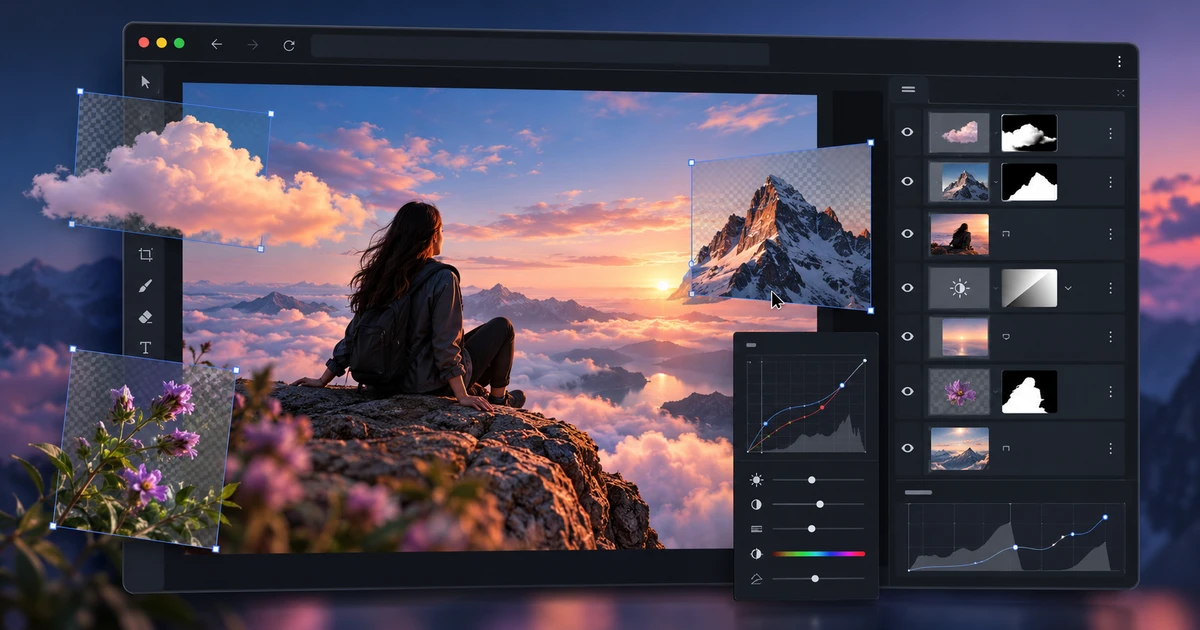
Un PSD vale más que su imagen final: guarda capas, máscaras, textos y decisiones que permiten revisar el trabajo. Por eso, al editar archivos psd online, no basta con que el documento se vea bien. También necesitas saber qué parte de su estructura sigue disponible.
PhotoCraft permite trabajar con archivos por capas, pero la primera tarea debe ser inspeccionar, no modificar.
Revisa la pila de capas al abrir
Comprueba grupos, capas de píxeles, texto, máscaras, capas de ajuste, modos de fusión, objetos inteligentes y filtros.
Un documento puede verse idéntico y haber perdido comportamiento interno. Un objeto inteligente, por ejemplo, puede haberse convertido en una capa rasterizada. Visualmente funciona; estructuralmente ya no ofrece la misma flexibilidad.
Separa fidelidad visual y editabilidad
La fidelidad visual responde a “¿se parece al original?”. La editabilidad responde a “¿puedo seguir trabajando del mismo modo?”.
Antes de aceptar un trabajo que exige entregar un PSD revisable, selecciona los objetos clave y confirma qué tipo de elemento son realmente.
Mantén las correcciones no destructivas
Si las máscaras y capas de ajuste sobreviven, úsalas. Es mejor iluminar una zona mediante un ajuste con máscara que alterar directamente los píxeles de base.
Lo mismo con el texto: si sigue vivo, edita el texto. Si llegó rasterizado, reconstruye esa zona de forma controlada en vez de pintar encima.
Prueba pronto los objetos inteligentes
Los objetos inteligentes se usan mucho en mockups y composiciones reutilizables. Intenta reemplazar su contenido, transformarlos y revisar sus máscaras antes de avanzar.
Si el comportamiento esperado no está disponible, decide desde el principio si la representación visual importada es suficiente o si necesitas otro flujo.
Comprueba filtros y modos de fusión al 100 %
Sombras, desenfoques y otros efectos pueden parecer correctos a escala pequeña y mostrar diferencias en tamaño real. Revisa bordes, pelo, brillos y zonas suaves al 100 %.
Los modos de fusión también pueden alterar color y contraste de forma sutil. No confíes solo en una vista reducida.
Conserva el original y crea una copia de trabajo
No uses el único PSD como archivo de prueba. Mantén la fuente intacta y trabaja sobre una versión separada. Te protege frente a sustituciones de fuentes, objetos simplificados o exportaciones que no reproducen la estructura exacta.
Elige el formato según el siguiente paso
Si el siguiente usuario necesita capas, guarda en el formato editable más adecuado y vuelve a abrirlo para comprobarlo. Si la imagen va directamente a web o a maquetación, un PNG, JPEG o PDF puede ser suficiente.
Si la fuente original era RAW, el desarrollo debería haber ocurrido antes. La guía editor RAW vs editor de fotos explica por qué. Para la cadena completa, consulta el flujo creativo en el navegador.
Un editor PSD online es realmente útil cuando sabes qué ha conservado. Revisar estructura, trabajar de forma no destructiva y verificar la salida es más importante que una lista extensa de funciones.
Preguntas frecuentes
¿Se puede editar un PSD online sin acoplar las capas?
Sí, si el editor importa la estructura del PSD. Las capas y máscaras básicas suelen conservarse mejor que algunos objetos específicos de un editor de fotos de escritorio.
¿Los objetos inteligentes siguen siendo editables?
No siempre. Algunos se conservan parcialmente y otros llegan como una representación rasterizada. Conviene probar los objetos importantes al principio.
¿Qué hay que revisar antes de guardar?
Orden de capas, máscaras, modos de fusión, texto, capas de ajuste, objetos inteligentes y filtros, además de reabrir el archivo exportado si la editabilidad es crítica.
Prueba estas herramientas de FreeAIGeneration
Artículos relacionados
-
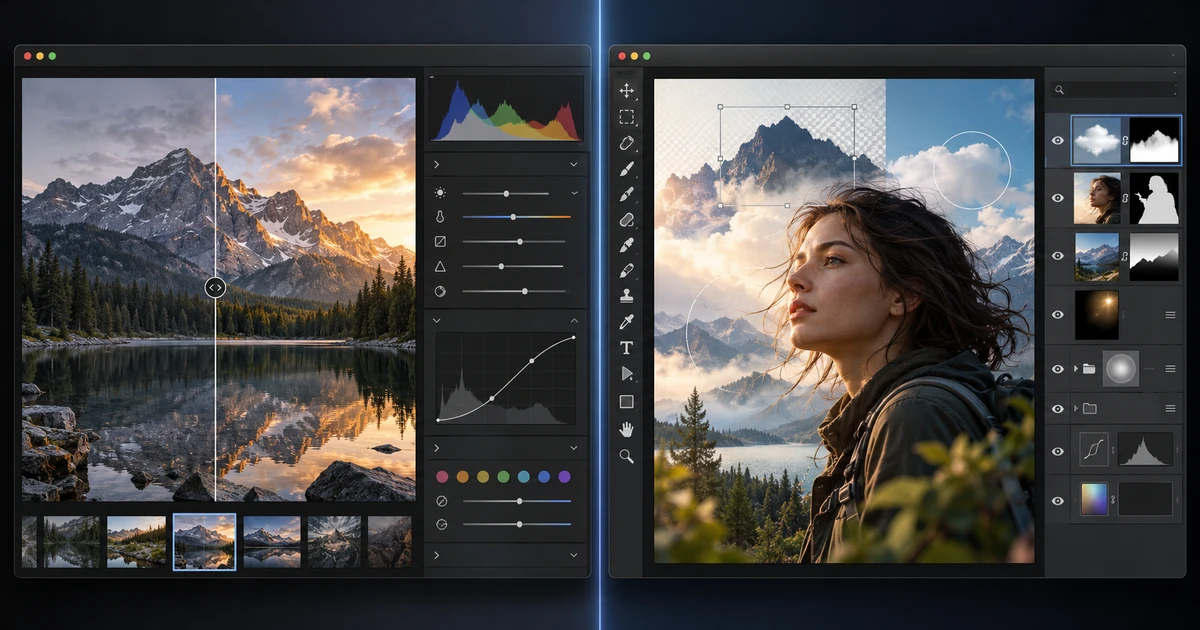
Editor RAW vs editor de fotos: ¿qué flujo necesitas?
Descubre dónde termina el revelado RAW, dónde empieza la edición por píxeles y capas y cómo pasar de LightCraft a PhotoCraft sin perder calidad.
Flujos creativos RAW Edición de fotos Selección de herramientas 2 min de lectura
Publicado Por María Cristina Egea Ruiz
-
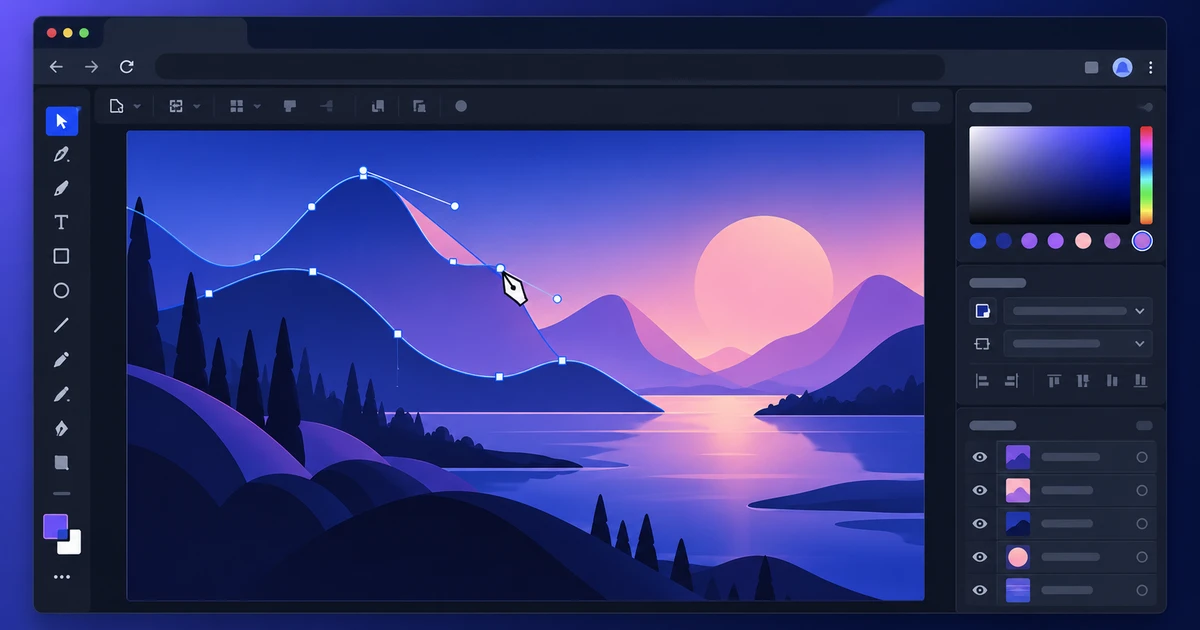
Cómo abrir y editar archivos AI online
Abre archivos AI online, comprueba qué sigue editable, modifica trazados y texto y exporta con límites claros de compatibilidad vectorial.
Flujos creativos Vectorial Archivos AI Herramientas en navegador 2 min de lectura
Publicado Por María Cristina Egea Ruiz
-
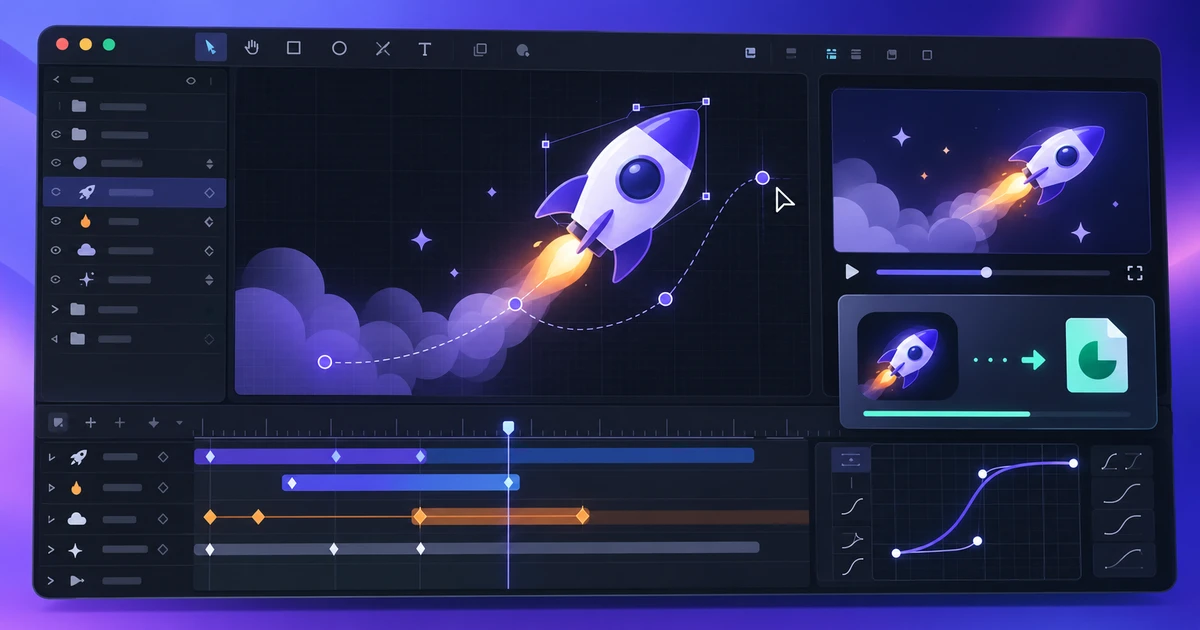
Cómo crear y exportar animaciones Lottie online
Crea animaciones Lottie online con formas, texto, fotogramas clave, easing, máscaras y precomposiciones, y simplifícalas para web y apps.
Flujos creativos Lottie Motion graphics Animación web 2 min de lectura
Publicado Por María Cristina Egea Ruiz
Sigue explorando
FreeAIGeneration es más que este artículo. Los editores y calculadoras de abajo son reales, gratuitos y funcionan en tu navegador.