Editor RAW vs editor de fotos: ¿qué flujo necesitas?
Descubre dónde termina el revelado RAW, dónde empieza la edición por píxeles y capas y cómo pasar de LightCraft a PhotoCraft sin perder calidad.
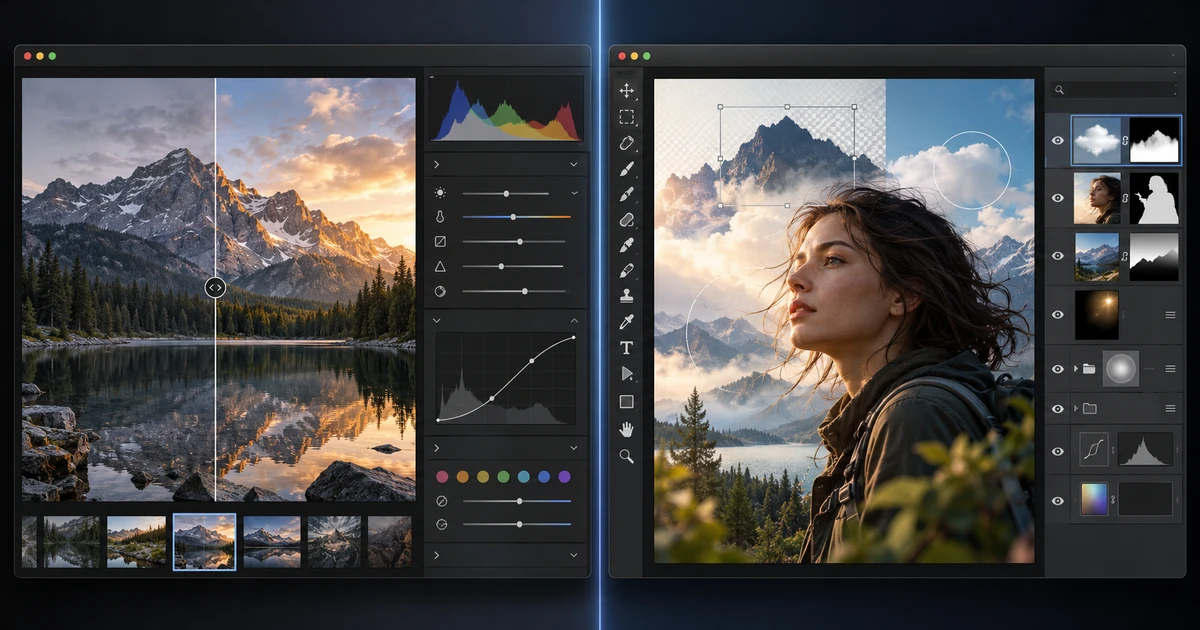
La diferencia entre un editor raw vs editor de fotos no es cuál tiene más controles, sino qué tipo de información estás modificando.
LightCraft interpreta la captura del sensor. PhotoCraft trabaja con una imagen ya renderizada y, si hace falta, con capas.
Qué pertenece al revelado RAW
Exposición, balance de blancos, altas luces, sombras, correcciones ópticas, ruido, geometría y color general son tareas propias del desarrollo.
Mientras el problema siga siendo “cómo interpretar mejor esta captura”, conviene quedarse en RAW. Los cambios siguen siendo reversibles y aprovechan los datos disponibles antes del renderizado.
Qué pertenece al editor de fotos
Cuando necesitas eliminar objetos con precisión, combinar imágenes, añadir texto, usar capas complejas o hacer retoque localizado a nivel de píxel, el trabajo ha cambiado de naturaleza.
Ese es el momento de pasar a PhotoCraft.
Por qué importa el orden
Imagina un retrato subexpuesto, demasiado cálido y con un objeto molesto en el fondo.
En LightCraft corriges primero exposición, balance de blancos y contraste. Después exportas un master de alta calidad. En PhotoCraft eliminas el objeto, refinas detalles y construyes cualquier composición por capas.
Hacerlo al revés significa intentar resolver con píxeles problemas que el RAW puede tratar con más margen.
Un flujo realista
Para una foto de producto destinada a un folleto:
- Revela el RAW.
- Ajusta color y exposición.
- Corrige perspectiva.
- Exporta un master de alta calidad.
- Retoca en PhotoCraft.
- Guarda un archivo por capas.
- Exporta la versión que irá a maquetación.
La guía editar imágenes RAW online gratis desarrolla la primera mitad. Si el archivo de trabajo es PSD, consulta abrir y editar archivos PSD online.
Tabla rápida
| Necesidad | RAW | Editor de fotos |
|---|---|---|
| Balance de blancos | Ideal | Posible pero tardío |
| Recuperar luces | Ideal | Limitado por el render |
| Corrección óptica | Ideal | Posible |
| Eliminar objeto complejo | Limitado | Ideal |
| Combinar fotos | No es su función | Ideal |
| Añadir texto | No es su función | Ideal |
| Editar PSD por capas | No | Ideal |
Mantén separadas las etapas
Llamar “edición de fotos” a todo el proceso oculta decisiones diferentes. Revelar una captura, retocar píxeles y montar un diseño no son la misma tarea.
Para ver ambas fases dentro de una cadena completa con vectorial, folleto y PDF, sigue el flujo creativo en el navegador.
La regla práctica es sencilla: permanece en RAW mientras estés desarrollando la captura y pasa al editor de fotos cuando el trabajo requiera construir o modificar píxeles y capas.
Preguntas frecuentes
¿Un editor RAW y un editor de fotos son lo mismo?
No. El editor RAW desarrolla datos del sensor con ajustes reversibles; el editor de fotos trabaja sobre píxeles y capas para retoque, composición o texto.
¿Debo retocar antes o después del RAW?
Primero revela el RAW. Corrige exposición, balance de blancos, tono y geometría antes de exportar una imagen renderizada para retoque detallado.
¿Siempre hacen falta los dos?
No. Si solo necesitas exposición, color, recorte y máscaras simples, el editor RAW puede bastar. Añade el editor de fotos cuando el trabajo se vuelva pixel o capa.
Prueba estas herramientas de FreeAIGeneration
Artículos relacionados
-
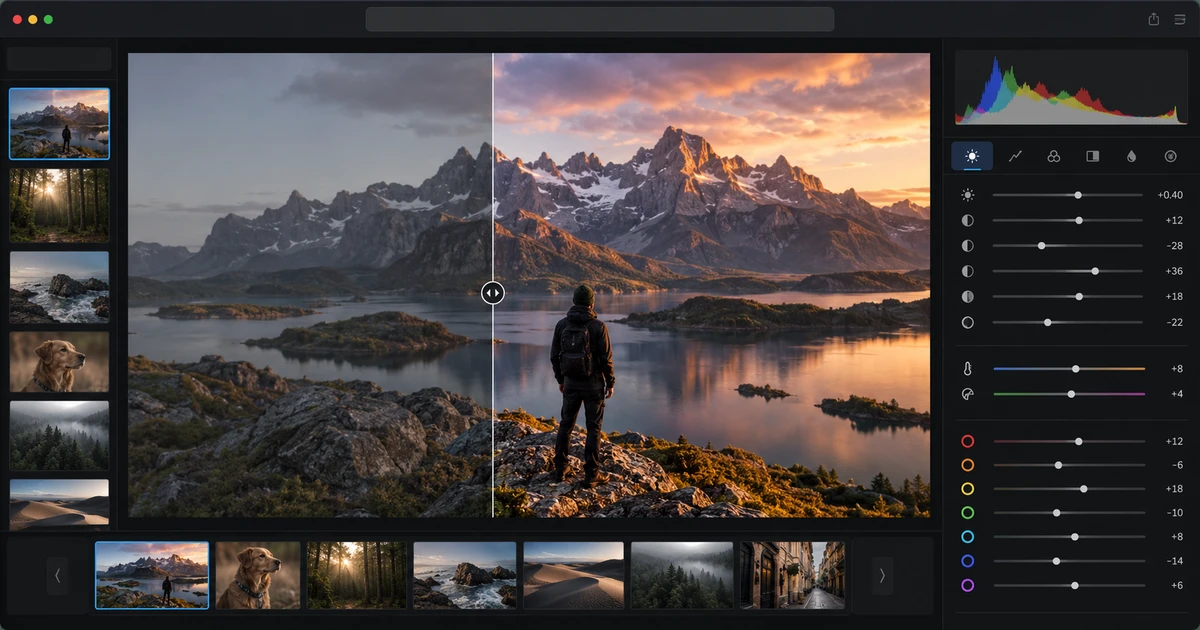
Cómo editar imágenes RAW online gratis con un flujo no destructivo
Edita imágenes RAW online gratis con exposición, balance de blancos, curvas, color, máscaras y geometría antes de pasar al retoque por píxeles.
Flujos creativos RAW Fotografía Edición no destructiva 2 min de lectura
Publicado Por María Cristina Egea Ruiz
-
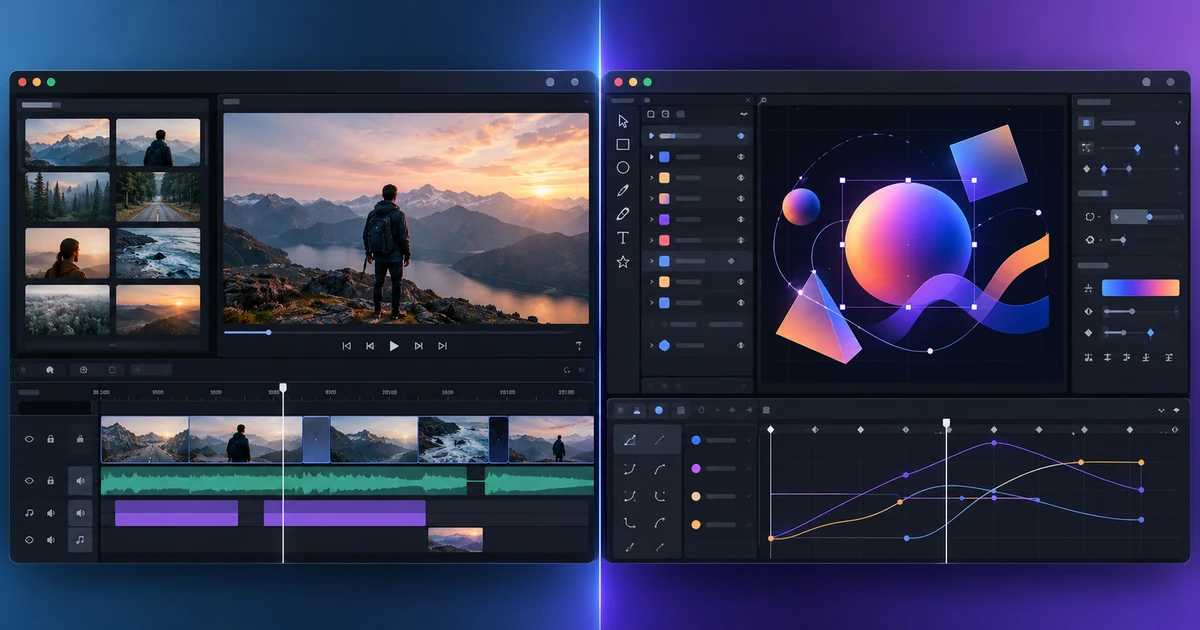
Edición de vídeo vs motion graphics: ¿qué editor necesitas?
Compara edición de vídeo vs motion graphics por tareas: secuencias, pistas, trims y audio frente a capas, keyframes, máscaras, expresiones y 3D.
Flujos creativos Edición de vídeo Motion graphics Selección de herramientas 2 min de lectura
Publicado Por María Cristina Egea Ruiz
-
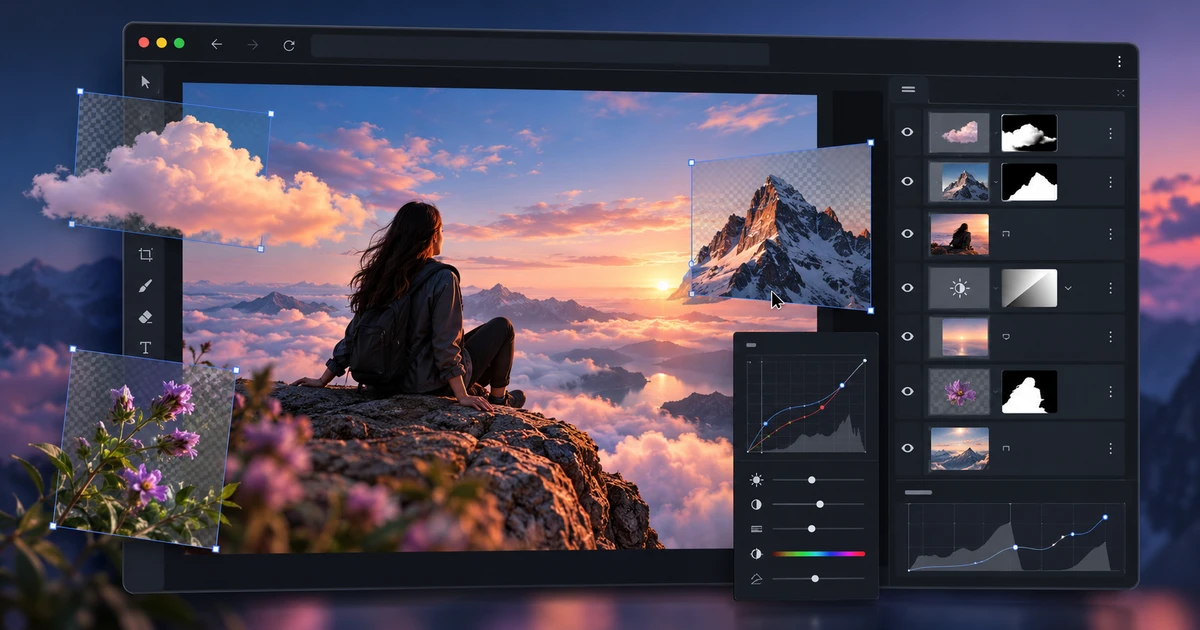
Cómo abrir y editar archivos PSD online sin acoplar las capas
Abre y edita archivos PSD online conservando capas cuando sea posible, y verifica máscaras, ajustes, objetos inteligentes y filtros antes de exportar.
Flujos creativos PSD Capas Edición de fotos 2 min de lectura
Publicado Por María Cristina Egea Ruiz
Sigue explorando
FreeAIGeneration es más que este artículo. Los editores y calculadoras de abajo son reales, gratuitos y funcionan en tu navegador.