PSD-Dateien online öffnen und bearbeiten, ohne Ebenen zu reduzieren
Öffne und bearbeite PSD-Dateien online, erhalte Ebenen wo möglich und prüfe Masken, Einstellungsebenen, Smart Objects und Filter vor dem Export.
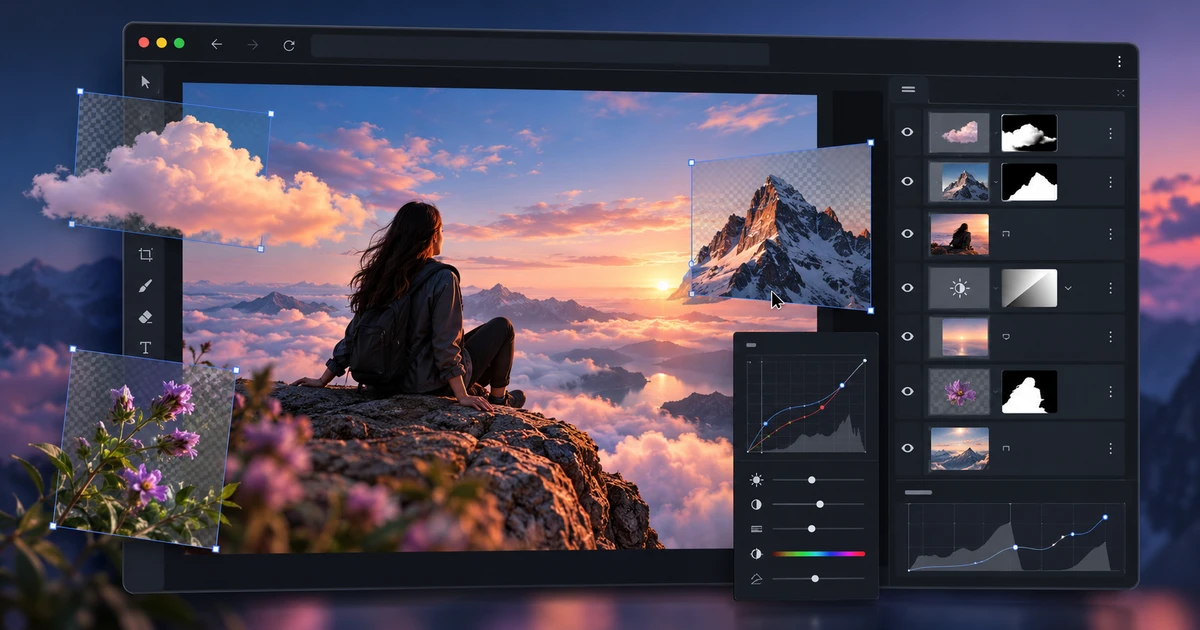
Eine PSD ist mehr als ein fertiges Bild. Ihr eigentlicher Wert liegt oft in den Ebenen, Masken, Textobjekten und Korrekturen, die spätere Änderungen ermöglichen.
Wenn du eine PSD online bearbeiten willst, reicht deshalb ein korrekter visueller Import nicht aus. Du musst wissen, welche Struktur tatsächlich erhalten geblieben ist.
PhotoCraft ist dafür am nützlichsten, wenn du zuerst prüfst und erst danach bearbeitest.
Ebenenstapel direkt nach dem Öffnen kontrollieren
Schau dir Gruppen, Pixel-Ebenen, Texte, Masken, Einstellungsebenen, Mischmodi, Smart Objects und Filter an.
Eine Datei kann exakt wie das Original aussehen und trotzdem intern vereinfacht worden sein. Ein Smart Object kann beispielsweise als perfekt gerenderte Pixelebene ankommen. Für einen Endexport reicht das eventuell; für spätere Austauschbarkeit nicht.
Visuelle Treue und strukturelle Treue trennen
Visuelle Treue beantwortet die Frage: „Sieht es gleich aus?“ Strukturelle Treue fragt: „Kann ich es auf ähnliche Weise weiterbearbeiten?“
Wenn du eine weiter editierbare PSD abliefern musst, solltest du die entscheidenden Elemente direkt testen statt nur die Gesamtansicht zu beurteilen.
Nicht-destruktiv weiterarbeiten, wenn die Struktur es erlaubt
Sind Masken und Einstellungsebenen vorhanden, nutze sie. Eine Helligkeitskorrektur mit Maske ist leichter reversibel als eine direkte Änderung an der Bildebene.
Dasselbe gilt für Text. Ist er noch als Text vorhanden, ändere den Text. Wurde er rasterisiert, baue den Bereich sauber neu statt einfach über alte Pixel zu malen.
Smart Objects früh testen
Smart Objects sind oft der wichtigste Teil von Mockups und Platzhalter-Workflows. Versuche früh, den Inhalt auszutauschen und Transformationen zu ändern.
Wenn das nicht mehr möglich ist, musst du sofort entscheiden, ob die sichtbare Darstellung genügt oder ob die Originaldatei in einer anderen Umgebung bearbeitet werden muss.
Filter und Mischmodi bei 100 Prozent prüfen
Weiche Schatten, Blur und andere Effekte sehen in der verkleinerten Ansicht schnell „richtig“ aus. Bei 100 Prozent können Kanten oder Übergänge anders wirken.
Auch Mischmodi sollten kritisch betrachtet werden, weil kleine Unterschiede Farbe und Kontrast eines gesamten Composings verändern können.
Original behalten, Arbeitskopie anlegen
Die einzige PSD sollte nie deine Testdatei sein. Bewahre das Original auf und arbeite auf einer Kopie.
Damit hast du einen sauberen Rückweg, wenn Schriften ersetzt wurden, Smart Objects vereinfacht ankamen oder der Export die Struktur nicht wie erwartet erhält.
Ausgabeformat vom nächsten Schritt ableiten
Wenn jemand mit Ebenen weiterarbeiten muss, speichere in einem möglichst editierbaren Format und öffne das Ergebnis erneut. Für Web oder Layout kann dagegen PNG, JPEG oder PDF sinnvoller sein.
Wenn das Bild ursprünglich aus einer Kamera-RAW stammt, sollten Belichtung und Weißabgleich vorher entwickelt werden. Der Ratgeber RAW-Editor vs. Fotoeditor erklärt die Trennung. Für die gesamte Tool-Kette siehe kreativer Workflow im Browser.
Ein Online-PSD-Editor ist dann wirklich hilfreich, wenn du nicht nur siehst, was er darstellen kann, sondern auch verstehst, was er strukturell erhalten hat.
Häufige Fragen
Kann ich eine PSD online bearbeiten, ohne alle Ebenen zu reduzieren?
Ja, wenn der Editor die Ebenenstruktur der PSD importieren kann. Normale Pixel-Ebenen, Gruppen und Masken sind meist robuster als spezielle Foto-Editor-Objekte.
Bleiben Smart Objects immer als Smart Objects erhalten?
Nein. Manche bleiben teilweise funktional, andere werden beim Import auf ihr sichtbares Pixelresultat reduziert. Wichtige Smart Objects solltest du deshalb früh testen.
Was sollte ich vor dem Export kontrollieren?
Ebenenreihenfolge, Masken, Mischmodi, Text, Einstellungsebenen, Smart Objects und Filter. Wenn die Datei später weiterbearbeitet werden soll, öffne den Export anschließend erneut.
Ähnliche Artikel
-
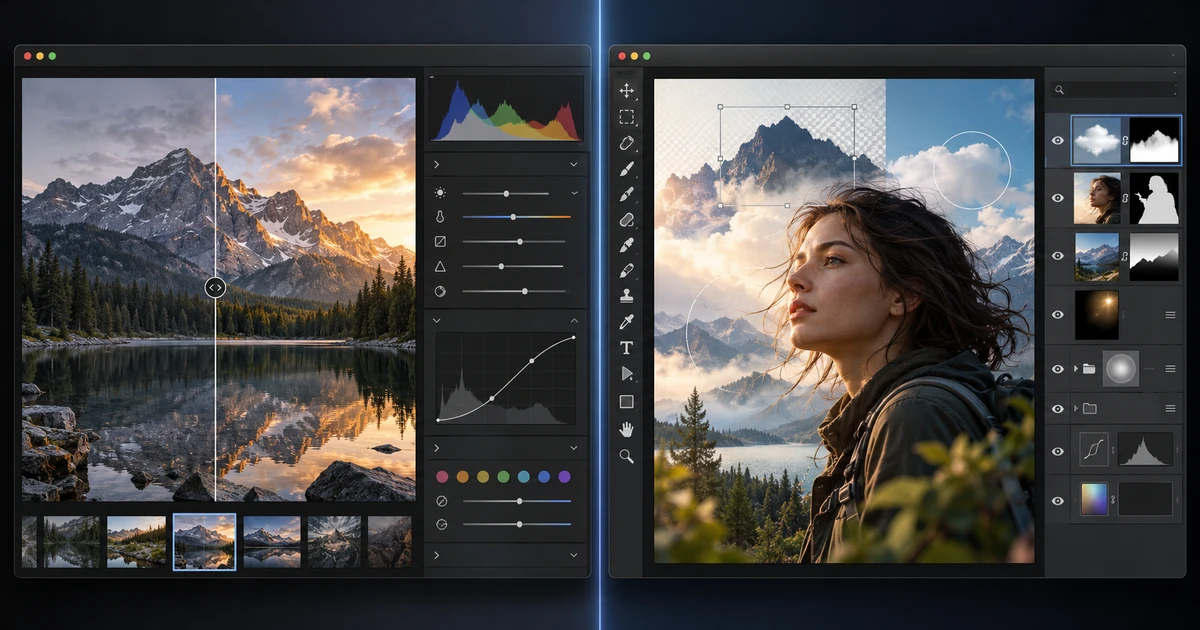
RAW-Editor vs. Fotoeditor: Welcher Workflow passt?
Verstehe den Unterschied zwischen RAW-Entwicklung und Pixel- oder Ebenenbearbeitung und erfahre, wann der Wechsel von LightCraft zu PhotoCraft sinnvoll ist.
Kreative Workflows RAW Fotobearbeitung Tool-Auswahl 3 Min. Lesezeit
Veröffentlicht Von Thiemen Meerkerk
-
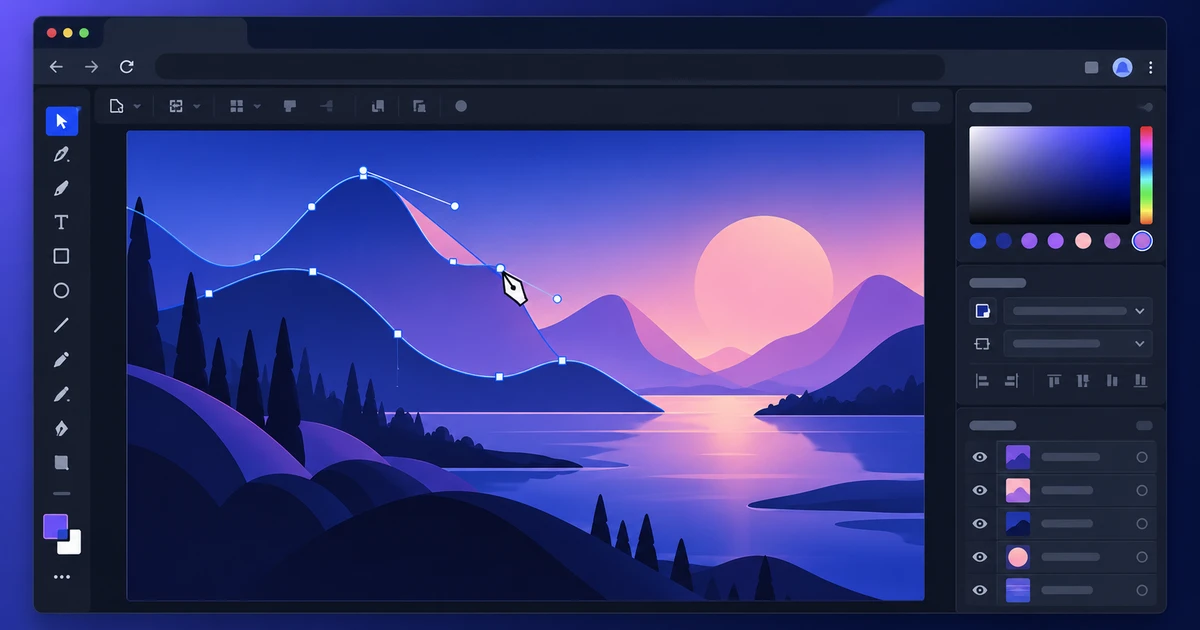
AI-Dateien online öffnen und bearbeiten
Öffne AI-Dateien online, prüfe welche Vektor- und Textelemente editierbar bleiben und exportiere mit klaren Grenzen zur Vektor-Kompatibilität.
Kreative Workflows Vektorgrafik AI-Dateien Browser-Tools 2 Min. Lesezeit
Veröffentlicht Von Thiemen Meerkerk
-
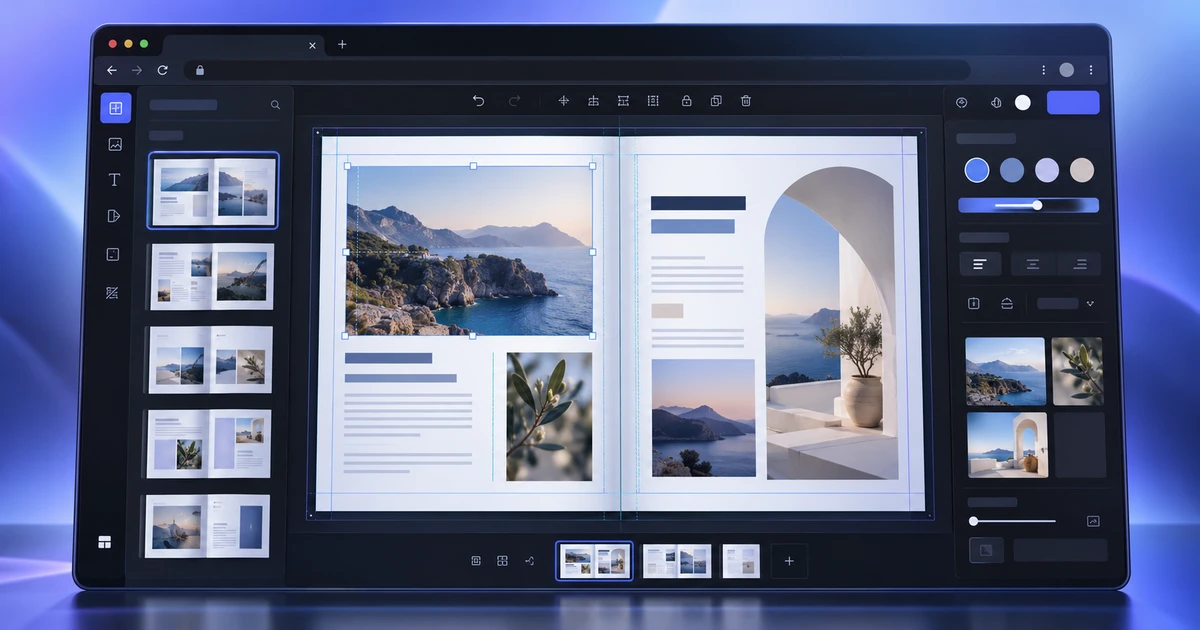
Eine Broschüre online im Browser gestalten
Erstelle eine Broschüre online mit Seitenlayout, Musterseiten, verknüpften Textrahmen, Formaten, Farbfeldern, platzierten Bildern und PDF-Export.
Kreative Workflows Seitenlayout Broschüre Publishing 2 Min. Lesezeit
Veröffentlicht Von Thiemen Meerkerk
Weiter entdecken
FreeAIGeneration ist mehr als dieser Artikel. Die Editoren und Rechner unten sind echt, kostenlos und laufen im Browser.