Comment ouvrir et modifier un PSD en ligne sans aplatir les calques
Ouvrez et modifiez un PSD en ligne en préservant les calques quand c’est possible, puis vérifiez masques, réglages, objets dynamiques et filtres avant export.
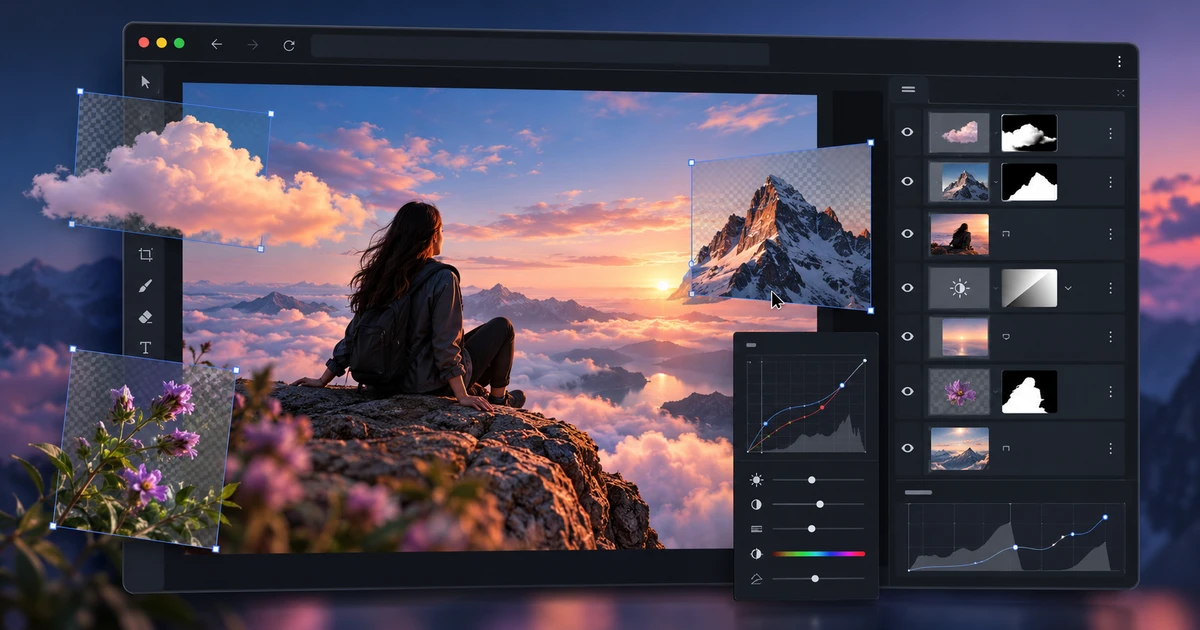
Un PSD est précieux parce qu’il conserve les décisions : calques, masques, textes, réglages et objets réutilisables. Lorsque vous voulez modifier un fichier PSD en ligne, le bon objectif n’est donc pas seulement d’obtenir la même image à l’écran. Il faut aussi savoir quelle partie de la structure reste exploitable.
Avec PhotoCraft, commencez toujours par inspecter le fichier avant de le corriger.
Vérifier la pile de calques à l’ouverture
Comparez l’image avec le panneau des calques. Recherchez : groupes, textes, masques, calques de réglage, modes de fusion, objets dynamiques et filtres.
Un import peut être visuellement fidèle mais structurellement différent. Un objet dynamique parfaitement rendu peut par exemple avoir été transformé en pixels. Pour un simple export final, cela peut suffire. Pour un fichier destiné à rester rééditable, c’est une information décisive.
Distinguer rendu fidèle et éditabilité
La compatibilité visuelle signifie que le document ressemble à l’original. La compatibilité structurelle signifie que ses éléments restent modifiables d’une manière comparable.
Ne confondez pas les deux. Avant de promettre un PSD encore flexible, sélectionnez les éléments clés et vérifiez qu’ils existent réellement comme objets éditables.
Utiliser les masques et réglages lorsqu’ils survivent
Si les masques et calques de réglage sont disponibles, servez-vous-en plutôt que de modifier directement les pixels. Une correction de luminosité masquée ou un réglage colorimétrique séparé reste plus facile à revoir qu’une intervention définitive sur le calque de base.
La même logique vaut pour le texte : s’il reste éditable, modifiez le calque. S’il a été rasterisé, mieux vaut reconstruire proprement la zone que peindre par-dessus une ancienne version.
Tester les objets dynamiques tôt
Les objets dynamiques sont souvent utilisés pour des mockups, des logos placés ou des transformations non destructives. Ils constituent aussi un point sensible de compatibilité.
Essayez de remplacer leur contenu, de les transformer et de vérifier leurs masques. Si le comportement attendu n’est pas disponible, décidez immédiatement si le rendu aplati suffit ou si le fichier doit être repris ailleurs.
Attendre la fin pour faire ce test est le meilleur moyen de découvrir que l’unique élément à modifier n’est plus accessible.
Contrôler filtres et modes de fusion à 100 %
Les flous, ombres, accentuations et effets doux peuvent sembler corrects à l’écran réduit, puis révéler des écarts en taille réelle. Vérifiez les zones sensibles à 100 %, notamment cheveux, contours, lueurs et détails fins.
Les modes de fusion doivent également être surveillés : une différence de calcul peut changer fortement le contraste ou la couleur d’une composition.
Travailler sur une copie, pas sur l’unique source
Gardez le PSD original intact. Créez une version de travail dès l’ouverture. Vous protégez ainsi le projet en cas de substitution de police, d’objet simplifié ou d’export différent de l’import.
Le versioning est plus sûr qu’un long historique d’annulation.
Choisir le format de sortie selon l’étape suivante
Si le prochain intervenant a besoin des calques, conservez le format le plus éditable possible et rouvrez le fichier pour le contrôler. Si la destination est le web ou une brochure, un PNG, JPEG ou PDF peut être plus approprié.
Ne confondez pas fichier de travail et fichier de livraison : l’un conserve la flexibilité, l’autre sert un usage précis.
Si l’image vient d’un appareil photo RAW, développez d’abord exposition, balance des blancs et dynamique dans l’outil adapté. Le guide éditeur RAW ou éditeur photo explique ce passage. Pour la chaîne complète, voyez le workflow créatif dans le navigateur.
Un bon éditeur PSD en ligne ne se juge pas à la longueur de sa liste de fonctions, mais à la clarté avec laquelle vous pouvez distinguer ce qui a été préservé, ce qui a été simplifié et ce que vous pouvez encore modifier sans risque.
Questions fréquentes
Peut-on modifier un PSD en ligne sans aplatir les calques ?
Oui si l’éditeur sait importer la structure du PSD. Les calques, groupes et masques standards passent souvent bien, mais certains objets propres à un éditeur photo de bureau peuvent être simplifiés ou rasterisés.
Les objets dynamiques restent-ils toujours dynamiques ?
Non. Selon l’import, ils peuvent conserver une partie de leur comportement ou arriver sous forme d’un rendu aplati. Il faut tester les objets importants avant de commencer le travail.
Que faut-il vérifier avant de réexporter un PSD ?
Contrôlez l’ordre des calques, les masques, les modes de fusion, le texte, les réglages, les objets dynamiques et les filtres, puis rouvrez le fichier exporté si l’éditabilité compte.
Essayez ces outils FreeAIGeneration
Articles similaires
-
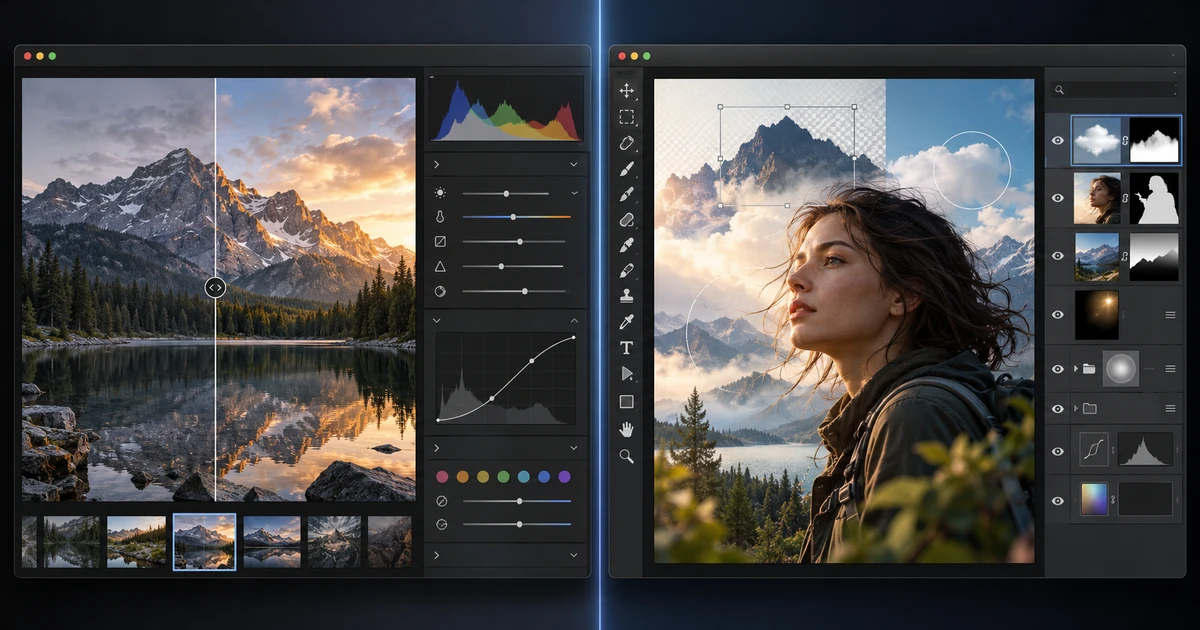
Éditeur RAW ou éditeur photo : quel workflow choisir ?
Comprenez où s’arrête le développement RAW, où commence la retouche par pixels et calques, et comment passer proprement de LightCraft à PhotoCraft.
Workflows créatifs RAW Retouche photo Choix d’outil 3 min de lecture
Publié le Par Philippine Mailhot
-
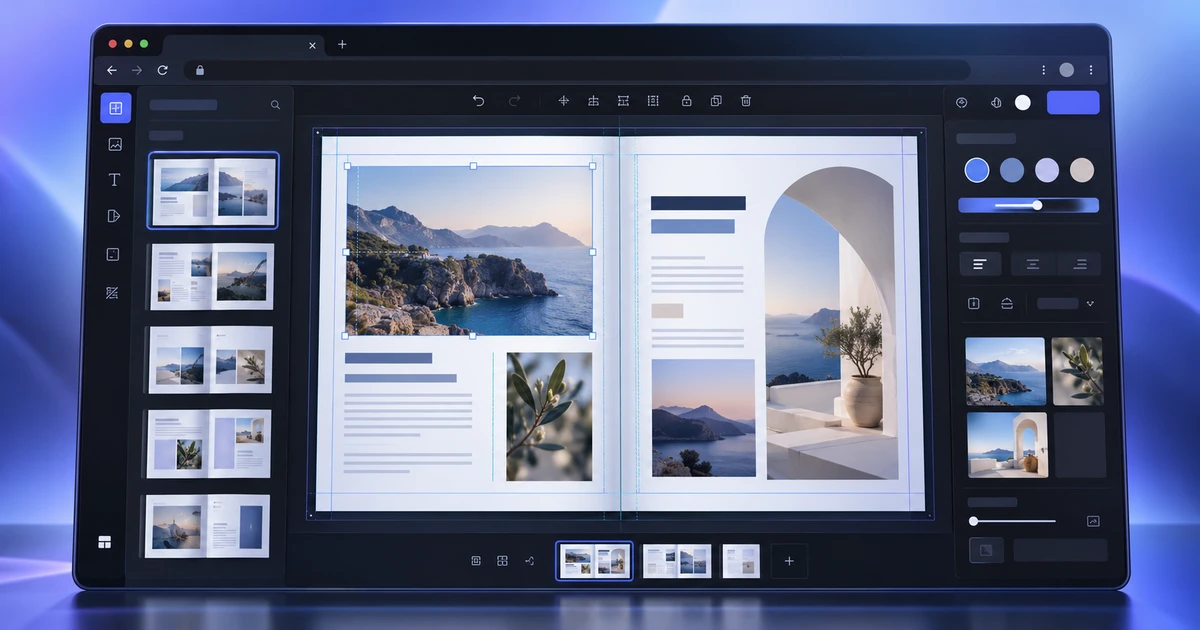
Comment créer une brochure en ligne dans votre navigateur
Créez une brochure en ligne avec un vrai workflow de mise en page : gabarits, texte chaîné, styles, nuanciers, images placées et export PDF.
Workflows créatifs Mise en page Brochure Publication 3 min de lecture
Publié le Par Philippine Mailhot
-

Comment créer et exporter des animations Lottie en ligne
Créez des animations Lottie en ligne avec formes, texte, images clés, easing, masques et précompositions, puis simplifiez-les pour un export fiable.
Workflows créatifs Lottie Motion design Animation web 2 min de lecture
Publié le Par Philippine Mailhot
Continuer à explorer
FreeAIGeneration va au-delà de cet article. Les éditeurs et calculateurs ci-dessous sont réels, gratuits et s’exécutent dans votre navigateur.