Éditeur RAW ou éditeur photo : quel workflow choisir ?
Comprenez où s’arrête le développement RAW, où commence la retouche par pixels et calques, et comment passer proprement de LightCraft à PhotoCraft.
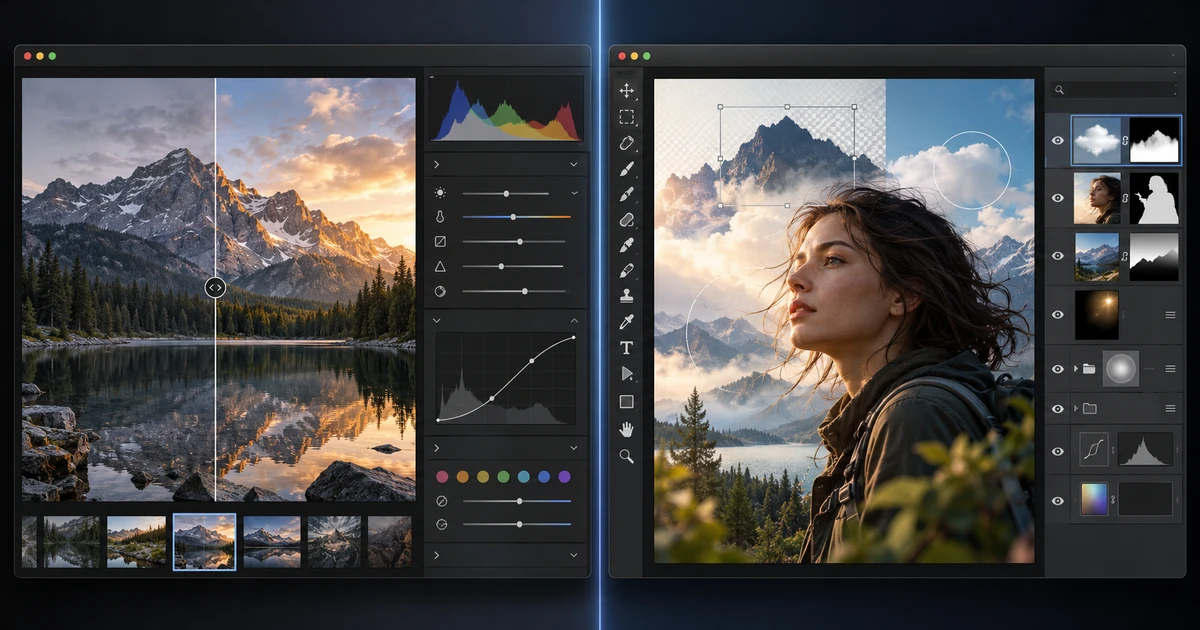
La frontière entre éditeur RAW et éditeur photo n’est pas une question de puissance. C’est une question d’étape dans la vie de l’image.
LightCraft travaille au plus près de la capture. PhotoCraft intervient une fois l’image rendue en pixels et organisée éventuellement en calques.
Ce que fait mieux un éditeur RAW
Le RAW est le meilleur endroit pour l’exposition, la balance des blancs, les hautes lumières, le bruit, les corrections optiques, la géométrie et la colorimétrie générale.
Ces ajustements restent généralement réversibles et s’appuient sur les données de la capture. Tant que votre besoin reste dans cette logique, inutile de quitter l’éditeur RAW.
Ce que fait mieux un éditeur photo
Dès que le travail devient structurel, les calques prennent le relais : suppression d’objet complexe, photomontage, texte, mockup, masques précis, clonage ou effets multicouches.
L’éditeur photo ne remplace pas le développement. Il arrive après lui lorsqu’un nouveau type de décision devient nécessaire.
Pourquoi l’ordre est important
Prenons un portrait sous-exposé avec une dominante chaude et un élément gênant en arrière-plan.
Dans LightCraft, corrigez d’abord exposition, balance des blancs, contraste et optique. Vous exploitez les informations du RAW avant leur rendu final. Exportez ensuite une image de haute qualité.
Dans PhotoCraft, supprimez l’élément gênant, affinez les contours, ajoutez éventuellement du texte ou un autre composant graphique.
Faire l’inverse revient à utiliser la retouche pixel pour résoudre des problèmes que les données RAW permettent de traiter plus proprement.
Un passage de témoin concret
Pour une photo produit destinée à une brochure :
- Développez le RAW.
- Neutralisez la couleur et fixez l’exposition.
- Corrigez la perspective.
- Exportez un master haute qualité.
- Ouvrez ce master dans PhotoCraft.
- Retirez les éléments indésirables.
- Ajoutez les éléments graphiques nécessaires sur des calques séparés.
- Sauvegardez un fichier de travail en calques.
Le guide modifier des images RAW en ligne gratuitement détaille les étapes 1 à 4. Si votre fichier de travail est un PSD, consultez aussi ouvrir et modifier un PSD en ligne.
Tableau rapide
| Besoin | Éditeur RAW | Éditeur photo |
|---|---|---|
| Balance des blancs | Idéal | Possible mais plus tard |
| Récupérer les hautes lumières | Idéal | Limité par le rendu |
| Corriger l’optique | Idéal | Possible mais moins naturel |
| Supprimer un objet complexe | Limité | Idéal |
| Combiner plusieurs images | Non prévu pour cela | Idéal |
| Ajouter du texte | Non prévu pour cela | Idéal |
| Modifier un PSD en calques | Non | Idéal |
Ne pas appeler toute la chaîne “retouche photo”
Le mot retouche masque souvent des opérations très différentes. Développer un RAW, enlever un objet et ajouter du texte ne manipulent pas les mêmes données et ne demandent pas la même logique.
Pour voir les deux étapes intégrées à un projet complet avec vectoriel, brochure et PDF, consultez le workflow créatif dans le navigateur.
La méthode la plus propre consiste à rester dans l’éditeur RAW tant que l’on développe la capture, puis à passer dans l’éditeur photo au moment précis où le travail devient pixel ou calque.
Questions fréquentes
Un éditeur RAW et un éditeur photo font-ils la même chose ?
Non. L’éditeur RAW développe les données du capteur avec exposition, balance des blancs et corrections réversibles. L’éditeur photo travaille sur des pixels et des calques pour la retouche, le compositing ou le texte.
Faut-il retoucher avant ou après le développement RAW ?
Développez d’abord le RAW, puis passez à la retouche détaillée. Vous profitez ainsi de la meilleure latitude possible avant de travailler sur une image déjà rendue.
A-t-on toujours besoin des deux outils ?
Non. Si la photo ne demande que cadrage, exposition, couleur et quelques masques, le RAW peut suffire. L’éditeur photo devient utile lorsque le travail se transforme en retouche pixel ou calques.
Essayez ces outils FreeAIGeneration
Articles similaires
-
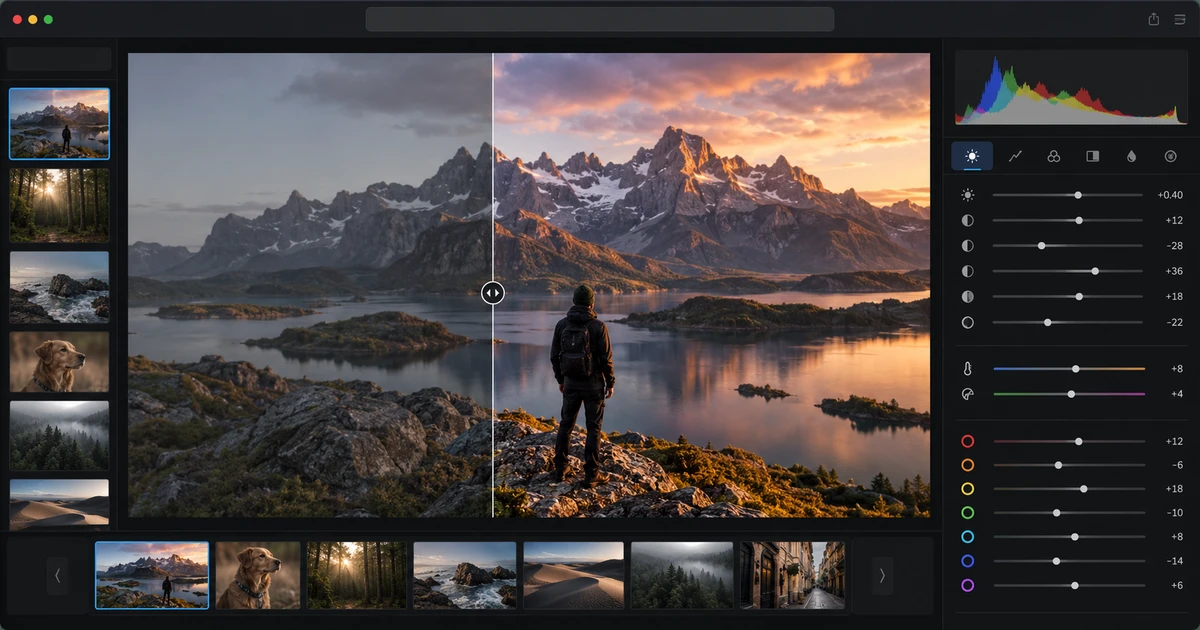
Comment modifier des images RAW en ligne gratuitement sans destruction
Développez des images RAW en ligne sans destruction : exposition, balance des blancs, courbes, couleur, masques, géométrie et export avant retouche pixel.
Workflows créatifs RAW Photo Retouche non destructive 3 min de lecture
Publié le Par Philippine Mailhot
-
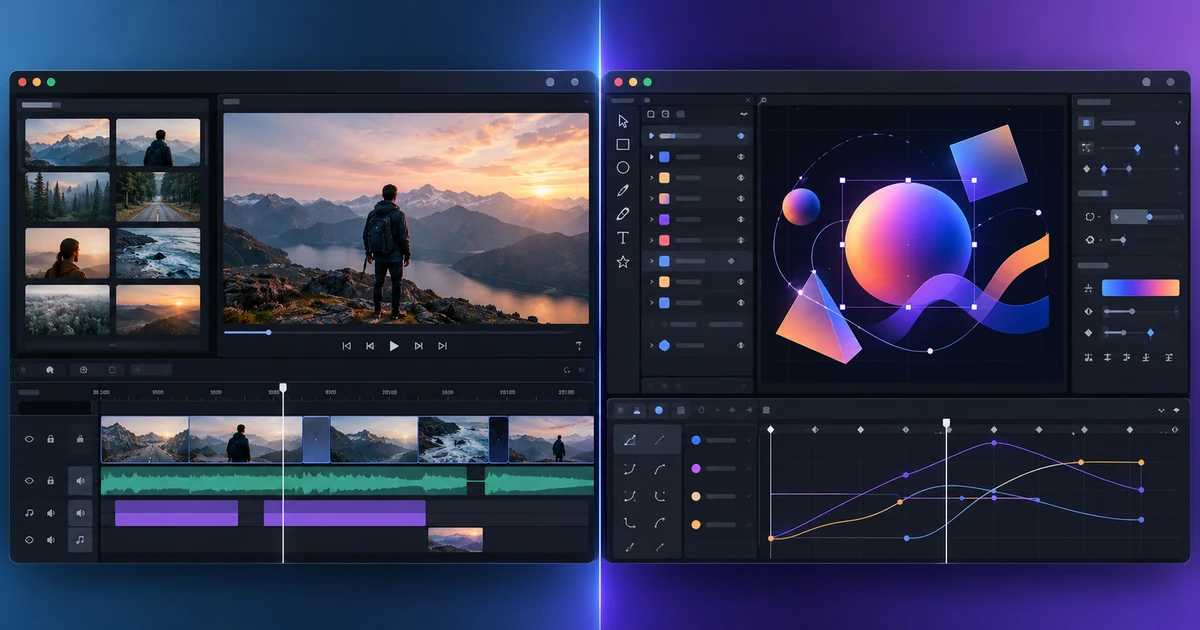
Montage vidéo ou motion design : quel éditeur choisir ?
Comparez montage vidéo et motion design par tâches : pistes, trims, audio et sous-titres face aux calques, images clés, masques, expressions et 3D.
Workflows créatifs Montage vidéo Motion design Choix d’outil 3 min de lecture
Publié le Par Philippine Mailhot
-
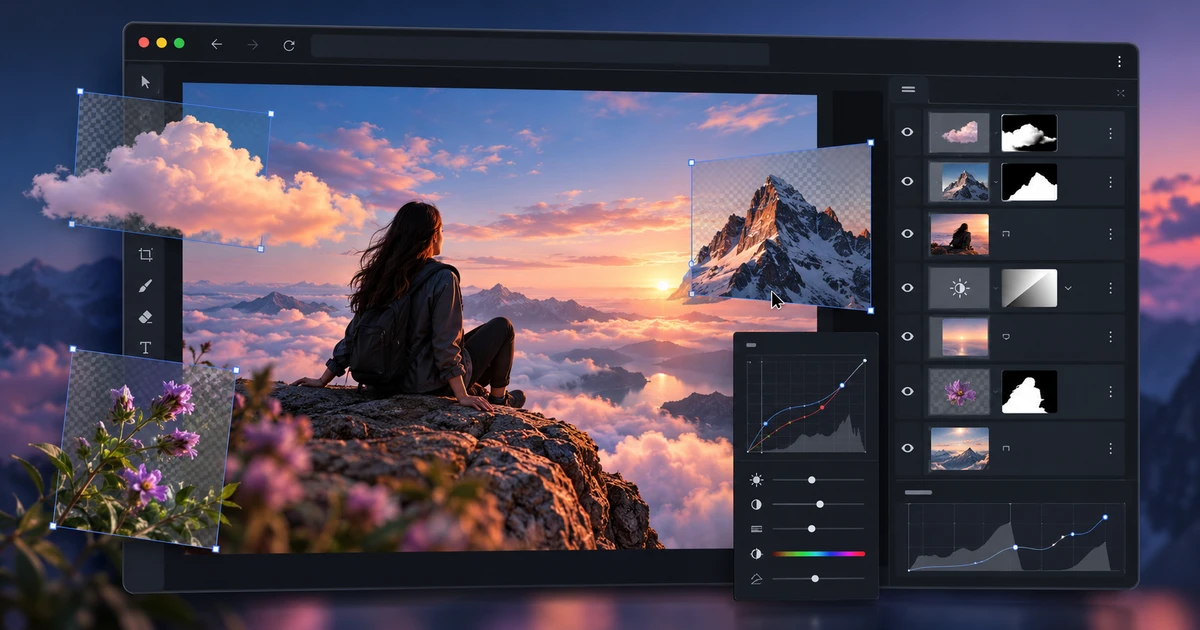
Comment ouvrir et modifier un PSD en ligne sans aplatir les calques
Ouvrez et modifiez un PSD en ligne en préservant les calques quand c’est possible, puis vérifiez masques, réglages, objets dynamiques et filtres avant export.
Workflows créatifs PSD Calques Retouche photo 3 min de lecture
Publié le Par Philippine Mailhot
Continuer à explorer
FreeAIGeneration va au-delà de cet article. Les éditeurs et calculateurs ci-dessous sont réels, gratuits et s’exécutent dans votre navigateur.