Comment réorganiser les pages d’un PDF sans téléverser le fichier
Réorganisez, pivotez, supprimez et insérez des pages PDF dans le navigateur sans téléverser le fichier, puis extrayez ou fusionnez si nécessaire.
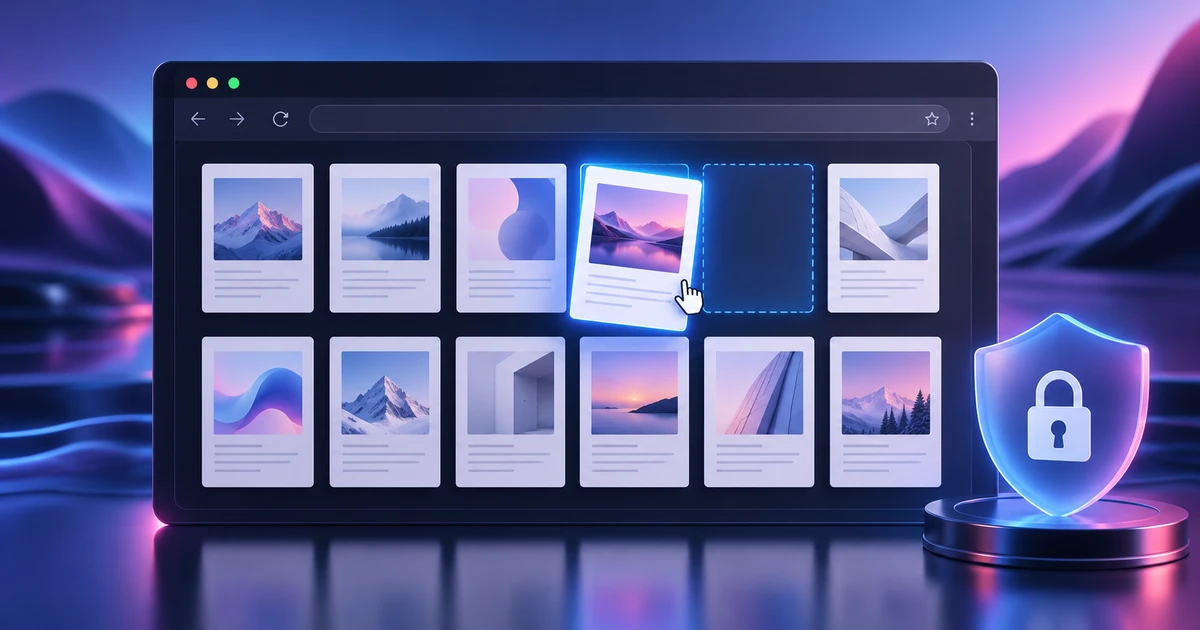
Un PDF peut être presque terminé et pourtant inutilisable : une annexe au mauvais endroit, une page tournée, deux pages inversées ou un blanc ajouté par erreur. Dans ce cas, inutile de rouvrir toute la mise en page. Le bon niveau d’intervention est le document lui-même.
Avec PDFCraft, vous pouvez réorganiser les pages PDF directement dans le navigateur. L’intérêt est double : agir vite sur la structure et éviter un téléversement inutile lorsque le document est sensible.
Commencer par lire le document comme une suite de pages
Passez d’abord en vue miniatures. Avant de déplacer quoi que ce soit, repérez les sections : couverture, sommaire, contenu principal, annexes, mentions légales.
Cette lecture globale évite de corriger une page isolée alors que trois pages suivantes font partie du même bloc. Notez l’ordre attendu avant de commencer si le document est long.
Déplacer les sections ensemble
Lorsque plusieurs pages appartiennent à un même chapitre, sélectionnez-les ensemble. Vous réduisez ainsi le risque de casser un enchaînement ou de séparer un titre de son contenu.
Sur un petit PDF, un glisser-déposer suffit. Sur un rapport de 80 pages, mieux vaut raisonner en structure : section 1, section 2, annexes, etc. Le but n’est pas de déplacer des vignettes au hasard, mais de reconstruire une séquence logique.
Corriger l’orientation avant le reste
Les scans contiennent souvent quelques pages paysage ou à l’envers. Faites pivoter ces pages avant de réorganiser les gros blocs. L’orientation cessera ainsi de parasiter le contrôle de l’ordre.
Après rotation, vérifiez la page en taille normale. Certains PDF utilisent des indicateurs internes d’orientation, donc une vérification visuelle reste plus fiable que l’hypothèse “la rotation est forcément correcte”.
Ne supprimer que ce qui est réellement inutile
Une page blanche peut être volontaire dans un document destiné à l’impression recto-verso. Une page qui ressemble à un doublon peut contenir une version différente d’une clause ou d’un pied de page.
Si vous hésitez, extrayez la page au lieu de la supprimer. Vous pourrez toujours l’écarter plus tard, sans perdre l’information.
Insérer une nouvelle page avec méthode
Avant d’ajouter une couverture, une signature ou une page corrigée, vérifiez :
- le format de page ;
- l’orientation ;
- les marges ;
- la cohérence graphique ;
- la position exacte dans la séquence.
Une page A4 insérée dans un PDF US Letter peut être techniquement valide tout en semblant immédiatement étrangère au document.
Si cette page vient d’un projet éditorial, mieux vaut la préparer d’abord dans le bon outil. Le guide créer une brochure en ligne couvre ce travail en amont.
Extraire, séparer, fusionner ou réordonner ?
Ces opérations se ressemblent mais répondent à des objectifs différents.
Extraire : copier certaines pages dans un nouveau fichier sans modifier la source.
Séparer : transformer un PDF en plusieurs documents distincts.
Fusionner : réunir plusieurs PDF en un seul fichier.
Réordonner : modifier la séquence d’un document déjà complet.
Choisir la bonne opération dès le départ évite les manipulations inutiles.
Pourquoi le traitement local compte
Pour un contrat, un BAT, une pièce administrative ou un document client, le meilleur téléversement est souvent celui que l’on ne fait pas. Quand le traitement a lieu dans le navigateur, le fichier peut rester sur votre appareil au lieu d’être envoyé à un service distant.
Cela ne remplace pas une bonne hygiène de sécurité sur votre machine, mais cela supprime une étape de transfert qui n’apporte aucune valeur au simple changement d’ordre des pages.
Vérifier le PDF comme un lecteur
Après les manipulations, quittez la vue miniatures et parcourez le document de la première à la dernière page. Contrôlez la numérotation, les renvois, les doubles pages, les annexes et l’orientation.
Enregistrez ensuite le nouveau PDF et rouvrez le fichier exporté. C’est lui qui sera livré, pas l’état visible dans l’éditeur.
Pour voir où cette étape intervient dans une chaîne plus large — photo, retouche, vectoriel, mise en page puis PDF — consultez le workflow créatif dans le navigateur.
Réorganiser un PDF devient très simple lorsqu’on pense en structure plutôt qu’en vignettes : identifier les sections, intervenir au bon niveau, préserver la confidentialité et vérifier le fichier final comme le fera son destinataire.
Questions fréquentes
Peut-on réorganiser un PDF sans l’envoyer sur un serveur ?
Oui, si l’éditeur traite le fichier localement dans le navigateur. Le document peut alors rester sur votre appareil pendant les opérations de réorganisation.
Changer l’ordre des pages réduit-il la qualité du PDF ?
Pas en principe. Réordonner des pages ne nécessite pas de les rasteriser ni de les recompresser. Une perte de qualité apparaît surtout si le workflow convertit les pages en images.
Quand vaut-il mieux extraire des pages que les supprimer ?
Extrayez-les lorsque vous souhaitez conserver ces pages ailleurs ou fabriquer plusieurs livrables à partir d’un même document. Supprimez-les uniquement si elles n’ont plus aucune utilité.
Essayez ces outils FreeAIGeneration
Articles similaires
-
Comment monter une vidéo en ligne avec une timeline multipiste
Montez une vidéo en ligne avec un vrai workflow multipiste : montage trois points, trims de précision, audio, étalonnage, sous-titres et export.
Workflows créatifs Montage vidéo Timeline multipiste Outils navigateur 4 min de lecture
Publié le Par Philippine Mailhot
-
Comment ouvrir et modifier des fichiers AI en ligne
Ouvrez un fichier AI en ligne, vérifiez ce qui reste éditable, modifiez tracés et texte puis exportez en tenant compte des limites de compatibilité vectorielle.
Workflows créatifs Vectoriel Fichiers AI Outils navigateur 4 min de lecture
Publié le Par Philippine Mailhot
-
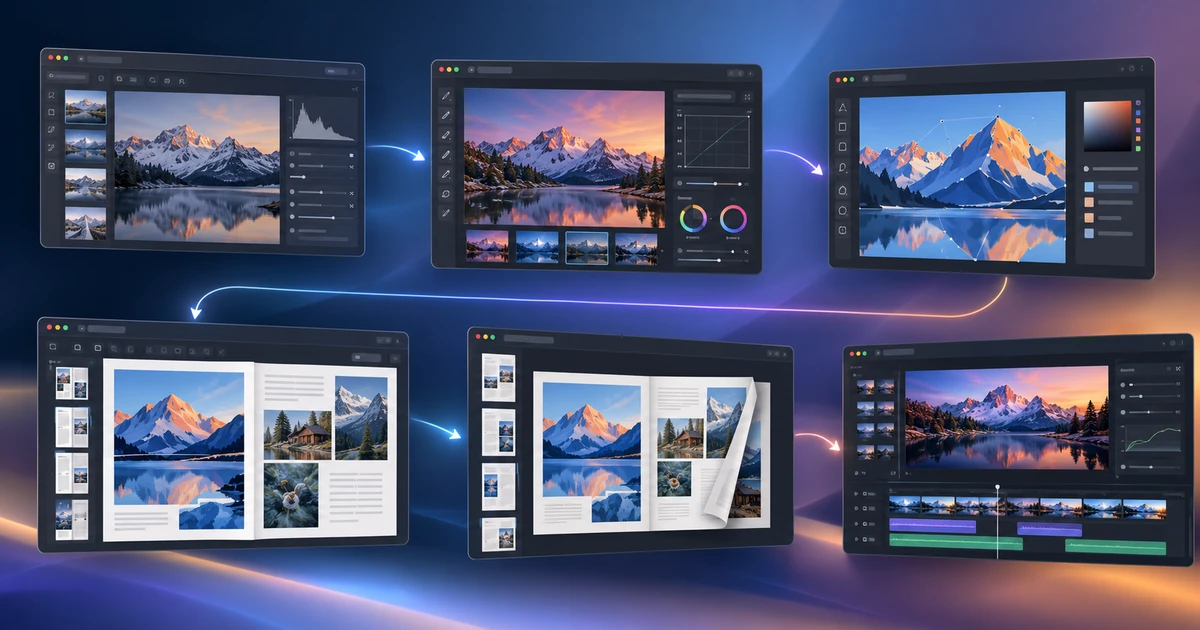
De la photo RAW à la brochure finale : un workflow créatif dans le navigateur
Suivez un workflow créatif complet dans le navigateur : développement RAW, retouche, vectoriel, brochure multipage puis contrôle et réorganisation du PDF final.
Workflows créatifs Workflow créatif Outils navigateur Publication 3 min de lecture
Publié le Par Philippine Mailhot
Continuer à explorer
FreeAIGeneration va au-delà de cet article. Les éditeurs et calculateurs ci-dessous sont réels, gratuits et s’exécutent dans votre navigateur.