Comment créer une brochure en ligne dans votre navigateur
Créez une brochure en ligne avec un vrai workflow de mise en page : gabarits, texte chaîné, styles, nuanciers, images placées et export PDF.
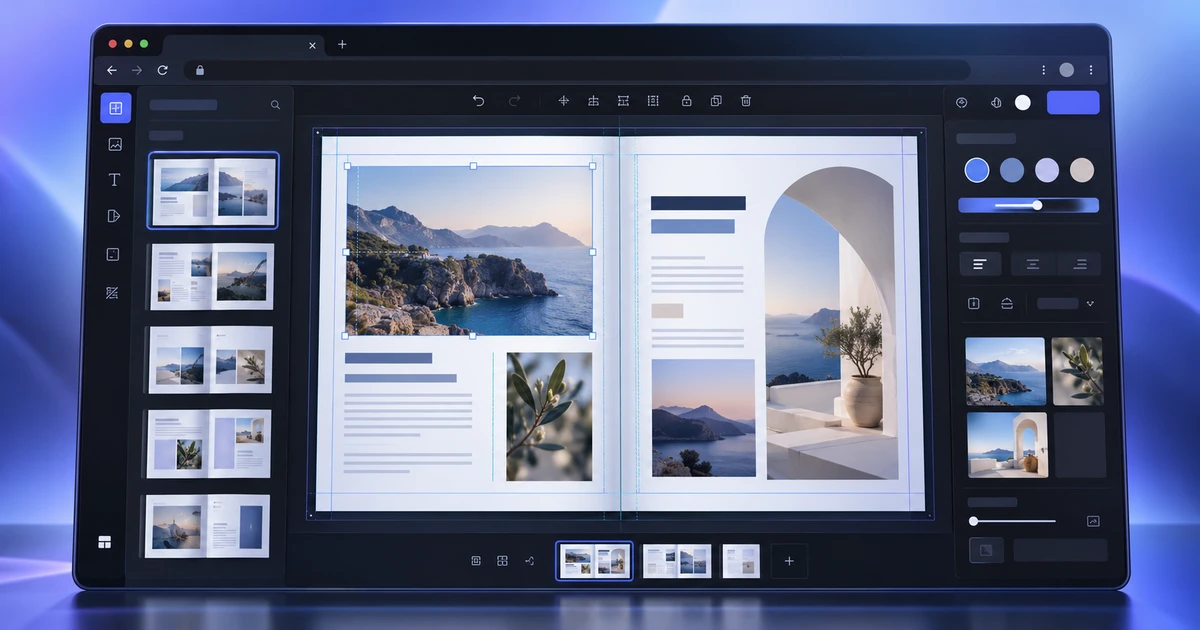
Créer une brochure n’est pas remplir un modèle. Une vraie brochure est un petit système éditorial : format, marges, pages, styles, texte, images et export doivent continuer à fonctionner lorsque le contenu change.
C’est pour cela qu’un outil de mise en page comme DesignCraft est plus adapté qu’un simple créateur de visuels si vous voulez créer une brochure en ligne proprement.
Définir le document avant le style
Commencez par la destination. Impression professionnelle, PDF à envoyer par mail ou document hybride ? Cette décision influence format, fond perdu, résolution et export.
Réglez le format, l’orientation, les marges et les doubles pages avant d’importer tout le contenu. Modifier ces paramètres lorsque le document est déjà rempli crée du reflow et des corrections inutiles.
Mettre les éléments récurrents dans les gabarits
Numéros de page, pied de page, repères de section ou logo répété doivent être gérés dans un gabarit. Ainsi, une seule modification se répercute sur tout le document.
Prévoyez plusieurs gabarits si nécessaire : un pour les pages courantes, un pour les ouvertures de section, éventuellement un pour les pages très visuelles.
Le but n’est pas d’uniformiser toutes les pages, mais de centraliser ce qui doit rester cohérent.
Chaîner le texte principal
Le contenu évolue toujours : une phrase est ajoutée, un intertitre change, une mention légale apparaît. Avec des blocs indépendants, chaque correction peut obliger à déplacer manuellement le reste.
Le texte chaîné permet au contenu de circuler entre les blocs. Les encadrés, légendes et citations peuvent rester indépendants, mais le fil principal doit garder une logique continue.
Créer les styles tôt
Définissez les styles de paragraphe pour corps de texte, titres, sous-titres, légendes et listes. Utilisez des styles de caractère pour les exceptions locales.
Cette discipline devient immédiatement utile lors d’une demande client du type “réduire tous les intertitres” ou “augmenter l’interlignage du corps”. Une seule modification suffit.
Construire un nuancier cohérent
Enregistrez les couleurs récurrentes dans des nuances nommées. Vous évitez ainsi les valeurs presque identiques saisies manuellement sur différentes pages.
Le nuancier facilite également les variantes de campagne : changer une couleur de marque devient une opération globale, pas une chasse aux éléments.
Placer les images déjà préparées
La mise en page ne doit pas devenir le lieu de développement RAW ou de retouche complexe. Préparez les photos avant de les placer.
Le guide modifier des images RAW en ligne gratuitement couvre le développement, et modifier un PSD en ligne couvre la retouche en calques.
Dans la brochure, concentrez-vous sur cadrage, résolution effective et habillage du texte.
Conserver les éléments vectoriels en vectoriel
Logos et pictogrammes doivent rester nets à toutes les tailles. Si la source est un fichier vectoriel de bureau, vérifiez d’abord sa compatibilité avec le guide ouvrir et modifier des fichiers AI en ligne.
Évitez de remplacer un logo vectoriel par une petite image bitmap simplement parce qu’elle semble correcte à l’écran.
Faire trois passes de contrôle
Une relecture efficace sépare les types d’erreurs :
- Structure : pages manquantes, texte en débord, images absentes.
- Lecture : hiérarchie, enchaînement, légendes, cohérence du contenu.
- Production : fond perdu, liens, résolution, paramètres PDF.
Ces trois regards attrapent des problèmes différents.
Contrôler le PDF en dehors de l’éditeur
Exportez selon la destination, puis ouvrez le PDF dans un lecteur séparé. Vérifiez première et dernière page, ordre, images, textes, marges et liens.
Si le contenu est correct mais que l’ordre doit encore changer, le guide réorganiser les pages d’un PDF permet de corriger la structure sans rouvrir la mise en page.
Pour voir toute la chaîne depuis la photo RAW jusqu’au PDF final, consultez le workflow créatif dans le navigateur.
Une brochure professionnelle reste maîtrisable même après plusieurs retours. C’est la différence entre une jolie maquette figée et un vrai document de publication.
Questions fréquentes
Peut-on créer une brochure multipage entièrement dans un navigateur ?
Oui si l’éditeur gère format de page, marges, doubles pages, gabarits, texte chaîné, styles, images placées et export PDF. Ces fonctions comptent plus que le nombre de modèles prêts à l’emploi.
Pourquoi chaîner les blocs de texte ?
Le chaînage permet au texte de circuler d’un bloc à l’autre lorsque le contenu change. On évite ainsi de refaire manuellement tous les sauts de page après chaque correction.
Quel PDF exporter pour une brochure ?
Cela dépend de la destination : l’impression peut exiger fond perdu, images haute définition et profil PDF précis ; une brochure numérique privilégie plutôt poids du fichier et liens actifs.
Essayez ces outils FreeAIGeneration
Articles similaires
-
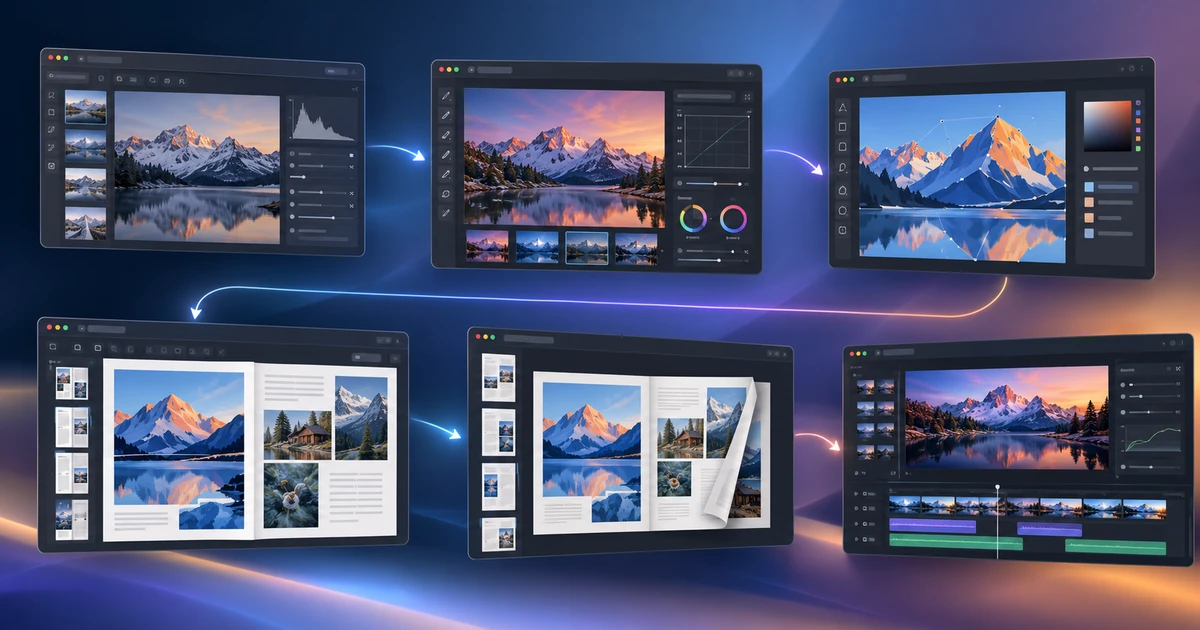
De la photo RAW à la brochure finale : un workflow créatif dans le navigateur
Suivez un workflow créatif complet dans le navigateur : développement RAW, retouche, vectoriel, brochure multipage puis contrôle et réorganisation du PDF final.
Workflows créatifs Workflow créatif Outils navigateur Publication 3 min de lecture
Publié le Par Philippine Mailhot
-
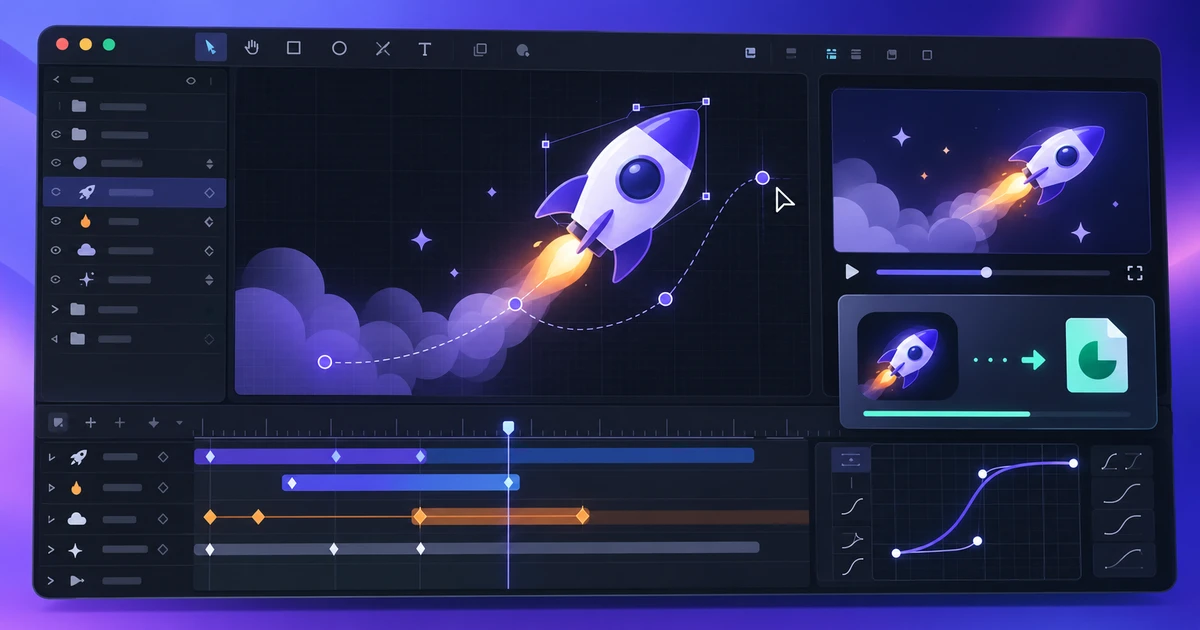
Comment créer et exporter des animations Lottie en ligne
Créez des animations Lottie en ligne avec formes, texte, images clés, easing, masques et précompositions, puis simplifiez-les pour un export fiable.
Workflows créatifs Lottie Motion design Animation web 2 min de lecture
Publié le Par Philippine Mailhot
-
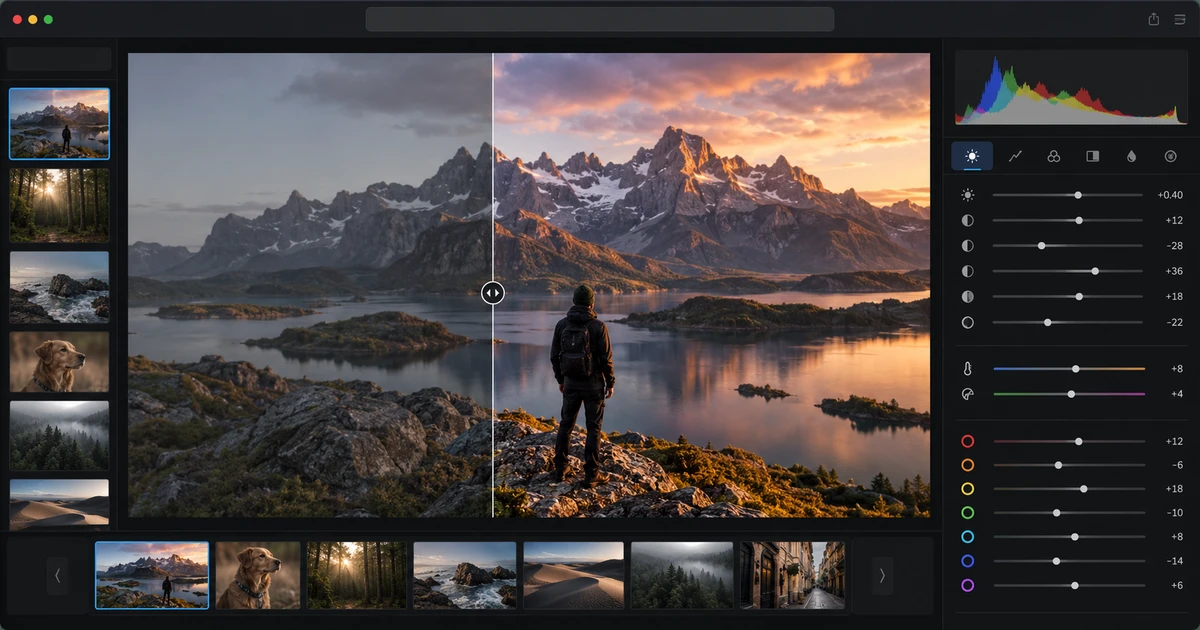
Comment modifier des images RAW en ligne gratuitement sans destruction
Développez des images RAW en ligne sans destruction : exposition, balance des blancs, courbes, couleur, masques, géométrie et export avant retouche pixel.
Workflows créatifs RAW Photo Retouche non destructive 3 min de lecture
Publié le Par Philippine Mailhot
Continuer à explorer
FreeAIGeneration va au-delà de cet article. Les éditeurs et calculateurs ci-dessous sont réels, gratuits et s’exécutent dans votre navigateur.